Planer-Einstellungen & Filter
Last updated: June 19, 2026
Um mit der Verwendung des Planers zu beginnen, müssen Sie den Zugriff auf die Benutzerverwaltung einrichten
• Gehen Sie über die Menüregisterkarte auf der linken Seite des Hauptbildschirms zum Planer und klicken Sie auf „Einstellungen“
Dadurch wird eine Liste der administrativen Benutzer geöffnet. Nur Benutzer mit Administrationsrechten können zusätzliche Benutzer hinzufügen/bearbeiten. Wenn die Liste leer ist, wenden Sie sich bitte an Leading2Lean, um entsprechend dem Lizenzvertrag für den Standort Zugriff zu erhalten
• Um administrative Benutzer hinzuzufügen, klicken Sie oben rechts in der Leiste „Planer-Einstellungen“ auf „Neu hinzufügen“
• Wählen Sie den Benutzer aus der Dropdown-Liste aus (der Benutzer muss als Benutzer im System eingerichtet sein)
• Wählen Sie Planer, Manager und/oder Administrator
Planer: Kann bestehende Zeitpläne ändern, aber Start- oder Fälligkeitsdaten nicht ändern.
Manager: Kann zusätzlich Zeitpläne erstellen und Start- und Fälligkeitsdaten ändern.
Administrator: Kann zusätzlich Berechtigungen einrichten und Zeitpläne hochladen.
Die Planer-Einstellungen ermöglichen es Ihnen, Benutzern Sicherheitszugriff auf die Planer-Funktionen zu gewähren und außerdem benutzerdefinierte Planer-Einstellungen für Ihren Standort zu konfigurieren.
Standardeinstellungen des Planers
# Tage zur Projektion von Zeitplänen: Hier können Sie festlegen, wie viele Tage Sie Ereigniszeitpläne für Prognosezwecke in die Zukunft projizieren möchten.
Standardmaschine für Werkzeuge: Bei der Verwendung von Werkzeugen im Versand wird der Versandverlauf aller Werkzeuge, die keiner Maschine zugewiesen sind, auf dieser Standardmaschine protokolliert, bis das Werkzeug einer Maschine zugewiesen wird.
Aktualisierung des Maschinenzykluszählers aus den tatsächlichen Produktionsdaten aktivieren: Wenn Sie zyklusbasierten geplanten Ereignissen verwenden möchten, müssen Sie dieses Kontrollkästchen aktivieren. Außerdem müssen Sie unser Produktionsmodul verwenden. Den Zykluszähler-Multiplikator finden Sie in den Maschineneinstellungen.
Fälligkeitsdatum in offenen Versandaufträgen aktualisieren, wenn das Fälligkeitsdatum im Zeitplan aktualisiert wird: Wenn Sie dieses Kontrollkästchen aktivieren, wird das Fälligkeitsdatum in bereits gestarteten Versandaufträgen aktualisiert, sobald es im Ereigniszeitplan aktualisiert wird.
Fälligkeitsdatum im Zeitplan aktualisieren, wenn das Fälligkeitsdatum in einem offenen Versandauftrag aktualisiert wird: Mit diesem Kontrollkästchen kann der Zeitplan durch Änderung des Fälligkeitsdatums in einem offenen Versandauftrag aktualisiert werden.
Ereignisüberlagerung standardmäßig aktiviert: Die Ereignisüberlagerung ist eine Funktion, mit der Sie mehrere Ereignisse vom Typ „Vorkommen“ für dieselbe Maschine gruppieren können. Wenn diese Einstellung standardmäßig aktiviert sein soll, aktivieren Sie das Standardkästchen. Klicken Sie hier für weitere Informationen zur Ereignisüberlagerung.
Wochentage in der Kalenderansicht des Planers hervorheben ist aktiviert, um die Wochentage gegebenenfalls stärker hervorzuheben.

Beim Fortsetzen eines angehaltenen Zeitplans Start-, geplante und Fälligkeitsdaten aktualisieren ist aktiviert. Wöchentliche, monatliche und jährliche Zeitpläne werden basierend auf ihren Zeitplan-, Intervall- und Vorkommenstypen aktualisiert. Zeitpläne auf Basis von „Tagen“ und „Stunden“ werden weiterhin fortgesetzt, indem ihre Daten basierend auf der Anzahl der Tage, an denen sie angehalten waren, nach vorne verschoben werden. Hinweis: Wenn das Fälligkeitsdatum beim Fortsetzen des Zeitplans in der Zukunft liegt, wird er gestartet, auch wenn das Startdatum in der Vergangenheit liegt. Wenn beispielsweise Ihr nächstes Startdatum der 3.1. und Ihr Fälligkeitsdatum der 9.1. ist und Sie den Zeitplan am 7.1. fortsetzen, wird der Zeitplan gestartet.
Vorkommenstypen: Verschiedene, wöchentliche, monatliche und jährliche Vorkommenstypen: Jede Dropdown-Liste füllt einen bestimmten Ereigniszeitraum aus, sodass Sie die Schriftfarben für jeden von Ihnen verwendeten Vorkommenstyp individuell konfigurieren können. Diese Farben werden im Zeitplankalender angezeigt. Hinweis: Es wird empfohlen, nur die Vorkommensfarben für Vorkommenstypen zu ändern, die Sie verwenden möchten.
Sicherheit des Planers
Gehen Sie über die Menüregisterkarte auf der linken Seite des Hauptbildschirms zu „Planer“ und klicken Sie auf „Einstellungen“.
Um administrative Benutzer hinzuzufügen, klicken Sie oben rechts in der Leiste „Planer-Einstellungen“ auf „Neu hinzufügen“.
Wählen Sie Benutzer aus der Dropdown-Liste aus.
Wählen Sie die erforderliche Berechtigungsstufe aus:
Der Planer kann bestehende Zeitpläne ändern, aber Start- oder Fälligkeitsdaten nicht ändern.
Der Manager kann zusätzlich zum Planer Zeitpläne erstellen und Start- sowie Fälligkeitsdaten ändern.
Der Administrator kann zusätzlich Berechtigungen einrichten und Zeitpläne als CSV-Dateien hochladen.
Filter auf oberster Ebene des Zeitplans
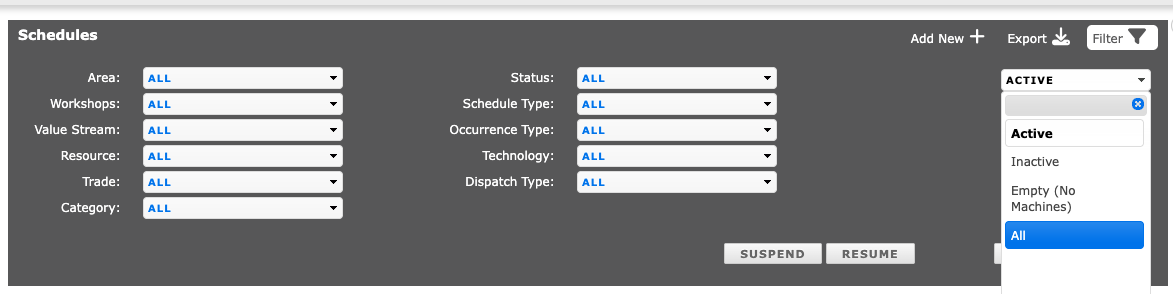
Oben im Zeitplanmenü befindet sich das typische Filtermenü, das Sie auf vielen Bildschirmen in L2L für Aktiv, Inaktiv und ALLE sehen, sodass Sie schnell nach diesen Einstellungen sortieren können. Es gibt jedoch auch eine Option namens „Leer (Keine Maschinen)“. Damit können Sie Zeitpläne finden, denen keine Maschine zugeordnet ist. Die Maschine wurde deaktiviert, der Zeitplan bleibt jedoch bestehen, sodass Sie entweder eine neue Maschine zu diesem Zeitplan hinzufügen oder ihn deaktivieren können.
Diese Filter sind auch nützlich, wenn Sie den Fehler „Ein Zeitplan mit diesem Namen existiert bereits“ beim Bearbeiten eines bestehenden Zeitplans beheben. In einigen Fällen ist ein älterer Zeitplan mit demselben Namen verborgen, weil er inaktiv ist oder ihm keine Maschine mehr zugeordnet ist.
Um dies zu untersuchen, suchen Sie nach dem Namen des Zeitplans, wobei der Status so eingestellt ist, dass inaktive Zeitpläne eingeschlossen werden, und wählen Sie Leer (Keine Maschinen), um ältere doppelte Zeitpläne zu finden, bevor Sie den Namen des alten Zeitplans ändern, um inaktiv in seinem Titel anzugeben. Durch die Änderung des früheren Titels können Sie ihn für den neuen Zeitplan wiederverwenden.

Erweiterte Zeitplanfilter
Mit den erweiterten Filteroptionen können Sie bis zur erforderlichen Ebene suchen, um die zu überprüfenden Zeitpläne durch Gruppierung zu finden.

1. Die erste Ebene umfasst die Funktionen für Folgendes:
Filter anwenden: Nachdem Sie die gewünschten Filter ausgewählt haben, müssen Sie die Option „Filter anwenden“ auswählen, um Ihre Suchkriterien zu aktivieren
Filter löschen: Dadurch werden die Filter des Suchfelds auf den Standardwert ALLE zurückgesetzt
Aussetzen:Mit dieser Funktion werden alle Zeitpläne ausgesetzt. Dies kann während eines betriebsweiten Stillstands verwendet werden, wenn Ihre Zeitpläne während dieser Zeit nicht gestartet werden sollen.
Fortsetzen: Dadurch werden Ihre Zeitpläne fortgesetzt oder wieder aktiviert, sobald Sie nach dem Betriebsstillstand zurückkehren.
Hinweis: Die Funktion zum Aussetzen und Fortsetzen auf dieser Ebene wird auf alle Zeitpläne in Ihren Suchkriterien angewendet. Wenn Sie in den Filtern ALLE stehen lassen, werden ALLE Zeitpläne ausgesetzt bzw. fortgesetzt.
2. In diesem Abschnitt der Filter können Sie die Bereiche, Kategorien und Verantwortlichen für diese Zeitpläne festlegen, nach denen sortiert werden soll
3. In diesem Abschnitt können Sie den Zeitplantyp auswählen, nach dem sortiert werden soll