So fügen Sie einem Versandereignis einen Datei- oder Fotoanhang hinzu
Last updated: June 19, 2026
Oft möchten Sie ein Foto eines Vorfalls bei Ihrer Arbeit hinzufügen oder vielleicht Anweisungen oder eine Skizze zum Versand hinzufügen, um für mehr Klarheit zu sorgen. Dies kann im Bearbeitungsbildschirm eines Versands erfolgen.
- Öffnen Sie ein Versandereignis, zu dem Sie die Datei oder das Foto hinzufügen möchten
- Klicken Sie auf die Schaltfläche zum Anhängen auf dem Bildschirm (1)

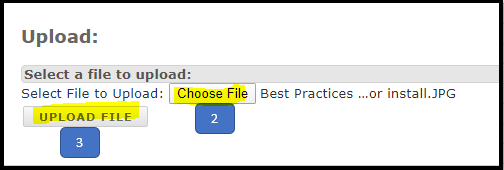
- Wählen Sie die Datei oder das Foto aus, die bzw. das Sie hinzufügen möchten (2)
- Wählen Sie „Datei hochladen“ (3)
- Fügen Sie den Namen der Datei oder des Fotos hinzu (4)
- Wählen Sie „Speichern“, um die Datei oder das Foto hochzuladen (5)

Hinweis:
- Sie sehen die Datei oder das Foto, die bzw. das an den Versand angehängt wurde.
- Sie können auch ein Video anhängen, wenn Sie möchten. Beachten Sie jedoch, dass eine einzelne Datei nicht größer als 100 MB sein darf.
- Einige Teams fügen stattdessen einen Link zu dem Speicherort des Videos auf einem lokalen Laufwerk hinzu.

- Unter der Versandnummer im Maschinenverlauf und in den Hauptversandbildschirmen sehen Sie eine Büroklammer, die darauf hinweist, dass eine Datei oder ein Foto innerhalb des Versands angehängt wurde.

Technikerportal:
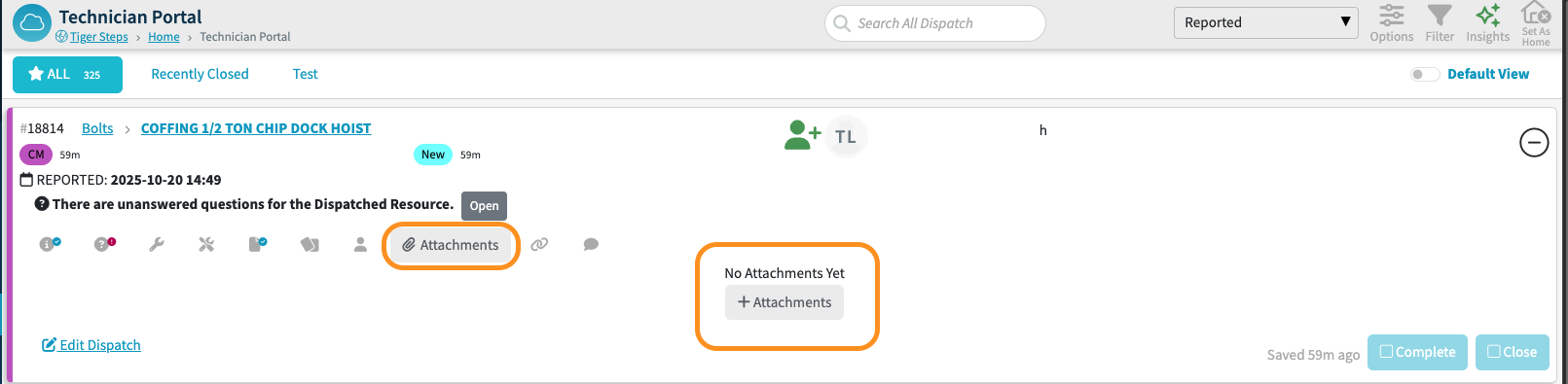
- Alternativ kann ein Anhang im Versand-Technikerportal hochgeladen werden, indem Sie auf die Büroklammer für die Registerkarte „Anhänge“ und anschließend auf die Schaltfläche „+Anhänge“ klicken. Die Datei wird angezeigt, sobald der Upload abgeschlossen ist.
Tablet oder Smartphone:
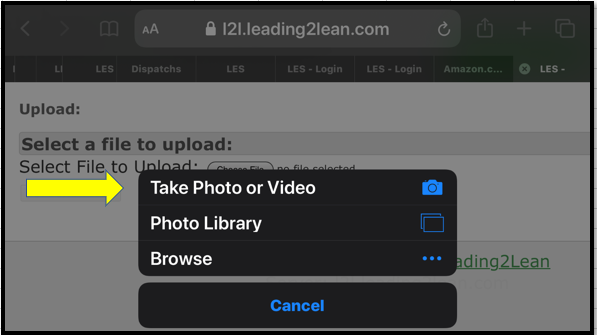
Ein letzter Hinweis: Wenn Sie ein Tablet oder Smartphone verwenden, können Sie die Anhang-Schaltfläche (1 oben) auswählen, anschließend „Datei zum Hochladen auswählen“ und dann „Foto oder Video aufnehmen“. Dadurch wird es automatisch in den Versand eingefügt. Ganz einfach!