SwipeGuide:承認ワークフローの設定
Last updated: August 26, 2026
SwipeGuide Instruction Platform のコンテンツが公開される前に、権限を持つ担当者によって確認・承認されていることを確認してください
ガイドの承認は、バージョン管理とアクティビティログとともに、厳格な品質管理の対象となるドキュメントを管理・標準化することを可能にします。公開する前にガイドを確認できるためです。
ガイドの承認は、プラットフォームレベルで有効にできる機能です(Enterprise+ に含まれています)。
プラットフォーム管理者と管理者は、ガイドの承認をセットアップできます。
ガイドの承認はどのように機能しますか?
この機能は、ガイドの品質やコンプライアンスをより厳格に管理したい組織に適しています。たとえば、飲料メーカーの場合、次のように活用できます。この会社では SwipeGuide を使用して SOP と作業手順書を作成しています。各生産ラインには、ガイドを作成・管理するチームがあります。作成されたガイドはすべて、エンジニアとラインマネージャーによるレビューと承認が必要です。そのため、チーム内でガイドの承認をセットアップして使用するには、次の手順が必要です。
1. チームでガイドの承認を有効にする: プラットフォームでこの機能を有効にすると、プラットフォーム管理者と管理者は各チームでガイドの承認を有効にできるようになります。
2. チームメンバーに承認者の役割を割り当てる: チームの管理者は、編集者から依頼を受けたガイドを公開前に確認・承認する担当者として、1人以上の承認者を選択できます。
3. チームメンバー間で承認の順序を設定する: 承認者がガイドをレビューする順序を設定できます。各承認者には、自分の順番になったときにのみ、ガイドをレビューするよう求めるメール通知が届きます。
4. 承認を依頼する: 編集者は、公開の準備ができたガイドの承認を依頼できます。承認者には、ガイドのレビューを依頼されたことを知らせるメール通知が送信されます。
5. ガイドを承認して公開する、または却下してフィードバックを提供する: 承認者は、提出されたコンテンツをレビューし、承認して公開するか、却下する必要があります。ガイドのステータス(承認して公開、または却下)を知らせるメール通知がチームメンバーに送信されます。
6. バージョンが却下された後にガイドを公開する: 必要な修正内容を確認し、再度承認を依頼します。
チームでガイドの承認を有効にする
1. ログイン し、プラットフォーム管理者または管理者としてプラットフォームにアクセスします
2. プラットフォームのメインメニューで「ユーザー管理」をクリックし、次に「チーム」をクリックします
3. 承認プロセスをセットアップする チーム をクリックします
4. 「 ガイドの承認 」タブを選択し、「ガイドの承認を有効にする」のボックスにチェックを入れます
チームメンバーに承認者の役割を割り当てる
有効にすると、そのチームの管理者は、編集者から依頼を受けたガイドを公開前に確認・承認する担当者として、1人以上の承認者を選択できます。
チーム設定で、次の3つのモードから選択します:
1人の承認者による承認 (チームメンバーが病気や不在の場合のボトルネックを防ぐために導入された方式で、全員の承認を必要とせず、承認者の共有プールを維持できます。)
すべての承認者による承認
設定した順序で、すべての承認者による承認
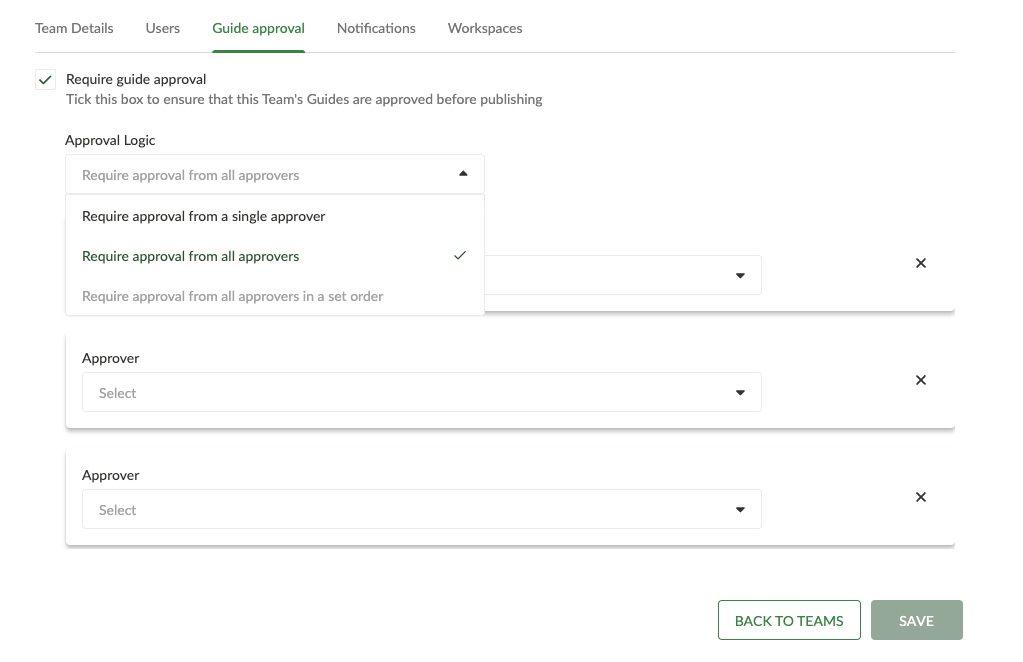
1. このチームのユーザーリストから最初の 承認者 を選択します
注: 承認者の役割を割り当てられるのは編集者と管理者のみです(ビューアーはガイドをレビューするために CMS へのアクセスが必要ですが、そのアクセス権を持たないため、承認者にはなれません)
2. 「承認者を追加」をクリックして、このチームのユーザーリストから次のユーザーを選択します
3. 「保存」をクリックして、ガイドの承認のセットアップを完了します
これで、このチームはガイドのレビューと公開の承認を依頼できるようになります。
チームメンバー間で承認の順序を設定する
チームのガイドを承認する担当者を選択したら、ガイドをレビューする順序を設定できます。これにより、各承認者には、自分の順番になった時点でのみ、ガイドをレビューするよう求める通知が届きます。
1. 「承認順序を設定」のボックスにチェックを入れます
2. 上 矢印と 下矢印 をクリックして、承認者を正しい順序に設定します
3. 「保存」をクリックしてセットアップを完了します
これで、このチームの承認者は、あらかじめ設定された順序で承認依頼を受け取ります。