Pareto de tempo de inatividade para Ação e Componentes
Last updated: June 19, 2026
Este artigo ajudará a explicar por que razão, ao explorar um gráfico de Pareto do Tempo de Inatividade, o número de períodos de inatividade aumenta quando o utilizador seleciona a visualização do Pareto de Ações e Componentes.
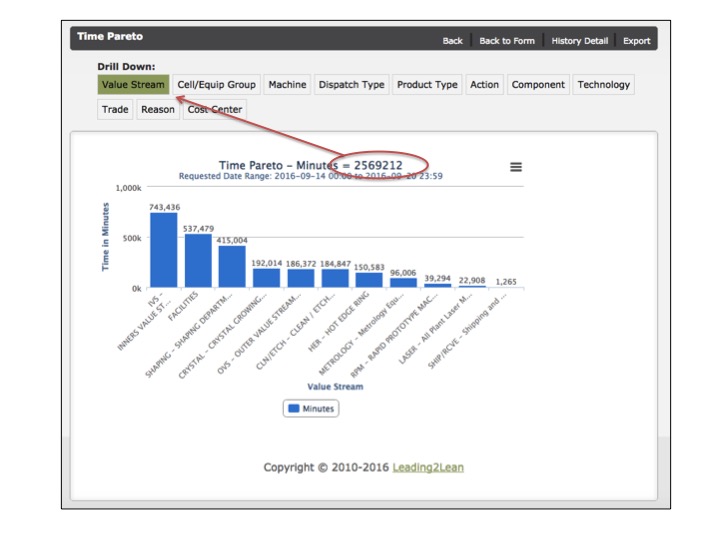
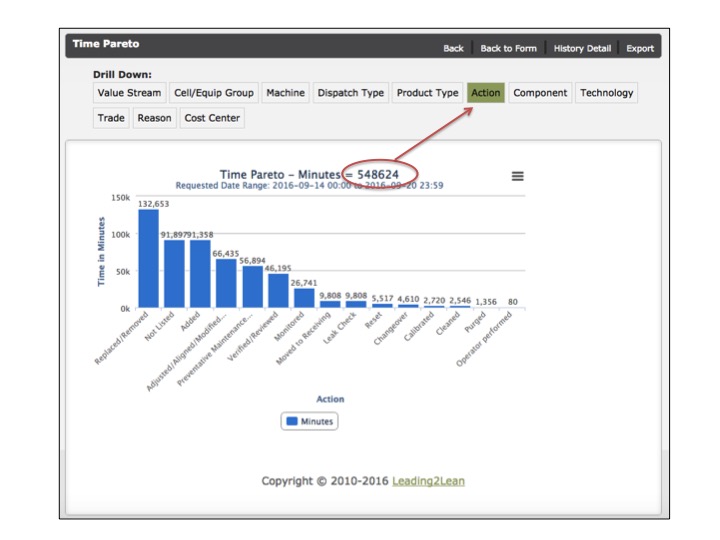
Cálculo do Tempo de Inatividade
Ao calcular o número de períodos de inatividade para este gráfico, a L2L utiliza o número real de minutos de cada evento de recurso individual que compõe os dados. Por exemplo, se este gráfico de Pareto analisasse 10 expedições com 100 minutos de inatividade cada, o número total de minutos de inatividade seria 1000 no gráfico à esquerda.
Por outro lado, ao explorar os códigos de Ação e Componente, a L2L analisa a quantidade (e não o tempo de inatividade) dos códigos de Ação e Componente de cada expedição e multiplica-os pelo tempo de inatividade de cada expedição, tal como no gráfico à direita. Por exemplo, se este gráfico de Pareto analisasse 10 expedições com 100 minutos de inatividade cada, mas cada expedição tivesse 3 campos de Ação e Componente, o tempo total de inatividade para este Pareto seria de 3000 minutos.
Por Que Razão É Calculado Desta Forma?
A principal razão pela qual isto é calculado desta forma deve-se ao facto de as Ações e os Componentes serem sempre introduzidos depois de a expedição estar concluída ou, pelo menos, não em tempo real. Seria muito demorado para o utilizador interromper o trabalho e introduzir uma Ação e um Componente sempre que realizasse uma tarefa num evento de expedição.
Dicas Úteis
Ao procurar melhorar o tempo de inatividade, a Leading2Lean recomenda utilizar o termo 'árduo' como base para os seus esforços de melhoria.
Eventos únicos ou irregulares podem distorcer os números do tempo de inatividade. Embora os eventos que ocorrem regularmente representem uma maior sobrecarga para os recursos e ativos e possam ser facilmente identificados com gráficos de Pareto de Ocorrências.
Ao procurar o tempo de inatividade de um Componente específico, comece por detalhar até às Ações e, em seguida, escolha um Componente.
Ao procurar o tempo de inatividade de uma Ação específica, comece por detalhar até aos Componentes e, em seguida, escolha uma Ação.
Links relacionados