Cum să adăugați un atașament de fișier sau fotografie într-un eveniment de expediere
Last updated: June 19, 2026
De multe ori doriți să adăugați o fotografie a unui incident de la locul de muncă sau poate să adăugați instrucțiuni ori o schiță la expediere pentru mai multe clarificări. Acest lucru se poate face în ecranul de editare al unei expedieri.
Deschideți un eveniment de expediere la care doriți să adăugați fișierul sau fotografia
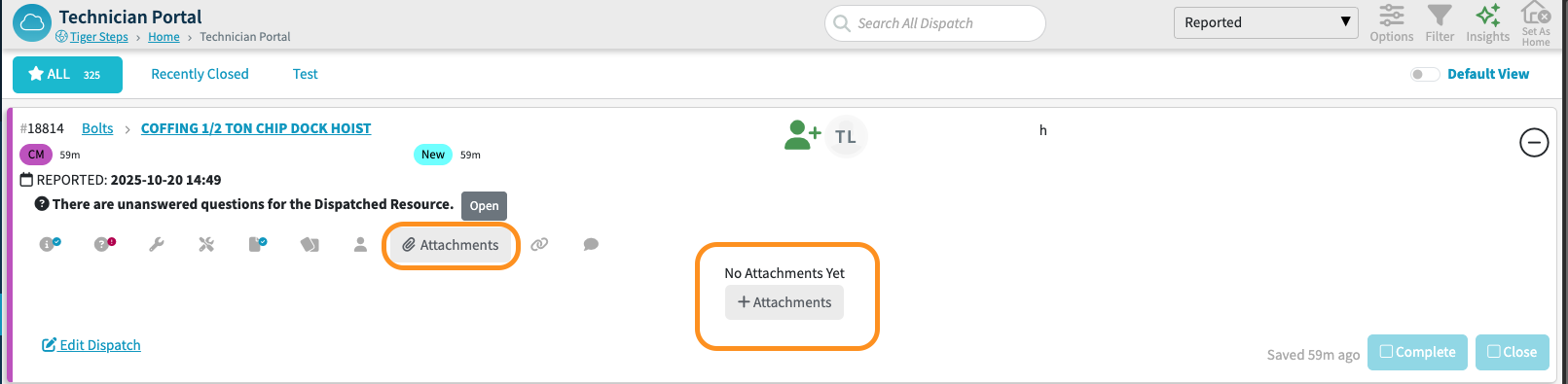
Faceți clic pe butonul de atașare de pe ecran (1)

Alegeți fișierul sau fotografia pe care doriți să o adăugați (2)
Selectați încărcarea fișierului (3)
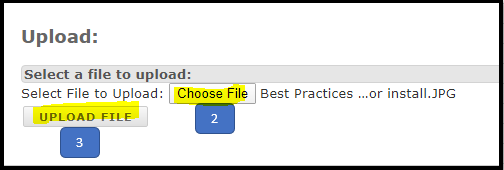
Adăugați numele fișierului sau fotografiei (4)
Selectați salvarea pentru a încărca fișierul sau fotografia (5)

Notă:
Veți vedea fișierul sau fotografia atașată la expediere.
Puteți atașa și un videoclip dacă doriți, dar rețineți că dimensiunea unui singur fișier nu poate depăși 100 MB.
Unele echipe vor adăuga un link în locul videoclipului stocat pe o unitate locală.

Veți vedea o agrafă sub numărul expedierii în istoricul utilajului și pe ecranele principale de expediere, indicând faptul că în expediere a fost atașat un fișier sau o fotografie.

Portalul tehnicianului:
Alternativ, un atașament poate fi încărcat în Portalul tehnicianului pentru expediere făcând clic pe agrafa din fila atașamentelor și apoi pe butonul +Atașamente. Fișierul va apărea când încărcarea este finalizată.
Tabletă sau smartphone:
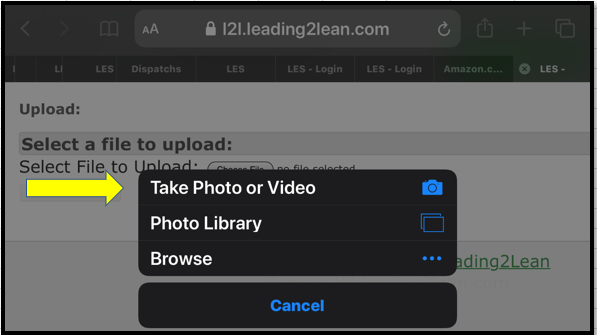
O ultimă mențiune: dacă utilizați o tabletă sau un smartphone, puteți selecta butonul pentru atașamente (1 de mai sus), apoi selectați fișierul de încărcat și apoi selectați „Fă o fotografie sau un videoclip" și acesta va fi inserat automat în expediere. Foarte ușor de făcut!