SwipeGuide:创建或编辑技能档案 🧠
Last updated: June 19, 2026
将技能分组到技能档案并将其分配给职位或团队
什么是技能档案?
一个 技能档案 是与特定主题、类别、团队或职位/职能相关的技能组。技能档案允许你将相关技能分组并设置每个技能的所需水平。

技能档案可以 分配给整个团队或特定职位,具体取决于定义的技能的范围和相关性:
分配给 团队
- 当技能适用于所有用户和职位时,使用此选项。将技能档案分配给团队意味着该团队中的所有用户都将拥有这些技能添加到他们的档案中。
分配给 职位
- 当技能仅与团队中的特定职位相关时,使用此选项。将技能档案分配给职位意味着只有具有所选职位的用户才会将这些技能添加到他们的档案中。
💡 注意: 你可以将技能档案分配给多个团队和职位。例如,下面的技能档案已被分配给:
- 整个 明尼阿波利斯维护 团队
- 具有 高级质量技术员 职位的用户,在 明尼阿波利斯质量 团队中

创建技能档案
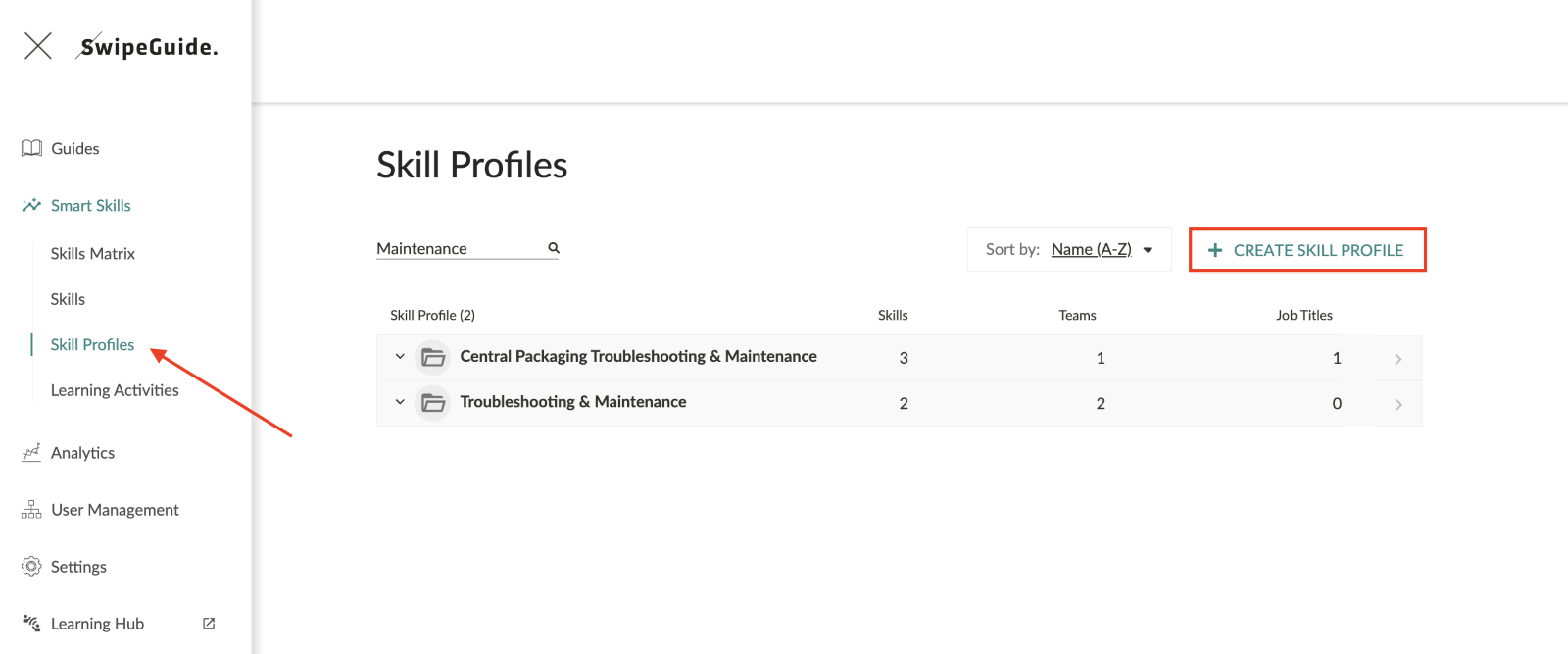
1. 点击 智能技能 在主菜单
2. 选择 技能档案
3. 点击 创建技能档案
4. 输入 技能档案名称
5. 点击 + 添加技能
6. 选择此技能档案所需的 技能
提示:使用搜索栏或筛选特定标签以搜索技能
7. 为每个技能选择 所需等级
8. 点击 下一步
9. 点击 保存 或继续将技能档案分配给团队或职位
👣 在 SwipeGuide 中查看 逐步指南
编辑技能档案

1. 点击 智能技能 在主菜单
2. 选择 技能档案
3. 找到 技能档案 并点击技能档案旁的箭头
4. 编辑 技能档案名称 或添加/删除 技能
5. 点击 保存
👣 按照 逐步指南 在 SwipeGuide 中操作
为团队或职位分配技能档案
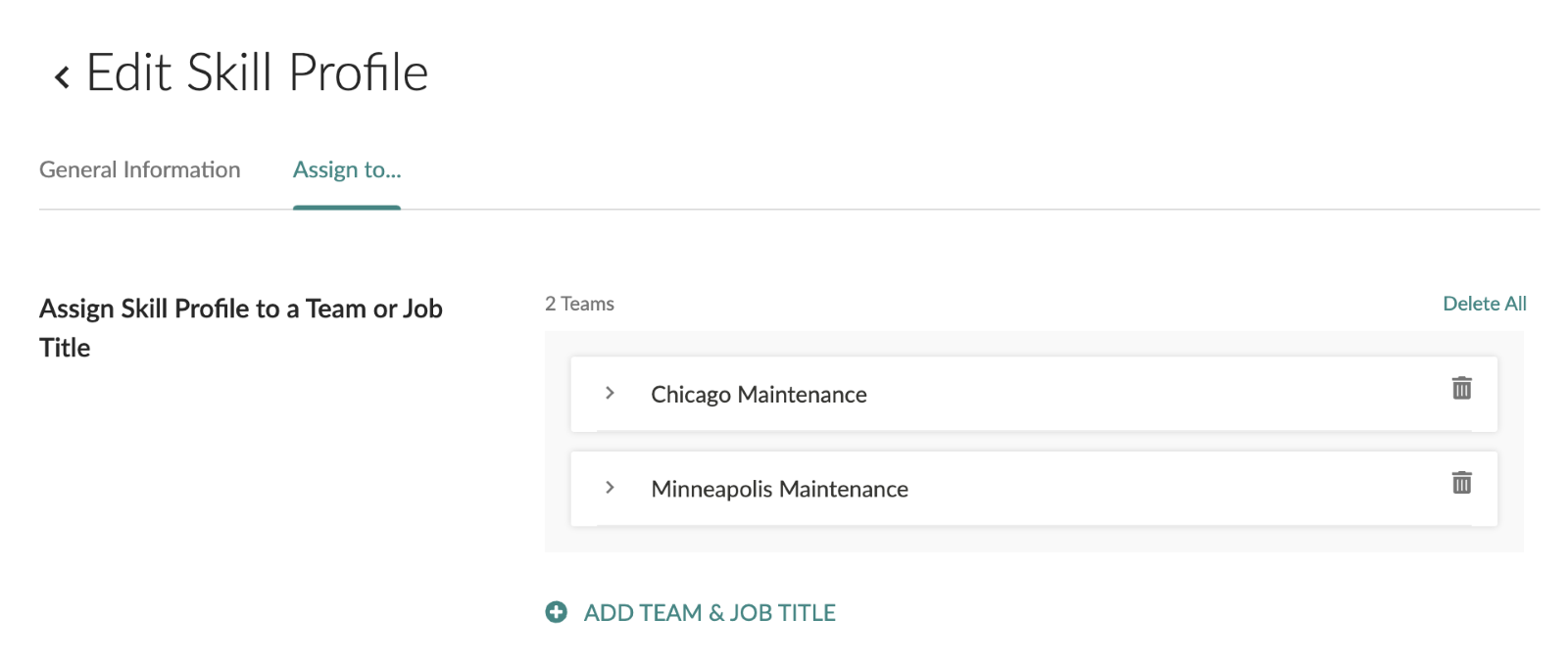
1. 点击 智能技能 在主菜单
2. 选择 技能档案
3. 找到 技能档案 并点击技能档案旁的箭头
4. 点击 分配到...
5. 点击 + 添加团队 & 职位 将技能档案分配给团队和/或职位
6. 选择一个团队和/或职位
7. 点击灰色区域返回
8. 确认技能档案已分配给所有相关团队或职位,然后点击 保存
👣 在 SwipeGuide 中查看 逐步指南