使计划失效 vs. 暂停和恢复计划
Last updated: November 4, 2026
要停用或暂停一个调度,首先需要点击调度器模块,然后选择“所有调度”或要停用或暂停的特定调度。

截图中的第一个红圈表示暂停调度中的一台机器。围绕“暂停”的第二个圆圈表示暂停整个调度。

停用
当您不再需要或不想使用某个调度时,可以停用该调度。例如,您用不同品牌/型号的机器替换了原有机器,现在将为该机器使用新的调度。您仍然可以关闭来自已停用调度的任何调度任务。
暂停
暂停调度的一个使用场景是节假日期间:您希望暂时停止调度一段时间,并在停机结束后恢复调度。不过,返回后您需要选择恢复该调度。除非您另行选择,否则它还会暂停所有调度。要选择特定调度,可以选中要暂停的调度旁边的复选框。从暂停到恢复期间,调度只能按完整天数进行调整。在调度设置下,您还会找到其他可用选项。从下面的截图可以看到,默认选项“恢复暂停的调度时,将调度日期增加调度暂停了多少天”处于选中状态。这会根据暂停天数调整调度日期。如果您希望能够在恢复后编辑调度日期,则必须取消选中该复选框。
警告: 请勿在调度暂停期间编辑调度,因为这可能导致设置偏离预期。如果需要修改调度,请使用停用/重新激活工作流:停用调度,保存更改,进行必要的编辑,然后重新激活调度。
要点
如果您打开一个特定调度并暂停整个调度,则在调度列表屏幕上使用暂停/恢复功能时,将无法恢复/暂停该调度,即使该调度位于筛选列表中也是如此。该功能只会恢复机器,而不会恢复调度本身,因为可以按机器进行搜索。因此,如果您暂停调度中的某台特定机器,则必须单独恢复该机器。

停用与活动调度关联的机器
如果您停用一台设备,而有活动调度与该设备关联,则调度本身仍保持活动状态。要查找未关联设备的调度,请将筛选选项设置为查看“空(无机器)”。
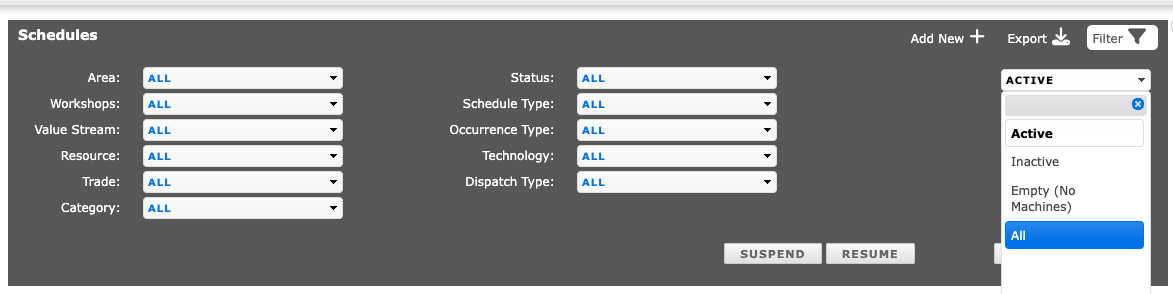
如果某个调度与一台机器关联,而该机器随后被停用,之后又重新激活,则该机器与任何调度之间原有的关联不会自动恢复。您仍然可以看到该调度,但必须将设备(机器、资产)重新与调度关联。
最佳实践专业提示: 由于上述原因,我们强烈建议,在任何人停用设备或机器之前,先检查该机器是否关联了活动调度。
暂停/恢复已调度事件:调度器模块所需访问权限
拥有调度器模块足够访问权限的 L2L 账户持有者可以编辑、暂停和恢复已调度事件。如调度器 => 设置 => 安全设置中所定义,调度器模块有三个安全访问级别:
调度器, 经理, 以及 管理员
调度器:可以修改现有调度,但不能更改启动日期或到期日期。不能暂停或恢复已调度事件。
经理:除上述权限外,还可以创建调度、更改启动日期和到期日期,以及暂停和恢复已调度事件。
管理员:除上述权限外,还可以设置权限并上传调度。

批量暂停和恢复已调度事件
暂停并随后恢复已调度事件。可以按调度或按机器单独执行此操作。还可以使用筛选选项缩小或扩大结果范围,以批量暂停调度。
以下步骤将介绍如何批量暂停/恢复调度。
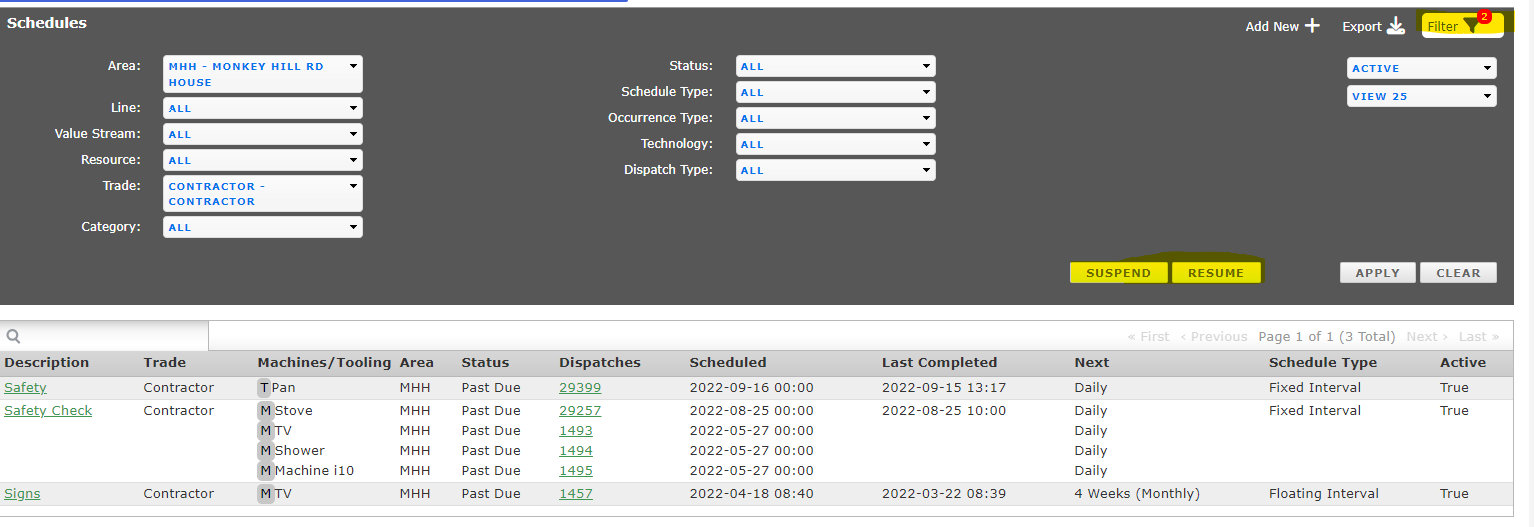
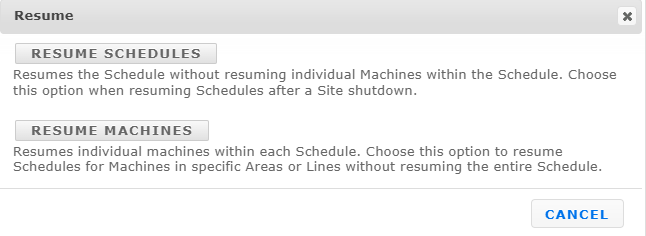
点击“暂停/恢复”后,会弹出另一个窗口,其中提供两个选项。
1. 暂停/恢复调度: 此选项允许您暂停或恢复调度,而无需暂停/恢复调度中的单台机器。(此选项适用于在工厂停机期间暂停或恢复调度)
2. 暂停/恢复机器:此选项允许您暂停或恢复调度中的单台机器。(此选项可以暂停/恢复特定区域或生产线中机器的调度,而无需暂停整个调度)

以下是详细介绍 调度器设置和筛选器的支持文章链接