保存和计划报告
Last updated: September 11, 2026
已保存的报告
在本文中,所有报告、图表、图形和列表均统称为报告。
保存报告模板以便重复使用,这样下次用户需要查看相同报告时可以节省时间。报告模板与用户相关,仅对该用户可用,并且仅适用于同一报告。每种单独的报告类型都需要保存独立的模板。
请按照以下步骤保存模板。
从筛选器中的下拉列表和按钮中选择所需的报告条件。

为模板指定一个唯一名称。

点击“保存模板”图标
新模板现在将显示在下拉选择菜单中
如果要删除模板,请选择“垃圾桶”图标。
调度报告
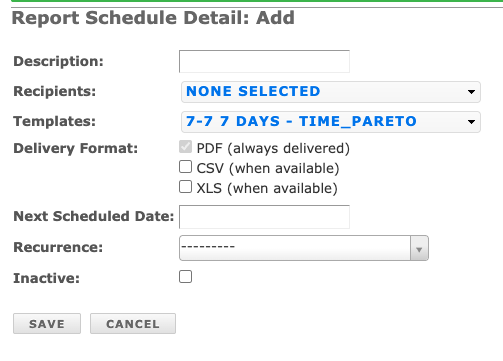
可以将报告设置为在特定的日期和时间启动,也可以根据需要按重复周期运行。

为调度指定 描述,例如“每周停机事件”“每日调度历史记录”。
选择 收件人 ,以便在报告或图表生成后接收它们。
选择 模板 以进行调度
选择交付格式(PDF 为标准格式。CSV 和 XLS 将在可用时发送。如果报告不支持 CSV/XLS,报告邮件会通知用户该格式不受支持。在这种情况下,用户仍可点击“查看报告”超链接,并在其中查找可用的导出选项(例如,调度摘要无法通过电子邮件发送 CSV,但仍可从“查看报告”链接导出为 CSV)
选择 下一次调度日期 ,报告将在该日期运行。
选择 重复周期 以设置调度报告的运行频率。选择“每日”后,将显示一个可选菜单,用于选择一周中的具体日期。
停用 按钮用于关闭调度,而不删除此调度。
保存。
查找和更新现有调度报告的收件人
如果报告已经完成调度后,您需要添加或删除人员,请打开用户菜单并选择 我的调度报告。此页面列出了您可以访问的调度报告。
选择要更新的调度报告。
编辑 收件人 字段,以添加或删除应接收报告的用户。
选择 保存 以应用收件人更改。
如果您在用户菜单中看不到 我的调度报告 ,管理员可能需要从 我的通知 为您的站点启用 设置 > 我的通知设置。
填写报告表单时,如果使用开始日期/时间和结束日期/时间,报告在调度和发送时将始终保留该日期。
提示:如要在班次结束时接收自动电子邮件报告,请将日期范围设置为与班次时长匹配(“过去 X 小时”),并将发送时间安排在班次结束时。
快速示例:
班次: 上午 8:00 – 下午 4:00(8 小时)
日期范围: 过去 8 小时
调度时间: 今天 16:00(下午 4:00)
调度报告:Pareto 与 PDF 对比
有时您会注意到,对于定期调度的报告,同一封电子邮件中 PDF 版本的详细信息与报告链接中的详细信息有所不同。
原因如下:
随附的 PDF 是在该确切时间点对相应数据进行的快照。作为快照,无论何时打开 PDF,它都不会发生变化:交付后 10 秒、10 分钟或 10 天都一样。
当您点击报告链接时,您是在要求系统立即获取该时刻的数据。请注意:您点击链接的时间距离指定时间范围越远,返回结果与较早点击链接时生成的结果不同的可能性就越大。
Pareto 图表常见问题
为什么我的操作和组件分钟数与常规停机分钟数不同? 答案