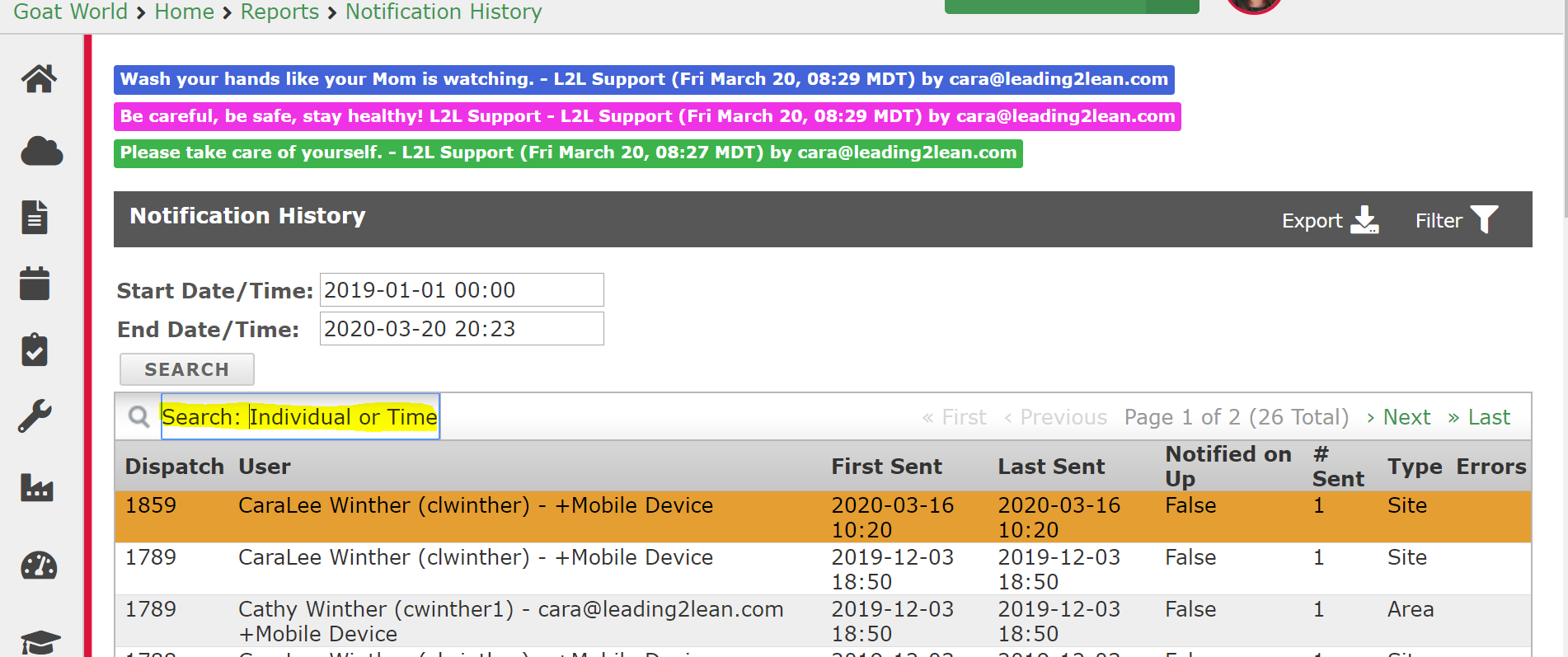
通知历史报告
Last updated: June 19, 2026
L2L的标准报告之一是通知历史报告。该报告位于“报告”部分的报告菜单下,可从首页左侧菜单(报告模块)访问。
通知历史报告允许您查看谁已收到通知以及有关已发送通知的许多详细信息。这些详细信息包括以下内容:
- 调度编号
- 用户(姓名和用户名)
- 交付方式(电子邮件、移动设备、短信)
- 日期和时间(首次发送/最后发送)
- 通知是否在机器正常运行时(调度相关的机器是否正常运行:是或否)
- # 发送:为此调度和通知类型已发送的通知数量(每个人的个人或组通知设置不同)
- 类型指通知的类型:区域、站点、逾期、机器、线/单元/建筑、价值流、部门、产品类型、技术、分配资源、调度资源、等待调度资源
- 错误(通知未能由L2L成功发送的次数)
您可以通过以下方式修改对这些详细信息的查看:
- 按个人和指定日期时间范围搜索
- 默认是所有个人和过去24小时内的所有通知
- 每页查看的记录数:25、50、75、100、500
过滤到所需结果后,您可以选择以下选项:
- 每一列都可以升序和降序排序
- 在升序或降序排序时注意箭头指向的方向
- 返回的数据可以导出为.xls和.csv格式
专业提示:如果您未收到预期的通知,通知历史报告应是您首先查看的地方。如果您看到预期的通知包含在报告中,但您没有收到它,以下是一些故障排除提示:
- 如果预期的通知包含在通知历史报告中,说明通知已由L2L成功传输。
- 系统(L2L)只知道它成功< i > 发送< /i > 了通知
- 系统不知道通知是否< i >已收到< /i >
- 系统不知道电子邮件或短信是否已打开
在查看以下内容后,请与您的L2L团队管理员或站点冠军联系:
- 检查调度本身。如果在创建调度后更改了调度类型,则不会触发新的通知。
- 检查所有个人通知设置的排除/例外
- 星期几、周末
- 一天中的时间
- 通知前的分钟数
- 限制,例如每班次、之前的8、10、12小时(范围从之前的8到168小时)
- 关键/非关键机器或两者
- 询问您的同事,他们的通知设置是否与您的相同,是否成功接收通知
如果以上所有内容都正常,请与您的本地IT部门联系,查看是否修改了以下内容:
- IP地址
- 之前未受限制的受限IP地址
- 是否进行了任何防火墙更改
按照上述步骤操作几乎可以解决100%的通知相关问题。在排查完这些可能的原因后,在您< i >不< /i >感到筋疲力尽之前,联系L2L支持,我们将乐意协助解决任何问题并回答您的问题。