如何更新日程日期
Last updated: November 20, 2026
更新计划日期(“下次启动”、“下次调度”和“下次发生”)要求不存在活动调度。
常见问题
启动日期/截止日期显示为灰色或无法编辑。
保存的日期立即恢复为意外的值。
重要限制: 调度器有两个日期限制,会阻止某些更新: 过去的日期: 您无法将启动日期或截止日期设置为早于上一个已关闭事件截止日期的日期。当调度被关闭时,系统会自动设置下一个截止日期,并阻止将事件截止日期重置为早于该日期的任何日期。 未来的日期: 您无法将截止日期设置为早于已设置的未来截止日期。当您尝试将已有未来截止日期的计划日期提前时,系统会将日期恢复为未来日期。这两项限制是系统的有意行为,旨在维护计划的完整性。
标准流程(存在活动调度时)
停用并保存: 将计划设置为停用并保存。
关闭调度: 完成打开的调度(添加一条注明计划调整的评论)。
更新计划: 调整所需的日期字段。
重新激活并保存: 将计划重新设置为激活并保存。
如果存在活动调度,我们建议等待调度关闭后再编辑计划。为避免调度关闭后立即启动新的调度,您可以按照以下方式手动更新计划:
停用计划,然后点击“保存”。不用担心,您稍后会重新激活计划。
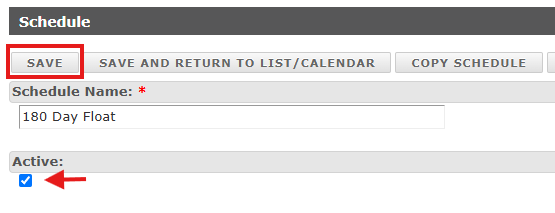
完成待处理的调度。请务必添加评论,说明您正在进行计划调整。
返回计划,修改所需字段。
激活计划,然后保存。
将日期重置为早于上一个已关闭事件的日期
如果您需要将日期设置为早于上一个已关闭事件截止日期的日期,请使用以下解决方法:
停用计划并保存
记下您要为其重置日期的机器上的所有资源。
转到“添加机器”> 添加一台“虚拟”机器(可以是任意机器,因为您不会保留它)。点击 X 移除正确的机器,然后保存。

使用相同步骤重新添加正确的机器,并设置所需的启动/计划/截止日期,然后移除“虚拟”机器。保存。
注意:如果您之前分配了资源,则需要重新添加这些资源。
验证所有设置是否正确
重新激活计划
此过程通过有效重置计划的事件历史记录,绕过了系统限制。
对于包含多台机器的计划,将计划复制为新的计划,通常比临时移除并重新添加机器来重置日期更简单。
您的更改将在重新激活计划的瞬间生效。
停用计划(在标题后添加 -inactive 以更改名称)
滚动到底部并选择“复制计划”

在新副本中,您可以移除标题中的 * Copy * 。转到下次/计划/截止日期,并将其设置为所需日期。保存时,您可能需要将其设置为停用,以确保能够正确保存,且不会误启动任何内容。
激活计划。
注意:如果您有已计划的文档,这些文档不会被复制,您需要重新添加它们。
注意:
如果您是通过导出/导入执行此操作,步骤相同。 您需要先停用当前计划。 重新导入时,我们可以将 active 列标记为 True,以便重新激活。
可以调整打开的调度的截止日期,进而调整计划事件的截止日期(如果您已启用此功能)。如果您不希望更改计划事件的截止日期,而只希望更改打开的调度的截止日期,请在调度器设置中禁用此功能。