文档中心基础
Last updated: July 14, 2026
导航至文档中心
要开始使用站点文档,请使用左侧菜单导航至 标准工作/文档 ,然后选择 文档。
了解屏幕视图
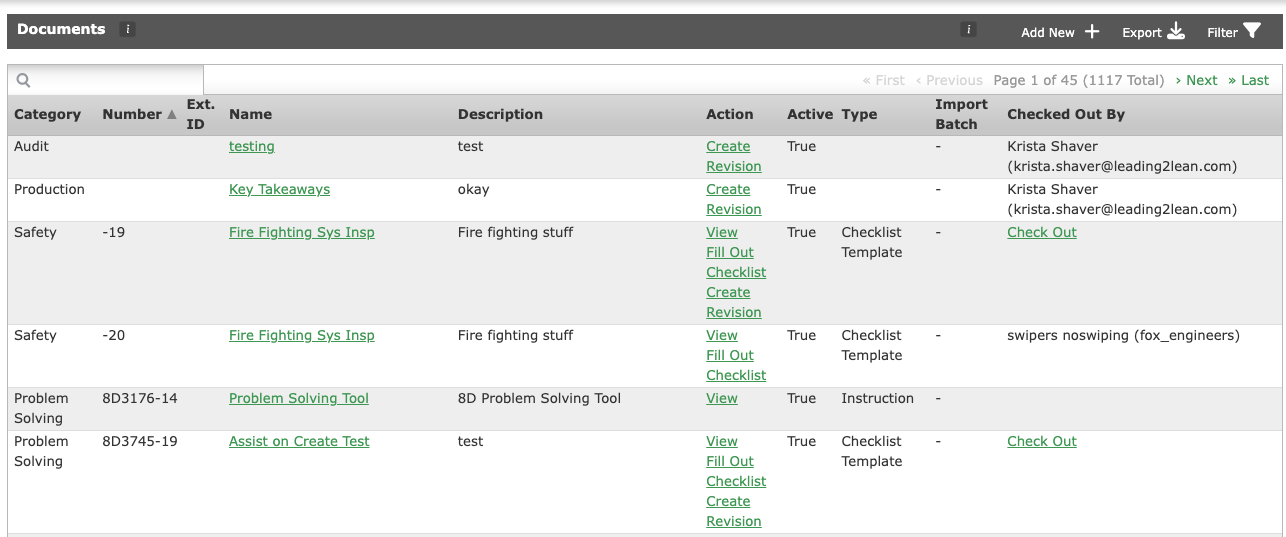
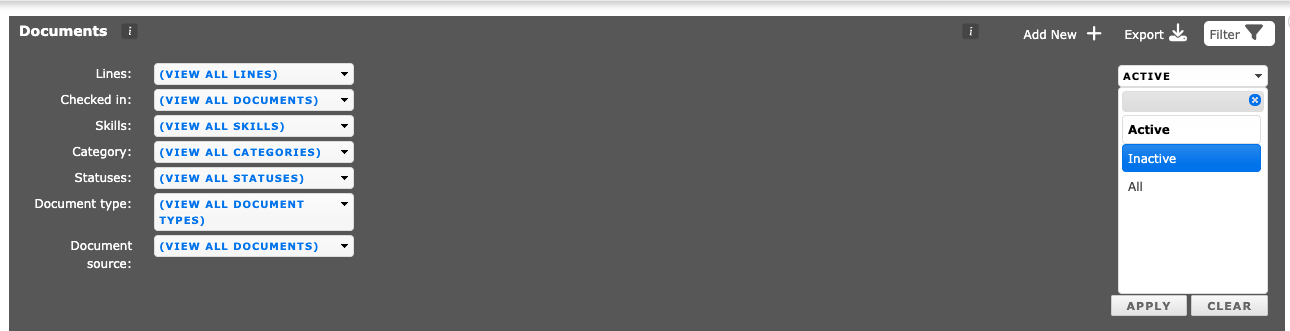
文档列表屏幕: 此视图作为您的中央存储库。您可以按类别、编号、外部 ID、名称、描述、活动状态、文档类型以及当前签出文件的人员查看、筛选和排序所有站点文档。要创建新文件,请点击右上角的 '添加新项+' 。
文档详细信息屏幕: 可以将其视为文件的“封面页”。您可以通过点击现有文档或开始创建新文档来访问此页面。
文档描述信息
每个新文档在保存前都需要包含三个核心要素:
名称: 清晰、简洁的标题。
描述: 有关该项目用途和内容的背景信息。
类别: 用于组织文档库的主题组或内容类型。
注意:如果您的系统与外部文档管理系统集成,您还可以填写 外部 ID 字段。
如果您已经创建了文档,还可以使用另一组功能。
关联的活动技能 会显示此文档所关联的任何技能。
修订变更 会显示最近修订中关于所做更改的评论,或文档是否正在等待审批/发布。
历史记录 会显示最后更新日期、创建日期和发布日期,以及进行更改的用户。
按钮: 编辑、取消、创建修订、查看关联项。(注意:查看关联项可让您查看所有关联的工作订单、调度等。)
仅清单按钮: 查看模板、 填写新清单: 允许您填写与事件无关的清单, 查看未完成/已完成的清单:允许您查看正在处理或已完成的清单, 复制清单:您可以复制清单、更改新清单的名称,并根据需要添加或删除任务。请注意,复制清单时,描述不能超过 255 个字符。
停用文档
为保持系统整洁,文档无法永久删除。相反,必须将其停用,以便从常规可见范围中移除。
转到 文档中心。
打开特定文档。
滚动到底部并选择 编辑文档。
在页面顶部附近,取消选中 活动 复选框。
点击页面底部的 保存 。