Quy trình Tích hợp API Phụ tùng
Last updated: October 14, 2026
Kỹ thuật viên sử dụng hệ thống bảo trì của L2L để quản lý các bất thường tại khu vực sản xuất. Tất cả hoạt động bảo trì được ghi lại trong một Lệnh công việc của L2L, tương tự như một Lệnh công việc trong ERP. Kỹ thuật viên yêu cầu phụ tùng từ màn hình Điều phối của L2L, và phụ tùng có thể được cấp phát từ màn hình Hàng đợi phụ tùng của L2L.
Phụ tùng có thể được quản lý trong L2L hoặc trong một ứng dụng khác, chẳng hạn như ERP. Khi phụ tùng được quản lý trong hệ thống ERP, các bản ghi phụ tùng có thể được đồng bộ với L2L để Kỹ thuật viên sử dụng trong hệ thống Điều phối của L2L. Sau đó, các bản ghi tiêu thụ có thể được đồng bộ từ L2L sang hệ thống ERP để hoàn tất quy trình quản lý phụ tùng.
Phụ tùng giữa L2L và ERP có thể được đồng bộ bằng hai quy trình tự động. Tài liệu này cung cấp tài liệu hướng dẫn để xây dựng các quy trình đó.
Tài liệu này cung cấp hướng dẫn tích hợp Phụ tùng ERP với Phụ tùng L2L. Nội dung này bao gồm việc đồng bộ các bản ghi tiêu thụ phụ tùng từ L2L sang ERP. Tài liệu cũng cung cấp hướng dẫn đồng bộ Điều phối L2L với Lệnh công việc ERP nếu ERP yêu cầu.
Biểu đồ quy trình
Biểu đồ quy trình sau đây minh họa một quy trình điển hình của các bản ghi phụ tùng trong một nhà máy. Ứng dụng tích hợp được thể hiện bằng các ô màu vàng trong lưu đồ.
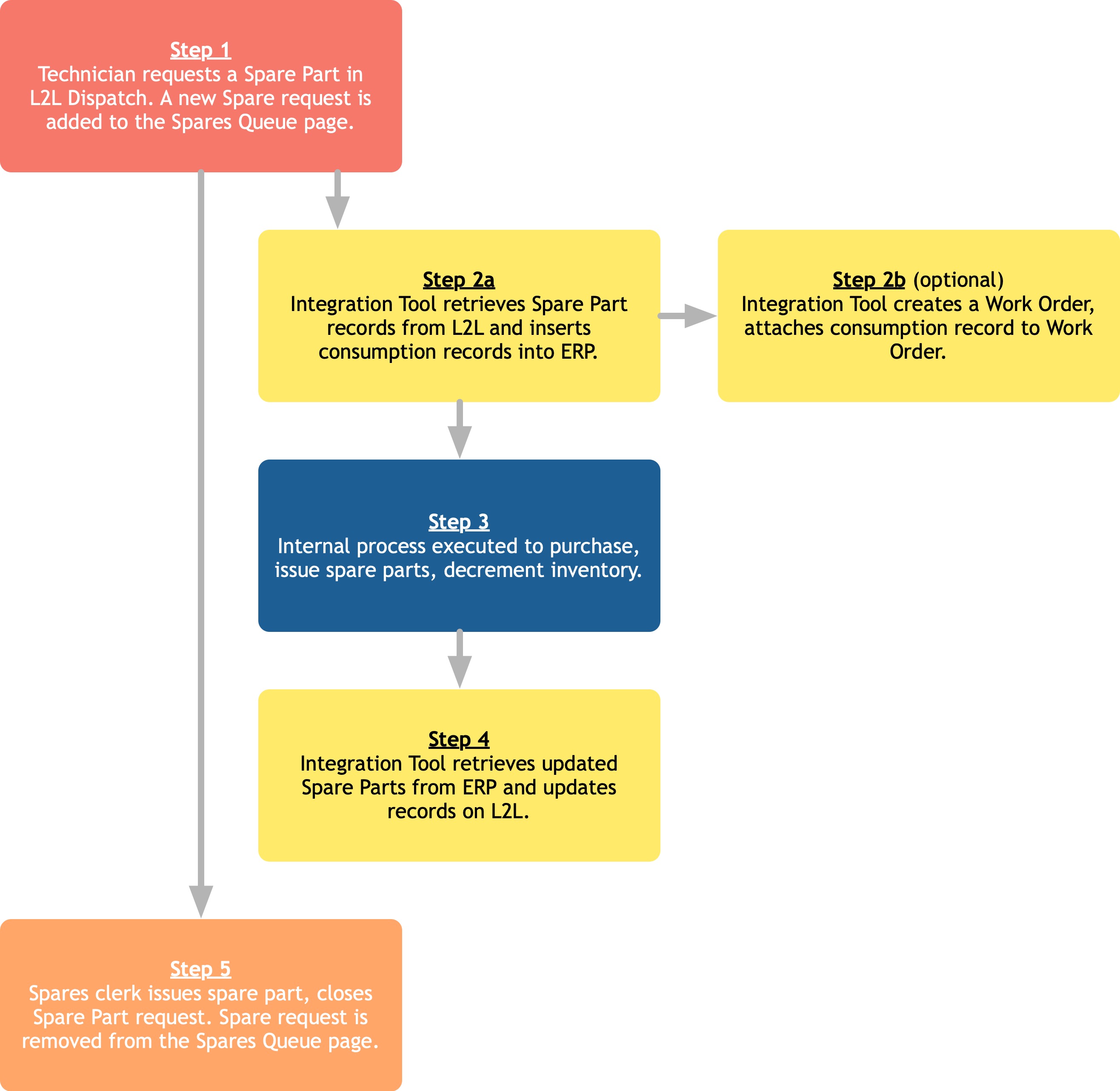
Ứng dụng tích hợp middleware
Đồng bộ các bản ghi tiêu thụ
Đây là quy trình trong đó các yêu cầu phụ tùng từ L2L được chèn vào ERP dưới dạng các bản ghi tiêu thụ. Quy trình này tương ứng với bước 2a trong lưu đồ ở trên.
Mục tiêu: Các bản ghi tiêu thụ được cập nhật trong ERP.
Khoảng thời gian đề xuất: 1-5 phút
Tổng quan quy trình - PHƯƠNG PHÁP 1:
Lấy các bản ghi yêu cầu phụ tùng mới từ L2L.
GET https://[customer].leading2lean.com/api/1.0/spares/?auth=[api key]&site=[site id]&status__lte=3Xem danh sách trạng thái phụ tùng trong phần tài liệu tham khảo bên dưới.
Chèn từng bản ghi yêu cầu phụ tùng vào hệ thống ERP dưới dạng một bản ghi tiêu thụ.
Đính kèm bản ghi tiêu thụ ERP vào Lệnh công việc ERP.
Đánh dấu từng bản ghi phụ tùng là “đã đồng bộ” trên L2L khi chúng được chèn vào ERP. Nếu quy trình bị gián đoạn, các bộ phận đã được đánh dấu là đã đồng bộ sẽ không được đưa vào tải trọng yêu cầu phụ tùng và các bản ghi tiêu thụ sẽ không bị trùng lặp.
POST https://[customer].leading2lean.com/api/1.0/spares/synchronize/[spare id]/?auth=[api key]Tham số POST:
status=6Xem danh sách trạng thái phụ tùng trong phần tài liệu tham khảo bên dưới.
Tổng quan quy trình - PHƯƠNG PHÁP 2:
Đây là phương pháp được ưu tiên nếu bạn đang sử dụng chức năng Lập bộ hoặc đang sử dụng các Trạng thái phụ tùng “Đang đặt hàng” và “Đã nhận”.
Xác định thời điểm gần nhất mà quy trình đồng bộ được hoàn tất thành công. Tốt nhất là lưu thời điểm này cục bộ để có thể chạy lại nếu quy trình bị gián đoạn.
Nếu không thể thực hiện điều này, truy vấn sau sẽ trả về thời điểm đồng bộ lần cuối từ L2L. Truy vấn này phải được giới hạn để chỉ xem xét các yêu cầu phụ tùng đã được đồng bộ trong vòng một tuần (hoặc ít hơn) nhằm duy trì hiệu suất truy vấn. Thuộc tínhsynchronized_oncủa yêu cầu phụ tùng được trả về sẽ được sử dụng cho bước tiếp theo dưới dạng tham số truy vấnlastupdated__gte=[time of last sync].GET https://[customer].leading2lean.com/api/1.0/spares/?auth=[api key]&site=[site id]&synchronized_on__gte=[one week ago]&order_by=-synchronized_on&limit=1Lấy các bản ghi yêu cầu phụ tùng mới từ L2L.
GET https://[customer].leading2lean.com/api/1.0/spares/?auth=[api key]&site=[site id]&lastupdated__gte=[time of last sync]&order_by=lastupdatedChèn từng bản ghi yêu cầu phụ tùng vào hệ thống ERP dưới dạng một bản ghi tiêu thụ.
Đính kèm bản ghi tiêu thụ ERP vào Lệnh công việc ERP.
Đặt ngày
synchronized_ontrên bản ghi Phụ tùng để cho biết bản ghi Phụ tùng đã được đồng bộ. Nếu bạn lưu thời điểm đồng bộ thành công lần cuối cục bộ, hãy sử dụng thời gian UTC hiện tại chosynchronized_on. Nếu bạn không lưu thời điểm đồng bộ thành công lần cuối cục bộ, hãy đặtsynchronized_onthành giá trịlastupdatedcủa bản ghi Phụ tùng. Điều này cho phép quy trình tiếp tục từ vị trí đã dừng một cách an toàn nếu quy trình không hoàn tất thành công. Bạn phải truyền trạng thái hiện tại của bản ghi Phụ tùng để trạng thái này không tự động được đặt thành đã đồng bộ.
POST https://[customer].leading2lean.com/api/1.0/spares/synchronize/[spare id]/?auth=[api key]Tham số POST:
synchronized_on=[lastupdated OR current UTC time]&status=[current status]
Thông tin bổ sung:
Quy trình này sẽ không bị gián đoạn nếu yêu cầu phụ tùng được đóng từ giao diện web Hàng đợi phụ tùng L2L trước khi các bản ghi được đồng bộ. Việc đóng yêu cầu phụ tùng trong giao diện web và đồng bộ yêu cầu phụ tùng thông qua API có thể diễn ra theo bất kỳ thứ tự nào.
Nếu bạn đang sử dụng Phương pháp 1, L2L sẽ tự động đặt thuộc tính
synchronized_onthành thời gian UTC hiện tại khi bạn đặt trạng thái thànhsynchronized. Điều này sẽ giúp việc chuyển sang Phương pháp 2 dễ dàng hơn.
Đồng bộ phụ tùng
ERP là hệ thống lưu trữ dữ liệu chính thức cho một phụ tùng. Để cung cấp cho nhân viên tại khu vực sản xuất danh sách phụ tùng chính xác, phụ tùng phải được đồng bộ với L2L thường xuyên. Quy trình này tương ứng với bước 4 trong lưu đồ ở trên.
Mục tiêu: Tất cả phụ tùng được cập nhật trong L2L.
Khoảng thời gian đề xuất: 1-5 phút
Tổng quan quy trình:
Lấy tất cả bản ghi phụ tùng từ ERP đã được cập nhật kể từ lần cuối các phụ tùng được đồng bộ. Bạn sẽ cần theo dõi thời điểm công cụ đồng bộ chạy.
Cập nhật từng phụ tùng trong L2L.
POST https://[customer].leading2lean.com/api/1.0/billofmaterials/inbound_sync/?auth=[api key]Tham số POST:
site=[site]&partnumber=[part number]&description=[description]&location=[location]&quantity=[quantity]&minimum=[minimum]&optimum=[optimum]&cost=[cost]Xem tài liệu API để biết danh sách đầy đủ các tham số.
Tùy chọn: Xóa các vị trí không sử dụng. Khi các vị trí bị xóa khỏi ERP, chúng cũng phải được xóa rõ ràng khỏi L2L.
Thu thập danh sách Vị trí ngăn cho một phụ tùng.
GET https://[customer].leading2lean.com/api/1.0/binlocations/?auth=[api
key]&site=[site id]&billofmaterials=[bill of materials id]
Vô hiệu hóa các vị trí không sử dụng và đặt
quantitythành0. (Thao tác này sử dụng cùng phương thức API như bước 2 ở trên).POST https://[customer].leading2lean.com/api/1.0/billofmaterials/inbound_sync/?auth=[api key]Tham số POST:
site=[site]&partnumber=[part number]&location=[location]&quantity=0&active=false
Tùy chọn: Thêm thông tin Nhà cung cấp vào Phụ tùng.
Lấy ID Nhà cung cấp
GET https://[customer].leading2lean.com/api/1.0/vendors/?auth=[api key]&site=[site id]&name=[vendor name]Thêm bản ghi mới
POST https://l2l.leading2lean.com/api/1.0/billofmaterialsvendor/?auth=[api key]Tham số POST:
site=[site]&billofmaterials=[bill of materials id]&partnumber=[vendor part number]&primary=[true or false]&vendors=[vendor id]
Đồng bộ các bản ghi tiêu thụ với Lệnh công việc (tùy chọn)
Sử dụng quy trình này nếu các bản ghi tiêu thụ phải được đính kèm vào một Lệnh công việc trong ERP. Do độ phức tạp tăng thêm, nên ưu tiên đồng bộ các bản ghi tiêu thụ mà không có Lệnh công việc. Quy trình này giống với quy trình Đồng bộ các bản ghi tiêu thụ, nhưng có thêm một vài bước để tích hợp với Lệnh công việc. Quy trình này tương ứng với bước 2a và 2b trong lưu đồ ở trên.
Mục tiêu: Các bản ghi tiêu thụ được cập nhật trong hệ thống ERP.
Khoảng thời gian đề xuất: 1-5 phút
Tổng quan quy trình:
Lấy các bản ghi yêu cầu phụ tùng mới từ L2L.
GET https://[customer].leading2lean.com/api/1.0/spares/?auth=[api key]&status__lte=3Xem danh sách trạng thái phụ tùng trong phần tài liệu tham khảo bên dưới.
Đối với mỗi yêu cầu phụ tùng, lấy đối tượng Điều phối từ L2L bằng cách sử dụng tham số điều phối trong bản ghi yêu cầu phụ tùng.
GET https://[customer].leading2lean.com/api/1.0/dispatches/?auth=[api key]&id=[dispatch]Nếu một Lệnh công việc đã được tạo trong ERP từ Điều phối, hãy cập nhật lệnh đó. Nếu không, hãy Tạo một Lệnh công việc trong ERP bằng thông tin chi tiết của Điều phối. Xem quy trình Đồng bộ Lệnh công việc bên dưới để biết tài liệu hướng dẫn liên kết một Điều phối L2L với một Lệnh công việc ERP
Chèn từng bản ghi yêu cầu phụ tùng vào hệ thống ERP dưới dạng một bản ghi tiêu thụ.
Đính kèm bản ghi tiêu thụ ERP vào Lệnh công việc ERP.
Đánh dấu từng bản ghi phụ tùng là “đã đồng bộ” trên L2L khi chúng được chèn vào ERP. Nếu quy trình bị gián đoạn, các bộ phận đã được đánh dấu là đã đồng bộ sẽ không được đưa vào tải trọng yêu cầu phụ tùng và các bản ghi tiêu thụ sẽ không bị trùng lặp
POST https://[customer].leading2lean.com/api/1.0/spares/synchronize/[spare id]/?auth=[api key]Tham số POST:
status=6Xem danh sách trạng thái phụ tùng trong phần tài liệu tham khảo bên dưới.
Đồng bộ Lệnh công việc (tùy chọn)
Việc đồng bộ hóa Lệnh công việc thường không cần thiết đối với Tích hợp phụ tùng. Tài liệu quy trình này được cung cấp cho các Tích hợp có thể yêu cầu đồng bộ Lệnh công việc vì những lý do khác.
Mục tiêu: Lệnh công việc được tạo trong L2L sẽ được đồng bộ vào ERP.
Khoảng thời gian đề xuất: 5 - 60 phút
Tổng quan quy trình:
HOẶC kéo tất cả các Lệnh điều phối từ L2L đã được cập nhật kể từ lần cuối Lệnh điều phối được đồng bộ.
GET https://[customer].leading2lean.com/api/1.0/dispatches/?auth=[api key]&lastupdated__gte=[last synchronized date, YYYY-MM-DD+HH:MM]HOẶC kéo tất cả các Lệnh điều phối từ L2L đã được đóng kể từ lần cuối Lệnh điều phối được đồng bộ.
GET https://[customer].leading2lean.com/api/1.0/dispatches/?auth=[api key]&closed__gte=[last synchronized date, YYYY-MM-DD+HH:MM]Nếu Lệnh điều phối đã được thêm vào ERP dưới dạng Lệnh công việc, hãy cập nhật Lệnh công việc trong ERP. Nếu không, hãy tạo một Lệnh công việc mới trong ERP.
Lưu ID Lệnh công việc trong ERP vào bản ghi Lệnh điều phối L2L. ID này sẽ được sử dụng để xác định liệu một Lệnh công việc trong ERP đã được tạo cho một Lệnh điều phối L2L hay chưa. ID này cũng có thể được sử dụng để tra cứu các Lệnh điều phối theo ID Lệnh công việc trong ERP.
POST https://[customer].leading2lean.com/api/1.0/dispatches/set_externalid/[dispatch id]/?auth=[api key]Tham số POST:
externalid=[erp work order id]
Tài liệu tham khảo
Có thể xem tài liệu API bằng cách đăng nhập vào L2L với tư cách quản trị viên, nhấp vào biểu tượng menu “Hỗ trợ”, rồi nhấp vào “Tài liệu API”.
Trạng thái Phụ tùng:
1. Đã yêu cầu Vấn đề
2. Đang xử lý
3. Hoàn tất
5. Đã xóa
6. Đã đồng bộ
7. Đang đặt hàng
8. Đã nhận
10. Đã yêu cầu bộ phụ tùng
11. Đã giữ bộ phụ tùng
12. Đã yêu cầu di chuyển phụ tùng
13. Đã phê duyệt di chuyển phụ tùng
14. Đã vận chuyển phụ tùng
15. Đã từ chối di chuyển phụ tùng
Loại giao dịch:
0. Tiêu thụ: Được sử dụng bất cứ khi nào một phụ tùng được cấp thông qua một trong các màn hình yêu cầu phụ tùng của chúng tôi.
1. Nhập kho: Được sử dụng khi phụ tùng được nhập vào hệ thống thông qua một PartOrder
2. Điều chỉnh tồn kho: Được sử dụng bất cứ khi nào số lượng được thay đổi trong ứng dụng thông qua Kiểm soát tồn kho. Việc này có thể được thực hiện trên màn hình chi tiết Phụ tùng hoặc màn hình chi tiết vị trí.
3. Điều chỉnh chi phí nhận đơn phụ tùng: Được sử dụng khi chi phí được thay đổi trên một PartOrder. Giao dịch này chỉ xảy ra nếu quantity_received trong PartOrder 3e 0. Giao dịch này chỉ được sử dụng để thể hiện sự khác biệt về chi phí nhập và cách chi phí đó ảnh hưởng đến tồn kho hiện có.
4. Điều chỉnh chi phí tiêu thụ đơn phụ tùng: Được sử dụng khi chi phí được thay đổi trên một PartOrder và quantity_consumed 3e 0. Giao dịch này được sử dụng trong một số báo cáo tiêu thụ nhất định, chẳng hạn như báo cáo hàng tháng, vì nó phản ánh một thay đổi hợp lệ trong chi phí tiêu thụ cần được ghi nhận.
5. Tiêu thụ phụ tùng lỗi thời: Được sử dụng khi cấp một phụ tùng đã được đánh dấu là lỗi thời. Không được phản ánh trong báo cáo hàng tháng nhưng được phản ánh trong báo cáo thông thường.
6. Điều chỉnh chi phí phụ tùng lỗi thời: Được sử dụng khi đánh dấu một phụ tùng là Lỗi thời. Chi phí của toàn bộ tồn kho hiện có được bao gồm trong giao dịch này và được phản ánh trong báo cáo hàng tháng. Tất cả các lần cấp tiếp theo
không được phản ánh trong báo cáo này.7. Tiêu thụ do di chuyển phụ tùng. Được sử dụng khi một phụ tùng được chuyển đến địa điểm khác. Địa điểm kia sẽ có một giao dịch Nhập kho do di chuyển phụ tùng đi kèm.
8. Nhập kho do di chuyển phụ tùng. Được sử dụng khi một phụ tùng được chuyển từ địa điểm khác. Địa điểm kia sẽ có một giao dịch Tiêu thụ do di chuyển phụ tùng đi kèm.
Các câu hỏi thường gặp
1. Không có trạng thái Phụ tùng nào cho “Lỗi đồng bộ” hoặc tương tự để thông báo cho kho phụ tùng hoặc bộ phận CNTT rằng đã xảy ra sự cố khi đồng bộ yêu cầu phụ tùng với ERP.
Trả lời: Bạn nói đúng, không có trạng thái nào nếu xảy ra Vấn đề trong quá trình đồng bộ. Dấu hiệu cho người dùng cuối biết rằng bản ghi Yêu cầu phụ tùng chưa được đồng bộ là bản ghi đó không có trạng thái "Đã đồng bộ". Nói cách khác, nếu một phụ tùng không đồng bộ, phụ tùng đó vẫn sẽ có trạng thái "Đã yêu cầu Vấn đề" hoặc "Đang xử lý". Điều khó ở đây là lỗi đồng bộ có thể xảy ra ở nhiều nơi. Thậm chí có thể xảy ra lỗi khi thiết lập trạng thái yêu cầu phụ tùng. Vì vậy, nếu người dùng thấy các bản ghi phụ tùng bị kẹt ở trạng thái "Đã yêu cầu Vấn đề" hoặc "Đang xử lý", họ nên biết rằng có Vấn đề với tiện ích đồng bộ.
2. Tôi đã chọn một danh mục tiêu thụ không hợp lệ khi yêu cầu phụ tùng (Ví dụ: tôi đã chọn danh mục tiêu thụ hành chính cho một lệnh điều phối/máy không mang tính hành chính trong JDE, vì vậy lỗi xảy ra là chính xác)a. Theo tôi biết, không có cách nào chỉnh sửa yêu cầu phụ tùng để thay đổi danh mục tiêu thụ. Có đúng vậy không? Nếu đúng, tôi phải khắc phục như thế nào?
Trả lời: Bạn nói đúng, bạn không thể thay đổi danh mục tiêu thụ sau khi yêu cầu phụ tùng đã được tạo. Bạn phải đảo ngược yêu cầu rồi yêu cầu lại phụ tùng. Đây là quy trình được ưu tiên khi duy trì hàng đợi phụ tùng kiểu "sổ cái". Nếu một phụ tùng đã yêu cầu không còn cần thiết, kỹ thuật viên sẽ trả phụ tùng vào kho bằng cách yêu cầu số lượng âm của phụ tùng đó, qua đó hủy yêu cầu ban đầu.
3. Các danh mục tiêu thụ có thể linh động như những khu vực khác trong hệ thống không, để tôi có thể cho L2L biết rằng các Lệnh điều phối cho máy Sản xuất chỉ hiển thị danh mục Vật tư hoặc Sửa chữa, trong khi các Lệnh điều phối cho phòng họp hoặc máy cắt cỏ chỉ cho phép danh mục Hành chính hoặc Tòa nhà/Khuôn viên?
Trả lời: Các danh mục tiêu thụ không linh động. Nếu bạn cần thực thi mối liên kết giữa các danh mục tiêu thụ và khu vực, bạn sẽ cần xây dựng điều đó vào công cụ Tích hợp của mình.
4. Chúng tôi có thể khóa một số trạng thái phụ tùng không? Tôi không muốn bất kỳ ai thay đổi từ “Hoàn tất” thành “Đã đồng bộ” – chỉ Tích hợp mới được phép thực hiện việc đó.
Trả lời: Hiện tại chúng tôi không thể khóa các trạng thái phụ tùng. Thông thường chúng tôi không gặp vấn đề với việc kỹ thuật viên chọn sai trạng thái. Chúng tôi thường xử lý các loại vấn đề này bằng Đào tạo.
5. Chúng tôi có thể xóa nút “Đóng” nếu một yêu cầu chưa ở một số trạng thái nhất định không?
Trả lời: Nút "Đóng" sẽ đặt Trạng thái yêu cầu phụ tùng thành "Hoàn tất". Vì vậy, nếu một phụ tùng được yêu cầu, cấp phát và đóng trước khi công cụ Tích hợp lấy dữ liệu, phụ tùng đó vẫn sẽ xuất hiện trong danh sách của bạn nếu bạn lọc theo "status__lte=3". Sau đó, khi công cụ Tích hợp hoàn tất xử lý, bạn có thể đặt trạng thái thành 4, đã đồng bộ. Cách này được xây dựng như vậy để chúng tôi không ngăn người dùng cuối cấp phụ tùng – logic Tích hợp chỉ đơn giản phản ánh những gì diễn ra trong MRO.
6. Tôi chỉ có thể tạo một vị trí cho mỗi phụ tùng. Tôi có thể tạo nhiều hơn một vị trí cho mỗi phụ tùng không?
Trả lời: Có. Có một Cài đặt trên màn hình Phụ tùng → Cài đặt kiểm soát số lượng vị trí khả dụng cho một phụ tùng. Nếu bạn muốn thêm nhiều hơn một vị trí, hãy đảm bảo rằng cài đặt "Limit To One Location Per Part On Synchronization/Import" đã được tắt.