Báo cáo lịch sử Điều phối và truy xuất một Điều phối đã xóa
Last updated: October 14, 2026
Có một số cách để truy cập báo cáo Lịch sử Điều phối. Cách đầu tiên là truy cập báo cáo Lịch sử Điều phối từ màn hình báo cáo. Cách thứ hai là nhấp vào liên kết "Chi tiết lịch sử" ở đầu nhiều báo cáo trong Điều phối. Đọc thêm về Chi tiết lịch sử bên dưới.
Chúng tôi đã thiết kế lại biểu mẫu bộ lọc báo cáo Lịch sử Điều phối, nhóm các trường thành sáu thẻ có chủ đề và có thể thu gọn để giúp bạn tìm và áp dụng bộ lọc nhanh hơn. Nếu thích định dạng ban đầu, nút chuyển đổi nhanh cho phép bạn ngay lập tức quay lại chế độ xem danh sách một cột cũ. Các báo cáo đã lưu, tệp dữ liệu đã xuất và tốc độ truy vấn backend hiện tại của bạn hoàn toàn không thay đổi.
Khắc phục sự cố: Nếu một điều phối dự kiến không xuất hiện trong báo cáo, hãy kiểm tra xem điều phối đó có liên kết với một máy được cấu hình là máy không sản xuất hay không. Nếu có, hãy chọn Bao gồm máy không sản xuất trong bộ lọc báo cáo và chạy lại báo cáo.
Các trường có thể tìm kiếm
- Khu vực
- Dây chuyền
- Máy
- Danh mục dây chuyền
- Thuộc tính máy
- Nhà sản xuất
- Công cụ
- Luồng giá trị
- Công nghệ
- Loại tác động
- Loại điều phối
- Danh mục loại điều phối
- Câu hỏi - sẽ chỉ trả về các điều phối có câu trả lời cho câu hỏi đó
- Câu trả lời - trước tiên bạn phải chọn một câu hỏi
- Hành động/Thành phần
- Sản phẩm
- Danh mục sản phẩm
- Người gửi
- Tài nguyên
- Phạm vi ngày
- Ngày/Giờ bắt đầu:
- Ngày/Giờ kết thúc
- Thời gian theo ngày: Cho phép người dùng truy vấn một khoảng thời gian trong một khoảng ngày. Chọn phạm vi ngày và thời gian (ví dụ: 06:00-08:00), sau đó chọn Thời gian theo ngày để nhận dữ liệu trong những giờ đó cho Phạm vi ngày bạn chọn. *Điều này hữu ích nếu bạn đang xem các phép đo và xu hướng tại những thời điểm cụ thể trong ngày trên một khoảng ngày. Ví dụ: bạn muốn xem sự thay đổi ca ảnh hưởng đến hoạt động sản xuất như thế nào. Điều tương tự cũng áp dụng cho giờ nghỉ, giờ ăn trưa, cuối ca, cuối tuần, v.v.
- Điều phối đã đóng: tùy chọn này sẽ hiển thị tất cả điều phối được đóng trong khung thời gian, bất kể chúng được tạo khi nào. Tùy chọn này cũng sẽ hiển thị tất cả điều phối trong khung thời gian đó nhưng thu hẹp xuống các điều phối đã đóng; điều này không có nghĩa là chúng được đóng trong khoảng thời gian này mà là chúng đã mở trong khoảng thời gian đó.
- Được tạo trong khung thời gian:
- Được hoàn thành trong khung thời gian
- Đến hạn trong khung thời gian
- Thời lượng điều phối: Lọc theo thời lượng của một sự kiện. Ví dụ: bạn có các điều phối tự động khởi chạy và chúng chỉ mở trong 1 phút.

- Bao gồm Máy không sản xuất: Bao gồm các điều phối liên quan đến những máy được cấu hình là máy không sản xuất trong kết quả báo cáo.
- Hiện đang mở: Thao tác này sẽ hiển thị tất cả các điều phối đang mở, bất kể chúng đã hoàn tất hay chưa.
- Hiện đang mở/Chưa hoàn tất: Thao tác này sẽ chỉ hiển thị các điều phối đang mở nhưng chưa hoàn tất, vì bạn có thể có các điều phối đã hoàn tất nhưng chưa đóng.
- Điều phối trên các máy Nghiêm trọng
- Quá hạn:
- Đã xóa:
Kết quả:
- Số Điều phối #: Số Điều phối :-)
- Tài nguyên: Các tài nguyên được Điều phối (không bao gồm các tài nguyên đã được gán).
- Dây chuyền: Dây chuyền nơi máy được đặt.
- Máy: Máy mà Điều phối được ghi nhận.
- Công cụ: Công cụ liên kết với Điều phối.
- Luồng giá trị: Luồng giá trị liên kết với máy.
- Trạng thái: Mỗi trạng thái riêng lẻ mà một Điều phối đã được đặt, cùng với thời lượng của từng trạng thái.
- Đã báo cáo/Đã hoàn thành/Giờ công: Ngày và giờ Điều phối được báo cáo, ngày và giờ Điều phối được hoàn thành, và tổng thời gian một tài nguyên đã được Điều phối đến Điều phối đó. (thời gian tính bằng phút)
- Thời gian: Tổng thời gian đã trôi qua kể từ khi Điều phối được tạo. (thời gian tính bằng phút)
- Loại Điều phối: Loại Điều phối.
- Thời gian phản hồi: Khoảng thời gian từ lúc Điều phối được tạo đến khi tài nguyên đầu tiên được Điều phối. (thời gian tính bằng phút)
- Bình luận: Các bình luận về Điều phối.
Chi tiết lịch sử
Liên kết Chi tiết Lịch sử cung cấp quyền truy cập để xem các điều phối thực tế tạo nên báo cáo ban đầu. Điều này hữu ích khi đi sâu hơn mức thông tin mà báo cáo ban đầu cung cấp.
Bằng cách chọn một hộp kiểm cụ thể trong phần báo cáo, bạn có thể chỉ xem thông tin được chỉ định mà mình muốn xem từ báo cáo đang chạy. Mỗi hộp kiểm sẽ thu hẹp hoặc mở rộng phạm vi tìm kiếm được yêu cầu từ báo cáo. Bằng cách sử dụng các chức năng của hộp kiểm, bạn có thể xem xét chính xác hơn thông tin mình mong muốn nhận được từ Báo cáo Lịch sử.

Lưu ý: Bạn chỉ có thể chạy một tùy chọn đã chọn tại một thời điểm, nếu không bạn có thể nhận được kết quả "không hiển thị dữ liệu." Để xem tất cả, không chọn bất kỳ hộp nào.
Tại sao Chi tiết Lịch sử đôi khi không khớp hoàn toàn
Liên kết chi tiết lịch sử là một công cụ tuyệt vời để đi sâu đến cấp độ thấp nhất khi phân tích dữ liệu báo cáo từ L2L. Thông thường, chúng tôi nhận được các câu hỏi về lý do tại sao báo cáo không khớp với chi tiết lịch sử? Lý do chính khiến hai phần này không khớp là do khung thời gian của báo cáo. Giả sử bạn chạy báo cáo Pareto thời gian ngừng hoạt động trong 7 ngày qua. Rất có thể đã có các phiếu điều phối đang mở chồng lấn lên phạm vi ngày của bạn ở cả hai đầu của trường ngày báo cáo. Như vậy, Pareto sẽ hiển thị dữ liệu chính xác cho khung thời gian bạn đã chọn, tuy nhiên chi tiết lịch sử sẽ hiển thị tất cả thông tin liên quan đến các phiếu điều phối nằm trong các tham số khung thời gian báo cáo của bạn. Bạn cũng có thể nhận thấy sự khác biệt giữa Pareto thời gian và Báo cáo tóm tắt điều phối. Bạn sẽ thấy số phút trong Pareto thời gian chưa được làm tròn, trong khi số phút trong Báo cáo tóm tắt điều phối đã được làm tròn. Ngoài ra, việc sử dụng các bộ lọc báo cáo tùy chỉnh khác như thời gian lưu trữ mỗi ngày cũng sẽ gây ra sự khác biệt giữa các báo cáo và chi tiết lịch sử tương ứng của chúng như đã mô tả ở trên.
Báo cáo chi tiết lịch sử hữu ích như thế nào
Sau khi bạn đã đi sâu và xác định được vấn đề mà mình muốn tìm hiểu kỹ hơn, màn hình chi tiết lịch sử là một cách tuyệt vời để xem các nhận xét cụ thể từ người vận hành hoặc kỹ thuật viên, hoặc xem ai là chuyên gia về chủ đề để bạn có thể thu thập thêm thông tin từ nguồn. Đây cũng là một cách tuyệt vời để tìm kiếm các mẫu hoặc xu hướng nhằm hỗ trợ xác định nguyên nhân gốc rễ.
Lấy lại một phiếu điều phối đã xóa
Quản trị viên trong L2L có thể truy cập Báo cáo lịch sử điều phối. Bộ lọc lịch sử điều phối cho phép bạn bao gồm các phiếu điều phối đã xóa cũng như chỉ trả về thông tin về các phiếu điều phối đã xóa. Bộ lọc này rất hữu ích khi một phiếu điều phối vô tình bị xóa và bạn không thể nhớ số điều phối.
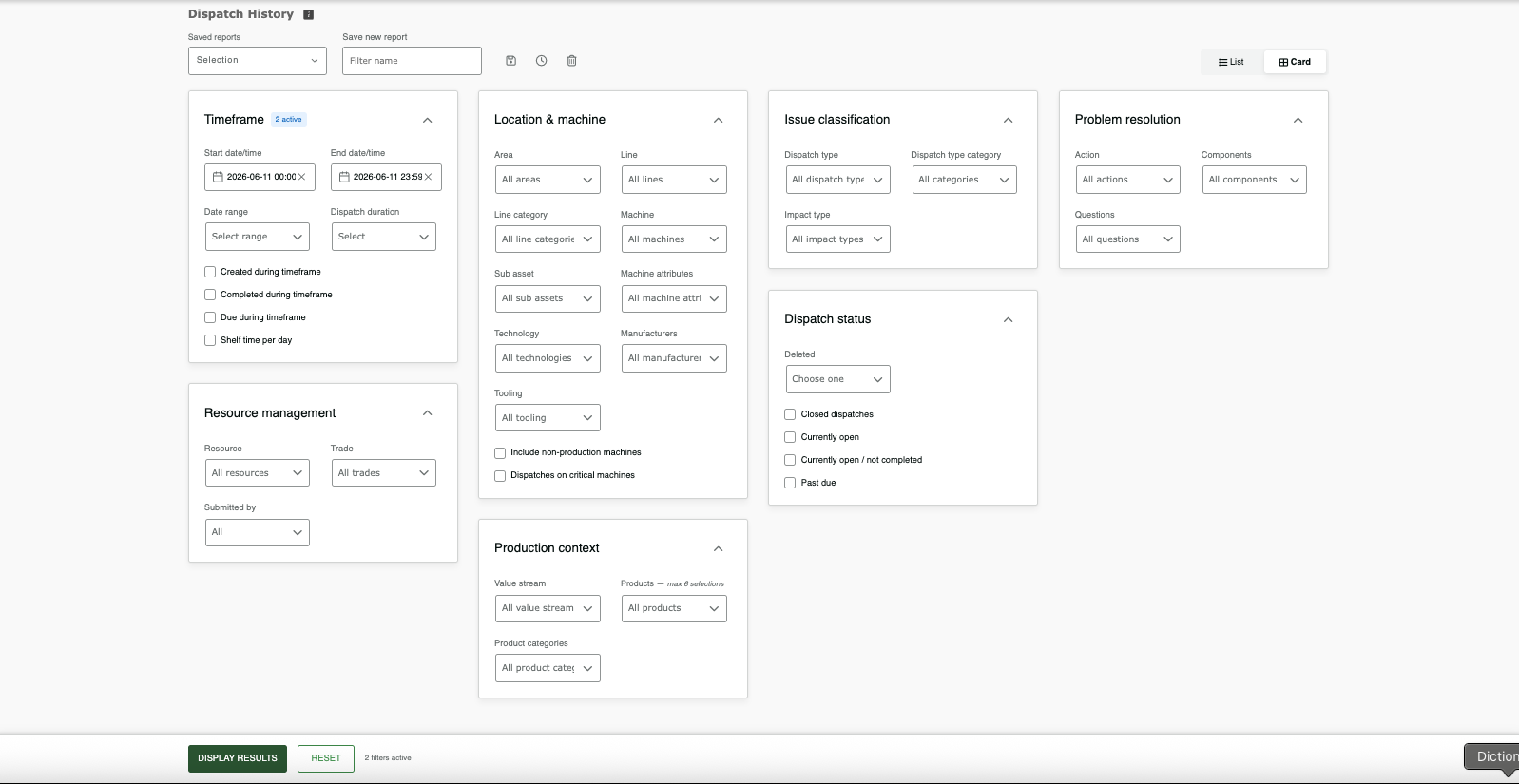
Sau khi có số điều phối, bạn cần đảm bảo rằng mình đã bật Điều phối cổ điển. Sau khi bật, bạn sẽ điều hướng đến tùy chọn Cập nhật điều phối trong menu.

Sau khi vào phần điều phối, bạn sẽ cần bỏ chọn hộp đã xóa và lưu điều phối.

Lưu ý: Để biết thêm thông tin về cách diễn đạt trong báo cáo này và các báo cáo khác, vui lòng đọc bài viết về 📕Báo cáo - Bộ lọc & Hộp kiểm
Bài viết liên quan