Điều hướng Báo cáo nhanh & Chuyển đổi giữa các Chế độ xem Biểu đồ Báo cáo
Last updated: June 19, 2026
Điều hướng Báo cáo Nhanh
L2L đã phát hành một vài tính năng mới tuyệt vời mà chúng tôi hy vọng bạn sẽ thích! Đầu tiên là công cụ Điều hướng Báo cáo Nhanh mới của chúng tôi. Trước đây, bạn sẽ làm việc trên một báo cáo, khi đột nhiên bạn muốn lấy một phần dữ liệu từ báo cáo khác. Bây giờ, thay vì phải mở một cửa sổ mới, tab mới hoặc một báo cáo hoàn toàn khác, toàn bộ danh sách tất cả các Báo cáo L2L đã hiển thị! Ngay bên cạnh phần điều hướng bên trái của bất kỳ trang nào, bất cứ khi nào bạn đang xem một báo cáo! Tiết kiệm tất cả những cú nhấp chuột thừa đó cho một tình huống khẩn cấp thực sự.
Bất cứ nơi nào bạn thấy biểu tượng hình mũi tên hướng lên cong như trong các đoạn mã dưới đây, bạn sẽ ngay lập tức biết rằng bạn có thể nhấp vào biểu tượng đó để xem danh sách các báo cáo có sẵn ở một vị trí. Tất cả trong khi vẫn xem báo cáo bạn đang làm việc! Bây giờ bạn có thể nhanh chóng chuyển đổi giữa các báo cáo.
Chỉ cần di chuột qua bất kỳ phần nào của phần nhỏ trên danh sách điều hướng bên trái và menu báo cáo sẽ tự động mở rộng. Đối với người dùng Thiết bị di động của bạn, chúng tôi đã chuẩn bị sẵn cho bạn. Chỉ cần nhấp vào bất kỳ phần nào của phần đó để mở rộng menu phụ của các báo cáo.
Di chuột qua danh sách báo cáo; nhấp vào liên kết đến báo cáo mong muốn; voilà! Mẫu báo cáo. Dễ như Di chuột, Nhấp, Chuyển đến Báo cáo, lặp lại. Và điều có thể là phần tốt nhất của tất cả, danh sách Báo cáo cuộn độc lập với phần còn lại của trang!
Cuộn xuống để xem biểu tượng 'Gợn sóng Báo cáo' trong môi trường tự nhiên của nó.
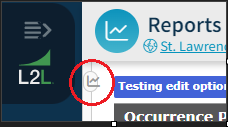
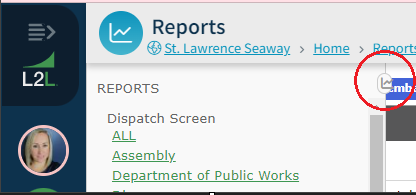
Cuộn, cuộn, cuộn! Giữ cho dữ liệu luôn cuộn!
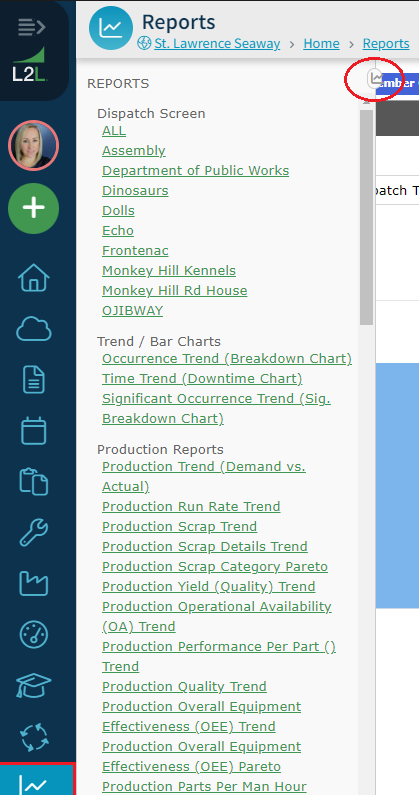
Chậm lại đã. Ừ thì, khá nhanh, thực ra.
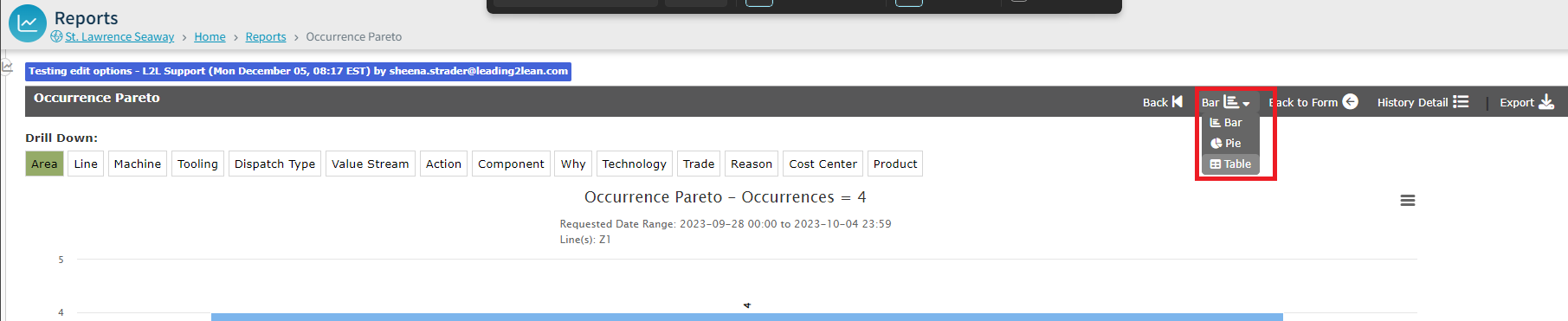
Bây giờ bạn đã trở thành một Báo cáo Ninja với sức mạnh Siêu anh hùng, hãy thêm mũi tên này vào bộ cung của bạn. Bạn muốn có thể chuyển đổi giữa các Loại Biểu đồ ngay từ màn hình Xem Báo cáo, nhanh như thỏ? Mong muốn của bạn đã thành hiện thực. Không cần quay lại trang thiết lập báo cáo và lọc để thay đổi kiểu hiển thị biểu đồ hoặc dữ liệu nữa. Bạn có thể làm điều đó ngay lập tức trong khi xem báo cáo bạn vừa tạo. Tìm biểu tượng Biểu đồ Thanh gần cuối thanh công cụ màu xám đậm ghi tên báo cáo bạn đã chạy. Từ menu thả xuống biểu tượng thanh, chọn giữa Biểu đồ Thanh, Biểu đồ Tròn, Biểu đồ Histogram, Lịch hoặc Tùy chọn hiển thị Bảng.