Liên kết đến ứng dụng L2L Studio trong Dispatch
Last updated: June 19, 2026
- Quản trị viên Quản lý Hệ thống có thể mở màn hình cài đặt Ứng dụng Studio. Điều này có thể tìm thấy tại đây: Cài đặt → Cài đặt Hệ thống → Ứng dụng L2L Studio
- Nếu bạn không thấy liên kết Ứng dụng Studio, hãy liên hệ với đại diện tài khoản L2L của bạn.
- Nhấp vào nút Thêm Mới
- Nhập các thông tin sau:
- Tên Ứng dụng - Điều này sẽ được sử dụng để xây dựng menu
- URL - Đây là liên kết đến Ứng dụng Bubble trực tiếp của bạn. Liên kết này có thể tìm thấy trong Trình chỉnh sửa Bubble của bạn dưới Cài đặt → Tên miền / email, hoặc, nếu ứng dụng chưa được triển khai, bằng cách nhấp vào nút "Chạy" cho ứng dụng trên Danh sách Ứng dụng.
- Biểu tượng: Chọn một biểu tượng từ liên kết để sử dụng làm chỉ báo trên Cổng Operator hoặc Bảng điều khiển. fontawesome.com/search
- Các tùy chọn khác:
- Hiển thị trong Menu - hiển thị liên kết trong bảng điều hướng chính của L2L dưới 'Studio'.
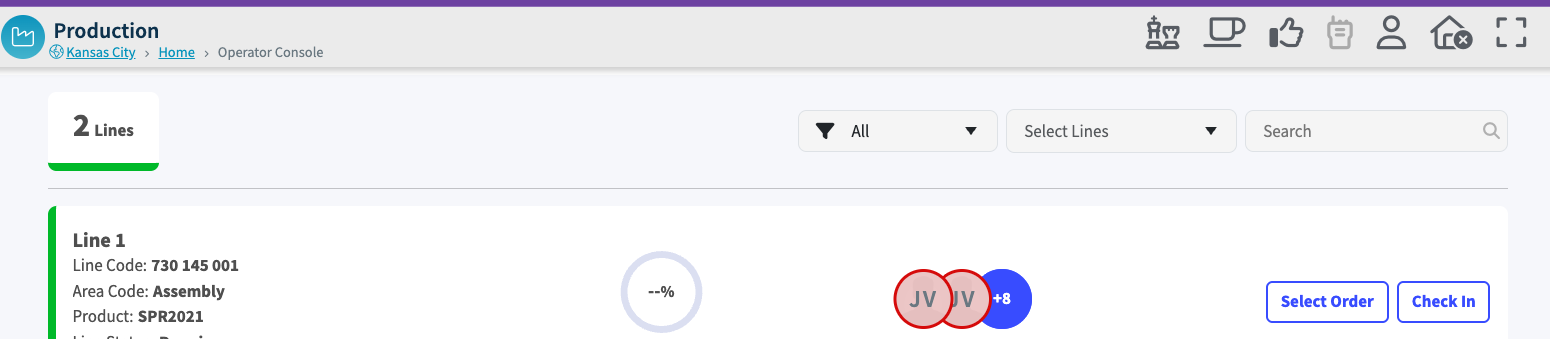
- Hiển thị trong Bảng điều khiển Operator - hiển thị một biểu tượng để nhấp từ Bảng điều khiển Operator.
- Hiển thị trong Cổng Operator - hiển thị một biểu tượng để nhấp từ Cổng Operator.
- Mở trong Tab Mới
Sau khi bạn đã xây dựng và triển khai một ứng dụng sử dụng L2L Studio, bạn có thể thêm một liên kết vào ứng dụng của mình bên trong L2L Dispatch. Điều này giúp các ứng dụng của bạn dễ dàng tìm thấy để nhân viên tuyến đầu có thể tiết kiệm thời gian quý báu. Dưới đây là cách thực hiện.
Thêm một liên kết
Nhấp vào Lưu để thêm ứng dụng L2L Studio mới.