Thiết lập Trình lập kế hoạch bảo trì & Hướng dẫn người dùng
Last updated: November 5, 2026
Hướng dẫn: Bắt đầu với Trình lập kế hoạch bảo trì
Được thiết kế như một dòng thời gian lập lịch tương tác, tối ưu cho máy tính để bàn, công cụ này hợp lý hóa lịch làm việc của đội ngũ, loại bỏ việc đặt trùng lịch và tự động hóa quản lý công việc tồn đọng bằng tính năng lập kế hoạch dựa trên AI.
1. Truy cập & Thiết lập hệ thống
Truy cập Trình lập kế hoạch
Điều hướng: Có thể tạm thời truy cập Trình lập kế hoạch bảo trì thông qua menu Điều phối, cũng như truy cập trực tiếp từ các mục Trình lập lịch hoặc Lệnh công việc.
Quyền: Quyền truy cập phản ánh quyền của mô-đun Trình lập lịch.
Hỗ trợ thiết bị: Nền tảng được tối ưu nghiêm ngặt cho màn hình máy tính để bàn và không được hỗ trợ trên máy tính bảng hoặc thiết bị di động.
Yêu cầu cấu hình
Chỉ định chuyên môn: Tất cả tài nguyên (kỹ thuật viên/thợ máy) phải được chỉ định một chuyên môn để xuất hiện trong các chế độ xem của Trình lập kế hoạch bảo trì.
Ranh giới ca làm việc: Việc xác định ca làm việc trong thiết lập người dùng sẽ hiển thị các ranh giới ca làm việc trực quan (thanh màu xám) trên lịch, làm nổi bật giờ làm việc tiêu chuẩn và giúp đánh dấu các nhiệm vụ ngoài ca.
2. Bắt đầu với các tác vụ nhanh
Bạn mới sử dụng Trình lập kế hoạch? Sử dụng các tác vụ nhanh ở đầu trang để chuyển thẳng đến chế độ xem bạn cần:
Lập kế hoạch hôm nay: Tập trung vào công việc cần được thực hiện trong ngày hiện tại.
Lập kế hoạch tuần: Xem và cân đối tuần sắp tới giữa các thành viên trong đội ngũ.
Lập kế hoạch tháng: Có cái nhìn dài hạn hơn về công việc bảo trì phòng ngừa và công việc đã lên lịch sắp tới.
Mỗi tác vụ nhanh sẽ thiết lập lịch cho bạn, כך bạn có thể bắt đầu lập lịch mà không cần cấu hình bộ lọc trước.
3. Điều hướng bảng Công việc tồn đọng
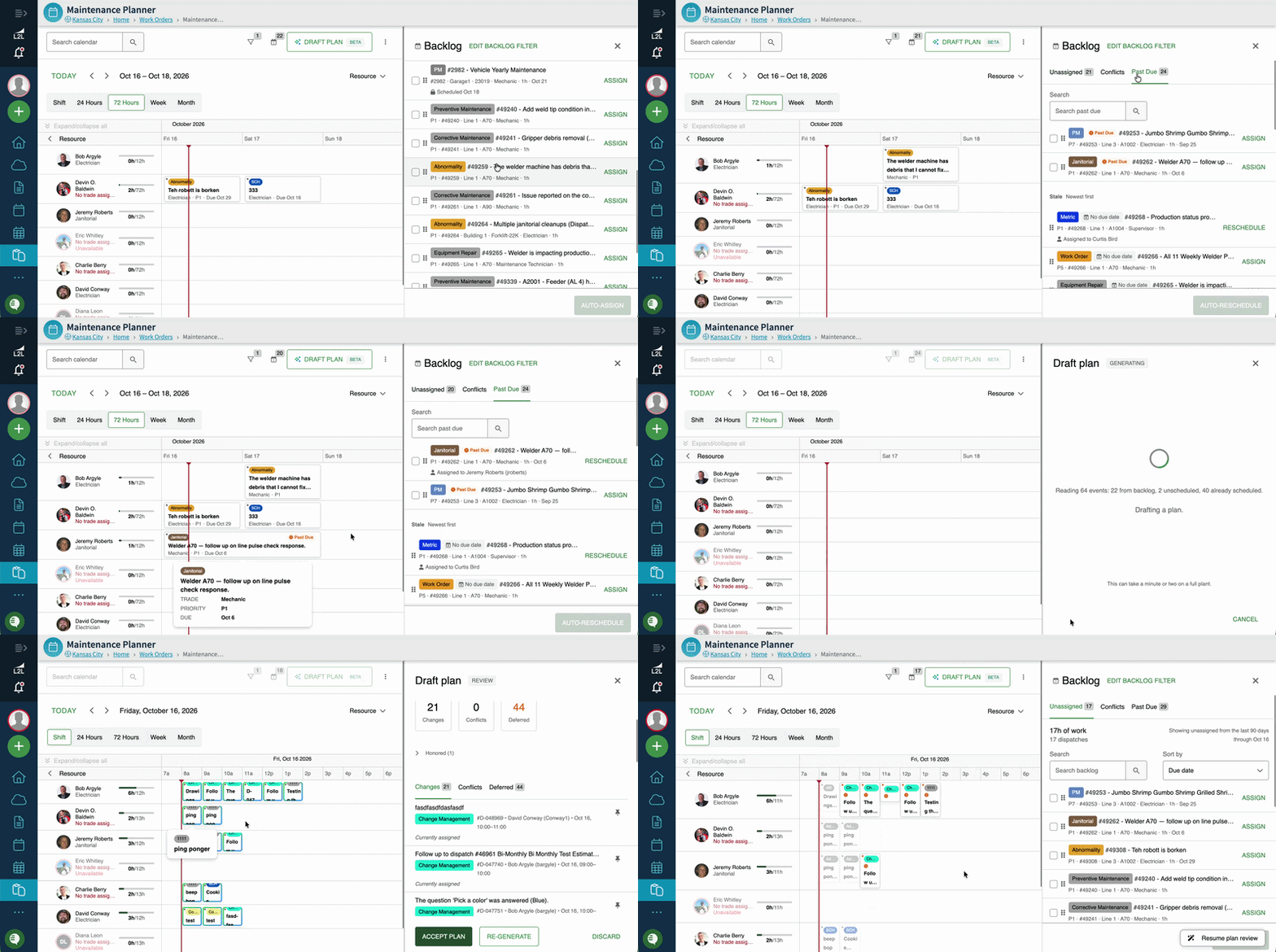
Bảng Công việc tồn đọng ở bên phải màn hình đóng vai trò là trung tâm quản lý công việc chưa được phân công.
Công việc tồn đọng: Xem các lệnh điều phối đang mở, chưa được phân công, các lệnh công việc sắp tới và các sự kiện đã lên lịch.
Quá hạn: Theo dõi các hoạt động quá hạn. Tab Quá hạn hiện cũng bao gồm:
Công việc không có ngày đến hạn
Công việc đã có tài nguyên được phân công nhưng chưa được lên lịch trên lịch
Xung đột: Xác định tình trạng phân công trùng tài nguyên theo thời gian thực.
Tìm kiếm và lọc công việc tồn đọng
Sử dụng thanh tìm kiếm để nhanh chóng tìm các hoạt động cụ thể. Tab Quá hạn hiện cũng có hộp tìm kiếm riêng.
Nhấp vào Bộ lọc để thu hẹp danh sách công việc tồn đọng (xem Bộ lọc: Ở đâu, Ai và Việc gì bên dưới).
Lưu ý: Theo mặc định, bảng Công việc tồn đọng hiển thị hoạt động trong 90 ngày qua.
4. Bộ lọc: Ở đâu, Ai và Việc gì
Các bộ lọc cho danh sách công việc tồn đọng và lịch đã được đơn giản hóa thành ba phần. Bộ lọc được ẩn cho đến khi bạn nhấp vào, giúp màn hình gọn gàng trong khi lập kế hoạch.
Bạn vẫn có thể tạo bộ lọc đã lưu để nhanh chóng quay lại các chế độ xem bạn sử dụng thường xuyên nhất.
5. Nhóm và chế độ xem lịch
Nhóm (trên trang chính)
Các tùy chọn nhóm không còn nằm trong bộ lọc. Bạn sẽ tìm thấy chúng trực tiếp trên trang Trình lập kế hoạch chính, để có thể chuyển cách tổ chức lịch chỉ bằng một cú nhấp chuột:
Nhóm theo Tài nguyên
Nhóm theo Dây chuyền
Nhóm theo Máy
Chế độ xem năm
Chế độ xem Năm cung cấp cái nhìn tổng quan về hoạt động bảo trì trong cả năm, cho biết những việc Quá hạn, Đã lập kế hoạch, và Đã hoàn thành.
Cài đặt chế độ xem
Trường trên thẻ: Chọn các trường bạn muốn xem trên mỗi thẻ.
Hiển thị ca làm việc: Hiển thị ranh giới ca làm việc (và chỉnh sửa ca làm việc từ đây).
Hiển thị chỉ báo công suất: Xem số giờ trong ca của mỗi tài nguyên đã được lên lịch so với số giờ còn lại.
Làm tối cuối tuần: Làm mờ cuối tuần để bạn không vô tình lên lịch trong những ngày này.
Cảnh báo
Cảnh báo bật lên để cho bạn biết nếu tài nguyên đã đạt công suất, không khả dụng và các tình trạng khác.
6. Lập lịch thủ công và phân công nhiều tài nguyên
Kéo và thả: Kéo thẻ trực tiếp từ bảng công việc tồn đọng vào dòng thời gian của kỹ thuật viên trên lịch.
Kéo và thả nhiều lựa chọn: Chọn nhiều thẻ cùng lúc và kéo chúng vào lịch để lên lịch hàng loạt công việc.
Nhiều tài nguyên: Để phân công một nhiệm vụ cho nhiều kỹ thuật viên, hãy kéo thẻ đến kỹ thuật viên đầu tiên, mở chi tiết thẻ và thêm thủ công các tài nguyên khác.
Tùy chỉnh thẻ: Tùy chỉnh thẻ để hiển thị các chi tiết liên quan, chẳng hạn như ID lệnh điều phối, trạng thái hoặc văn bản được rút gọn.
7. Lập lịch hàng loạt tự động với Kế hoạch nháp (chỉ dành cho khách hàng Thực thi tại xưởng sản xuất)
Công cụ Kế hoạch nháp sử dụng AI để tự động phân bổ công việc tồn đọng vào dòng thời gian của kỹ thuật viên dựa trên kỹ năng chuyên môn, khả năng sẵn sàng, ca làm việc và công suất.
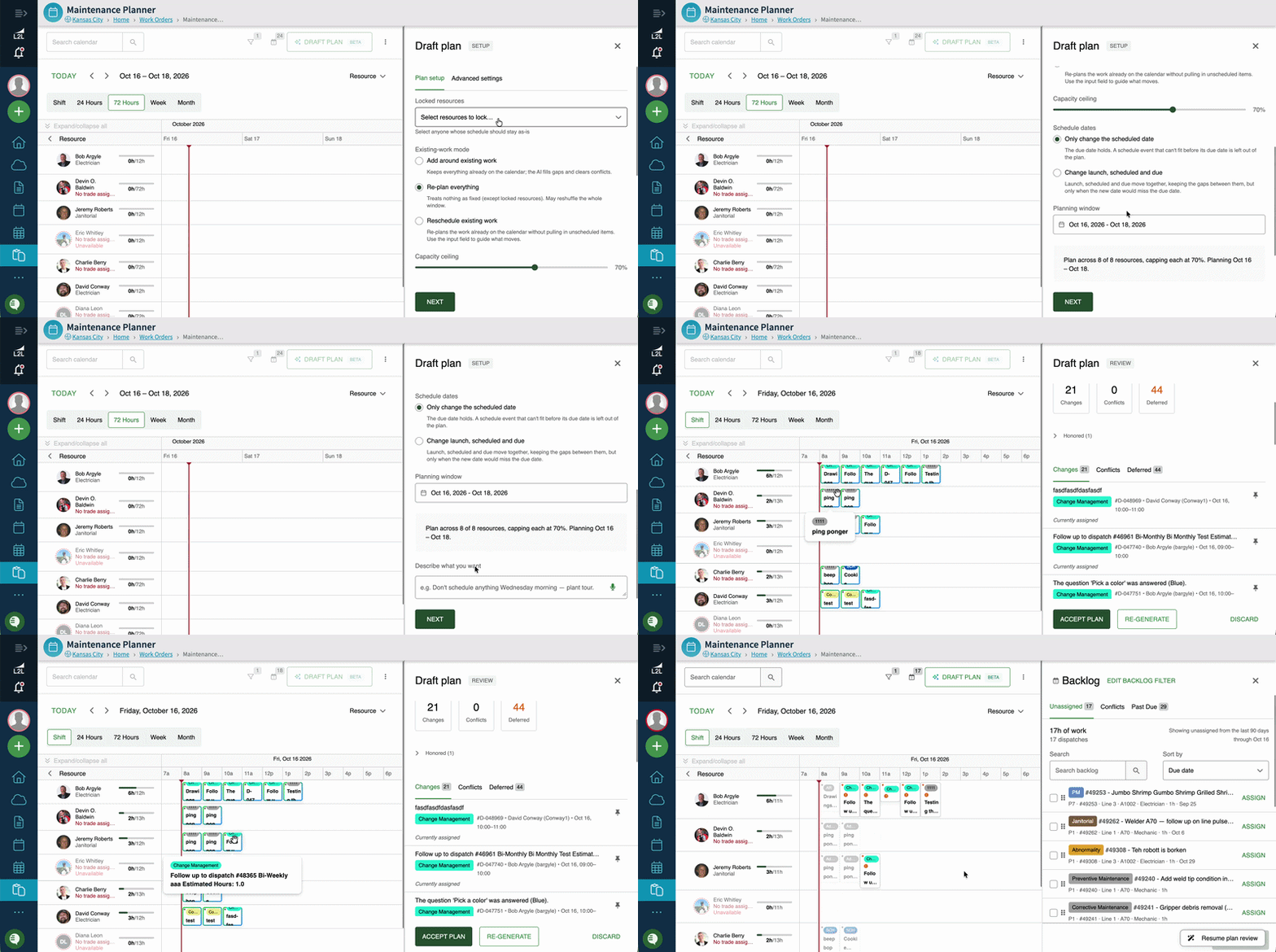
Cách tạo Kế hoạch nháp:
Nhấp vào Kế hoạch nháp để mở bảng thiết lập.
Khóa tài nguyên: Chỉ định bất kỳ "Tài nguyên bị khóa" nào có lịch hiện tại cần được giữ nguyên.
Cung cấp ngữ cảnh: Nhập hướng dẫn tùy chỉnh bằng ngôn ngữ tự nhiên (ví dụ: "Tài nguyên X là người mới và cần 2–3 giờ công việc cấp thấp" hoặc đặt giới hạn công suất tùy chỉnh).
Tạo: Nhấp vào Tạo kế hoạch.
Xem xét và hoàn tất: Xem lại bản tóm tắt kế hoạch. Bạn có thể Chấp nhận lịch để hoàn tất, cung cấp phản hồi để Điều chỉnhhoặc nhấp vào Tạo lại.
Tác nhân lập kế hoạch AI và tự động hóa thông minh
Lập lịch tự động: Tận dụng các đề xuất lập lịch tự động, các cài đặt sẵn thông minh và đề xuất hàng loạt từ AI. Bạn vẫn toàn quyền xem trước, điều chỉnh và chấp nhận các đề xuất trước khi áp dụng.
Giải quyết xung đột tức thì: Xác định ngay các kỹ thuật viên bị đặt lịch quá mức hoặc các lịch bị chồng chéo, đồng thời giải quyết vấn đề trong tối đa hai lần nhấp.
Quản lý công suất thông minh và điều chỉnh phạm vi bao phủ
Chỉ báo công suất & Quy tắc AI: Xác định giới hạn công suất trên toàn đội ngũ hoặc theo chuyên môn để hướng dẫn Tác nhân lập kế hoạch AI và ngăn việc đặt lịch trùng trong quá trình tạo lịch tự động.
8. Chỉ báo trực quan và cảnh báo
Viền thẻ:
Viền chấm màu xám: Cho biết các sự kiện đã lên lịch nhưng không có số lệnh điều phối đi kèm.
Viền chuyển màu: Cho biết các đề xuất lịch chưa được xác nhận do AI tạo.
Hộp khóa: Cho biết ngày đã lên lịch là cố định. Trên một hàng bị khóa, bạn có thể kéo thẻ để phân công tài nguyên, nhưng thao tác kéo đó sẽ không lên lịch lại thẻ sang ngày khác.
Cảnh báo và chồng lấn: Cảnh báo đánh dấu các nỗ lực lập lịch ngoài ranh giới ca làm việc được phân công, trong những khoảng thời gian được đánh dấu là không khả dụng hoặc khi kỹ thuật viên đã kín lịch.
9. Các câu hỏi thường gặp (FAQ)
C: Các lệnh điều phối phản ứng không có ngày đến hạn được xử lý như thế nào?
A: Các lệnh điều phối phản ứng không có ngày đến hạn cố định sẽ xuất hiện trong danh sách tồn đọng và trên tab Quá hạn. Để ngăn các mục phản ứng kéo dài vô thời hạn trên chế độ xem lịch, chúng tự động mặc định có thời lượng ước tính là 1 giờ, bạn có thể chỉnh sửa thủ công khi cần.
C: Tôi có thể sửa đổi lịch cố định/lặp lại trực tiếp trong Trình lập kế hoạch bảo trì không?
A: Bạn có thể di chuyển từng trường hợp riêng lẻ của một sự kiện trên dòng thời gian. Tuy nhiên, các thay đổi vĩnh viễn đối với logic lịch cố định vẫn phải được cập nhật trong mô-đun Trình lập lịch chính.
Q: Tôi có thể xem hoặc lọc lịch của mình theo dây chuyền hoặc máy móc không?
A: Có. Sử dụng Ở đâu để thu hẹp công việc theo các dây chuyền hoặc máy móc cụ thể, hoặc sử dụng các tùy chọn nhóm trên trang chính để sắp xếp lịch theo Tài nguyên, Dây chuyền hoặc Máy móc.
Q: Các tùy chọn nhóm đã đi đâu?
A: Việc nhóm theo Tài nguyên, Dây chuyền và Máy móc đã được chuyển khỏi bộ lọc và đưa lên trang Lập kế hoạch chính để truy cập nhanh hơn.
Q: Tôi đã chỉ định một tài nguyên, nhưng công việc không có trên lịch. Nó ở đâu?
A: Công việc đã được chỉ định tài nguyên nhưng chưa có thời gian theo lịch hiện xuất hiện trên tab Quá hạn để không bị thất lạc. Kéo công việc đó vào lịch để lên lịch.