Hướng dẫn Bắt đầu nhanh về L2L Connect cho Ignition
Last updated: June 19, 2026
L2L Connect cho Ignition là một mô-đun gateway cung cấp chức năng lập trình Python của Ignition cho nhiều API CloudDISPATCH tiêu chuẩn. L2L Connect đã chuẩn hóa khả năng kết nối L2L của bạn cho tất cả các dự án Ignition của bạn. Nó cung cấp quản lý xác thực tập trung và khả năng ghi nhật ký nâng cao. Đây là giải pháp tốt nhất cho một phương pháp tiếp cận doanh nghiệp tiêu chuẩn hóa để tích hợp L2L CloudDISPATCH.
Để tải xuống L2L Connect cho Ignition, vui lòng nhấp vào đây.
Chi tiết về L2L Connect cho Ignition:
- Hỗ trợ Ignition 8.1+ (Mặc dù các phiên bản cũ hơn, dù chưa được kiểm thử, có thể hoạt động.)
- Đi kèm với tệp .modl được tải lên qua màn hình cấu hình mô-đun Gateway.
- Cung cấp các chức năng lập trình dễ sử dụng cho các trường hợp sử dụng API L2L / Ignition phổ biến thông qua namespace.system.L2L.
- Lấy Sites, Areas, Lines, Machines từ L2L
- Đặt / Tăng số lần chạy của Máy trong L2L
- Mở Dispatches trong L2L
- Cung cấp cho người dùng một cách dễ dàng hơn để triển khai và tiêu chuẩn hóa chức năng L2L trên máy chủ Ignition của họ với xác thực tập trung.
Mục lục
Tích hợp với Ignition
Để biết thêm thông tin về các trường hợp sử dụng và các phương pháp tốt nhất để tích hợp với Ignition, vui lòng tham khảo các bài viết hỗ trợ sau:
Chi tiết các phiên bản được hỗ trợ
Chúng tôi hỗ trợ tất cả các phiên bản của Ignition 8.1 trở lên. Phiên bản hiện tại là 8.1.11. Các phiên bản cũ hơn của Ignition có thể hoạt động với một số phương pháp mô tả dưới đây, nhưng chúng tôi khuyên bạn nên nâng cấp lên phiên bản mới nhất để tận dụng các tính năng mới nhất, các cải tiến về bảo mật và lợi ích về hiệu suất.
Cài đặt
Tài liệu cài đặt sau đây được chỉnh sửa từ tài liệu chính thức của Ignition. Để biết thông tin mới nhất về cài đặt mô-đun Ignition, vui lòng xem:
Tải xuống
Để tải xuống mô-đun L2L Connect cho Ignition, vui lòng nhấp vào đây.
Cấu hình mô-đun
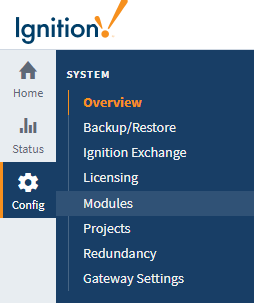
Cấu hình mô-đun được thực hiện từ Trang web Gateway trong phần Cấu hình > Mô-đun. Đây là nơi bạn có thể thêm, xóa và khởi động lại các mô-đun. Các mô-đun tích hợp cài đặt của chúng vào menu cấu hình Gateway ở phía bên trái của màn hình.
Cài đặt hoặc Cập nhật một Module
Trên Trang Web Gateway, chọn Cấu hình > Modules để mở trang Cấu hình Module.

.modl mà bạn đã tải xuống trước đó.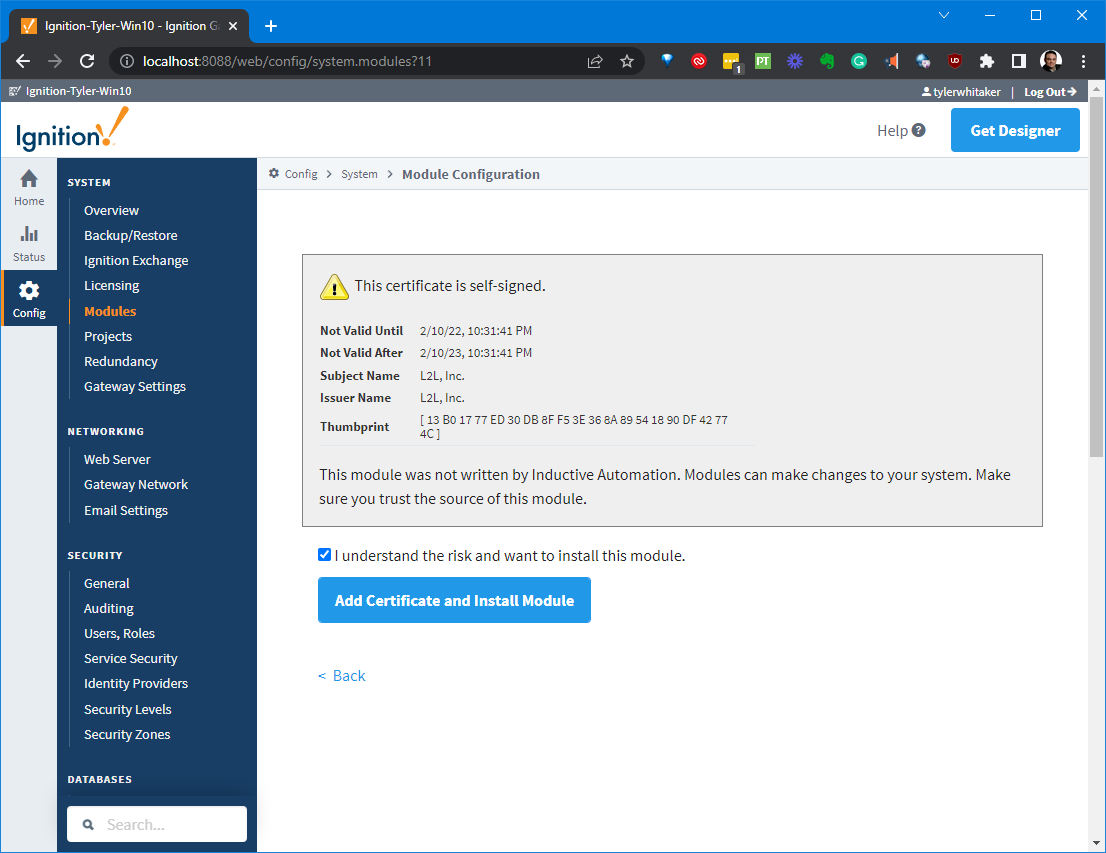
Gỡ cài đặt một Module
- Trên Trang web Gateway, chọn Cấu hình > Modules để mở trang Cấu hình Module.
- Cuộn đến module bạn muốn gỡ cài đặt.
- Ở bên phải của tên module, nhấp vào More button và chọn gỡ cài đặt. Một thông báo xác nhận xuất hiện.
- Nhấp vào Xác nhận. Module không còn được cài đặt nữa và bị loại khỏi danh sách.

Modules có thể thay thế nóng, nghĩa là các hành động này có thể được thực hiện trong khi hệ thống đang chạy. Tính chất cách ly của các module đảm bảo rằng việc thực hiện một trong số các hành động này chỉ ảnh hưởng đến module đó và bất kỳ module nào phụ thuộc vào nó. Ví dụ, gỡ cài đặt module L2L Connect for Ignition sẽ không ảnh hưởng đến bất kỳ khách hàng module Vision nào đang chạy.
Khởi động lại một Module
Do tính chất cách ly của các module, các module khác không bị ảnh hưởng bởi việc khởi động lại (trừ khi chúng phụ thuộc vào module đó).


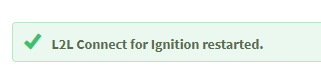
Hệ thống đánh lửa sẽ cung cấp cho bạn một thông báo xác nhận khi module đã khởi động lại.
Trạng thái Module
Danh sách module đã cài đặt trên Cấu hình Module cũng cung cấp một số thông tin cơ bản về Trạng thái của module. Các cột Phiên bản, Giấy phép, và Trạng thái đều được hiển thị trong danh sách. Việc cấp phép module được thực hiện tập trung trong Hệ thống > Cấp phép, vì vậy các giá trị ở đây chỉ để tham khảo.
Trạng thái của module có thể là Đang chạy hoặc Đã tải:
- Đang chạy cho biết các chương trình module đang thực hiện nhiệm vụ một cách tích cực, ví dụ, module Thông báo Báo động hiển thị là Đang chạy vì nó liên tục kiểm tra các thay đổi điều kiện cần bật hoặc tắt báo động.
- Đã tải cho biết chương trình hoặc tài nguyên của module có sẵn nhưng không có gì đang chạy, ví dụ, module Nhà máy Biểu tượng làm cho tất cả hình ảnh biểu tượng có sẵn để bạn sử dụng.

Cài đặt
Sau khi bạn đã cài đặt module L2L Connect cho Ignition, bạn cần cấu hình nó bằng cách thêm thông tin đăng nhập của mình. Trong giao diện web Gateway, đi tới Cấu hình, sau đó là Cài đặt L2L Connect.
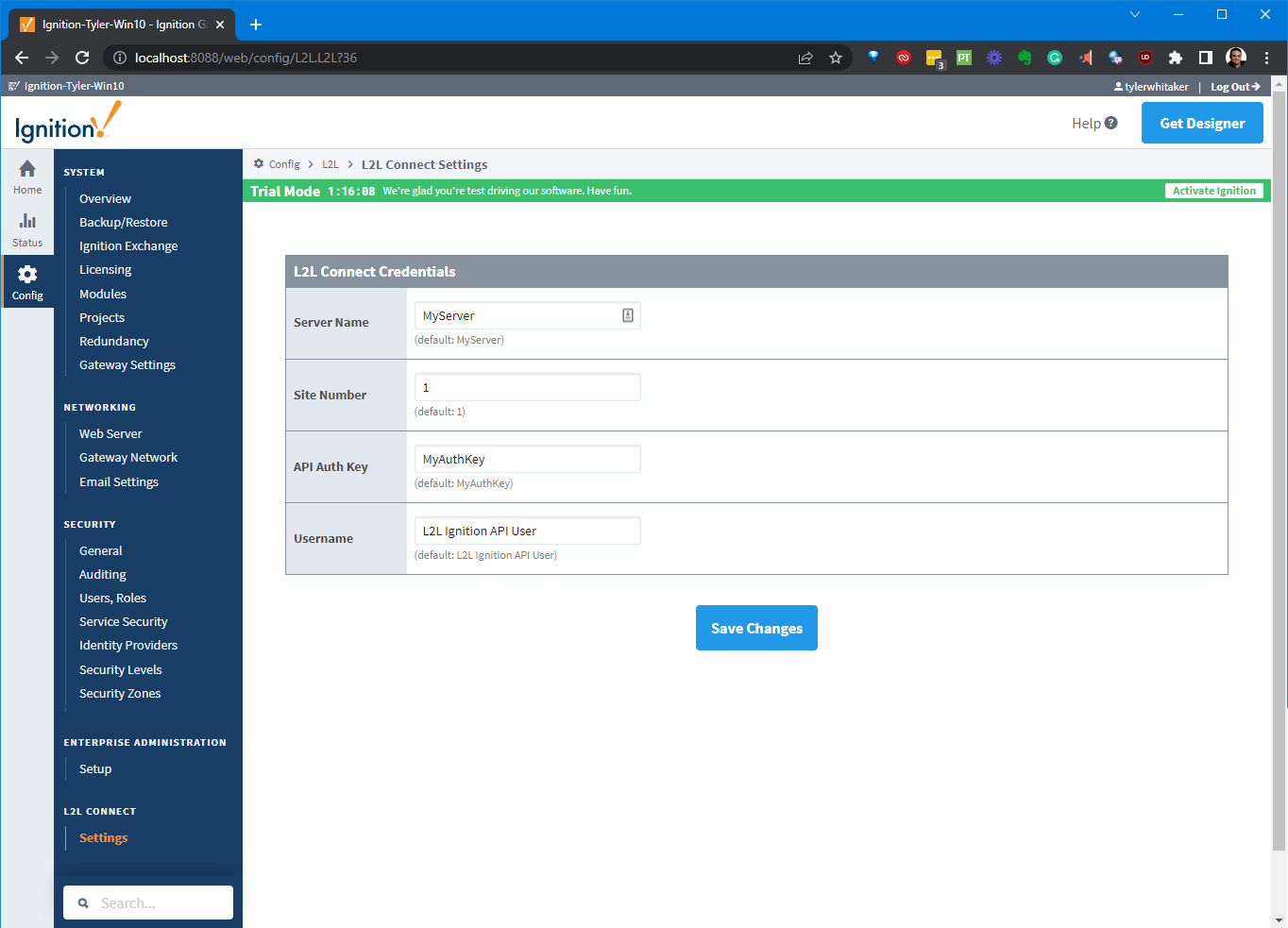
Bạn cần thêm Tên Máy chủ, Số Trang, Khóa Xác Thực API, và cung cấp tên người dùng mà Khóa Xác Thực API liên kết. Sau đó nhấn Lưu Thay Đổi.
Cấp phép và Kích hoạt
Cách hoạt động cấp phép L2L Connect cho Ignition
L2L Connect cho Ignition là dịch vụ dựa trên đăng ký, có giá theo từng trang. Để nhận báo giá, vui lòng liên hệ đại diện bán hàng hoặc hỗ trợ của bạn. Chúng tôi có thể cung cấp khả năng để bạn thử dịch vụ này, vui lòng liên hệ với đại diện hỗ trợ của bạn để kích hoạt dịch vụ này cho trang của bạn.
Thời gian thử nghiệm Ignition
Mới với Ignition? Ignition được cấp phép theo máy chủ, không theo khách hàng. Bạn chỉ cần một giấy phép cho máy chủ của mình; bất kỳ khách hàng nào cũng được tự động bao gồm. Nếu bạn muốn thử module L2L Connect cho Ignition, bạn không cần làm gì thêm nhờ chế độ Thử nghiệm tích hợp. Tất cả các module không có giấy phép có thể được đặt lại trong chế độ thử nghiệm 2 giờ. Nếu bạn không có máy chủ Ignition có giấy phép mà bạn có thể tải xuống từ trang web của họ, cài đặt và bắt đầu sử dụng trong 2 giờ mỗi lần. Sau thời gian 2 giờ, các module sẽ ngừng hoạt động, nhưng đừng hoảng loạn, bạn có thể đặt lại bộ đếm thời gian để chạy thêm 2 giờ nữa. Bạn có thể đặt lại bộ đếm thời gian bao nhiêu lần tùy thích, cứ thoải mái! Trang web Gateway và Trình thiết kế không bị ảnh hưởng bởi thử nghiệm này, vì vậy bạn có thể phát triển trong thời gian dài mà không bị gián đoạn. Nếu bạn có giấy phép, các module không có giấy phép sẽ chạy trong chế độ Thử nghiệm này, nhưng các module có giấy phép sẽ không bao giờ hết hạn.
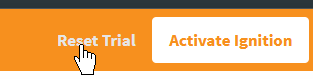
Bạn có thể khởi động lại thời gian thử nghiệm bằng cách đăng nhập vào Gateway, và nhấn Đặt lại thử nghiệm để kích hoạt thêm 2 giờ thực thi. Bộ đếm thời gian thử nghiệm có thể được khởi động lại bất kỳ lúc nào.
Trong Gateway, banner Thời gian thử nghiệm hiển thị gần phía trên cùng của màn hình. Để đặt lại bộ đếm thời gian thử nghiệm, nhấn nút Đặt lại thử nghiệm:
Để biết thêm thông tin về cấp phép cài đặt Ignition của bạn, vui lòng xem;
Khắc phục sự cố / Gỡ lỗi
Lỗi API không có giấy phép
Nếu bạn đang sử dụng phiên bản thử nghiệm của Ignition đã hết hạn, bạn có thể nhận được phản hồi từ module L2L Connect for Ignition với thành công đặt thành sai và thông báo lỗi là "L2L Connect for Ignition không có giấy phép". Vui lòng đặt lại thử nghiệm của bạn qua giao diện web của gateway Ignition.
Lỗi bị vô hiệu hóa cho trang này
Bạn có thể nhận được phản hồi từ module L2L Connect for Ignition với thành công đặt thành sai và thông báo lỗi là "L2L Connect for Ignition bị vô hiệu hóa cho trang này." Chức năng L2L Connect for Ignition phải được bật cho từng trang. Vui lòng liên hệ bộ phận hỗ trợ để biết chi tiết về cách bật nó như một bản thử nghiệm, hoặc liên hệ đại diện bán hàng của bạn để nhận báo giá thêm chức năng này vào đăng ký của bạn.
Lỗi kết nối thất bại
Bạn có thể nhận được phản hồi từ module L2L Connect for Ignition với thành công đặt thành sai và thông báo lỗi là "Kết nối L2L Connect for Ignition thất bại." Trong trường hợp này, hãy truy cập giao diện web của gateway, chọn cấu hình, sau đó chọn Cài đặt L2L Connect để xác minh thông tin đăng nhập của bạn.
Chẩn đoán - Nhật ký Gateway
Một trong những công cụ khắc phục sự cố quan trọng nhất của Trang web Gateway là trang Nhật ký. Bảng điều khiển này hiển thị lỗi do Gateway gây ra, bao gồm các sự kiện như kết nối Cơ sở dữ liệu hoặc Thiết bị, hồ sơ xác thực, Nhật ký Báo động và Pipelines, và bất kỳ thứ gì khác thuộc phạm vi Gateway. Bạn có thể tìm nhật ký trong tab Trạng thái của Trang web Gateway dưới Chẩn đoán > Nhật ký.
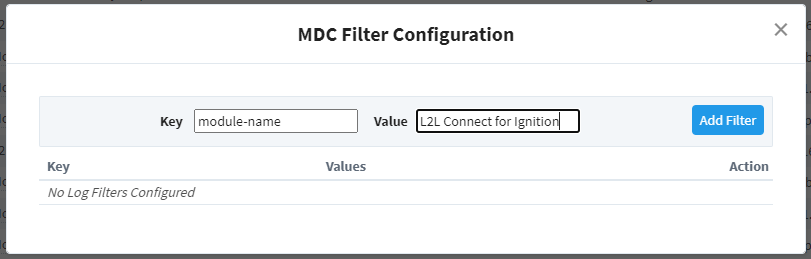
- Bạn có thể lọc nhật ký để chỉ hiển thị các tin nhắn L2L giúp bạn thu hẹp những gì bạn đang tìm kiếm.
- Bạn cũng có thể thấy hữu ích khi thay đổi trường Mức độ tối thiểu thành debug để hiển thị nhiều thông tin hơn.

Cấu hình bộ lọc với một khóa gọi là "module-name" và một giá trị gọi là "L2L Connect for Ignition". Nó sẽ xuất hiện trong danh sách thả xuống cho hộp nhập giá trị. Nhấp vào "Thêm Bộ lọc".
Để biết thêm thông tin, vui lòng xem tài liệu hướng dẫn của Ignition:
Gỡ lỗi qua Script Designer và Output Console
Console Script là một terminal Python trực tiếp chỉ truy cập được trong Designer. Đây là cách tuyệt vời để kiểm tra nhanh một script vì nó không dựa vào một sự kiện scripting hoặc thành phần cụ thể nào. Console Script có thể mở qua menu Công cụ > Console Script. Nó gồm hai phần: một Buffer Đa dòng, và một Trình thông dịch Tương tác. Mã có thể được gõ vào cả hai phía.


Trình thông dịch tương tác
Trình thông dịch tương tác nằm ở phía bên phải của Hộp điều khiển Script, và cho phép bạn chạy một dòng mã duy nhất mỗi lần. Mã được thực thi từ Trình thông dịch tương tác bằng cách nhấn phím Enter. Các câu lệnh In từ cả hai phía của Hộp điều khiển Script sẽ xuất hiện trong Trình thông dịch tương tác.
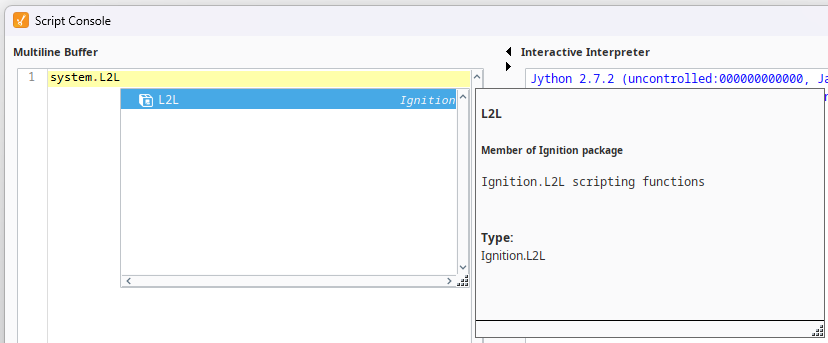
Cửa sổ Tự động hoàn thành, có sẵn trong Trình thông dịch tương tác, có quyền truy cập vào môi trường làm việc hiện tại nên các mục như dự án và script chia sẻ sẽ tự động xuất hiện. Chúng cũng có thể được nhập thủ công. Phím tắt bàn phím Ctrl + Space sẽ hiển thị cửa sổ Tự động hoàn thành nếu có thể suy ra các hàm từ những gì đã nhập.
Để biết thêm thông tin, vui lòng xem tài liệu hướng dẫn Ignition:
Bảng điều khiển đầu ra
**Bảng điều khiển đầu ra** là người bạn tốt nhất của người viết script. Nó là một bảng có thể gắn vào, và có thể mở ra qua menu **Công cụ > Bảng điều khiển** hoặc phím tắt **Ctrl-Shift-C**.
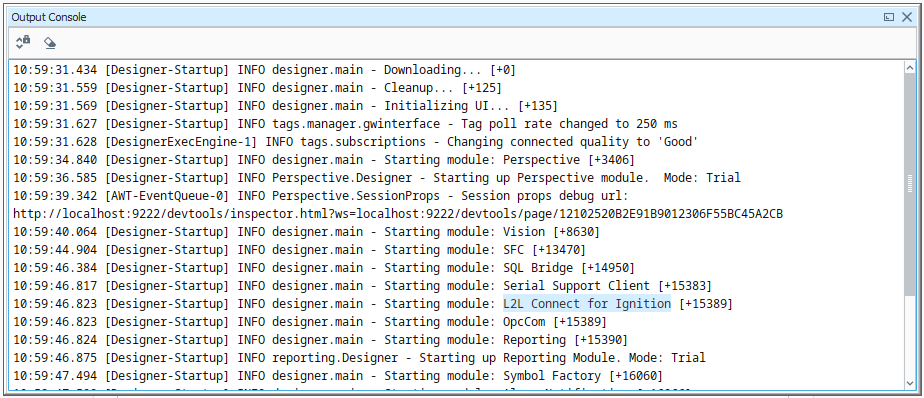
**Bảng điều khiển** là một bảng có thể gắn vào mà bạn có thể mở qua menu **Công cụ** hoặc phím tắt **Ctrl-Shift-C**. Bảng điều khiển in ra các thông điệp hệ thống đến từ Designer. Điều này có thể là các thông điệp thông tin đơn giản hiển thị khi các thành phần được tải, hoặc các thông điệp lỗi khi có sự cố xảy ra. Bảng điều khiển cũng thường được dùng để thử nghiệm và gỡ lỗi các script **Python**, vì các câu lệnh in trên **các thành phần** chạy trong designer sẽ được in ra ở đây.
Ví dụ, bằng cách sử dụng hàm **print** trong script của bạn, bạn có thể quan sát hoạt động bên trong của script khi nó thực thi. Nếu bạn chạy script sau:
# Một script Python minh họa câu lệnh print print "In ra tôi trước"x=10z=2print x, y, x/y #Kết quả trông như thế này:#In ra tôi trước#10 2 5Thông tin phạm vi Gateway sẽ không xuất hiện trong cả Console Xuất hoặc Bảng điều khiển Script. Thay vào đó, kết quả sẽ được gửi đến tệp wrapper.log. Ngoài ra, system.util.getLogger() sẽ gửi tin nhắn đến Bảng điều khiển Gateway, và là phương pháp ưu tiên để khắc phục sự cố các script phạm vi Gateway.
Chế độ Bảng điều khiển đầu ra thường được sử dụng để kiểm tra và gỡ lỗi các tập lệnh Python trên các thành phần trong Ignition. Bằng cách sử dụng từ khóa print trong tập lệnh của bạn, bạn có thể quan sát hoạt động bên trong của tập lệnh khi nó thực thi. Ví dụ, nếu bạn thực thi đoạn mã sau:
# Một hàm chặn ghi tag, in ra giá trị trước đó trướcdef writeToTag(path, value): prevValue = system.tag.getTagValue(path) print "Ghi giá trị '%s' vào %s, trước đó là '%s'" % (value, path, prevValue) system.tag.writeToTag(path, value) writeToTag("Compressor/HOA", 2) |
Nó sẽ in ra bảng sau trên bảng điều khiển:
Ghi giá trị '2' vào Compressor/HOA, trước đó là '0'Chế độ Bảng điều khiển đầu ra cũng có sẵn trong Client Vision từ Trợ giúp > Chẩn đoán và chọn tab Console.
Để biết thêm thông tin, vui lòng xem tài liệu Ignition: