Che giấu sự kiện đã lên lịch
Last updated: June 19, 2026
Tính năng Theo dõi sự kiện cho phép các tài liệu như danh sách kiểm tra được tự động đính kèm vào một Điều phối được khởi chạy từ một lịch trình theo cách xếp tầng, tùy thuộc vào khoảng thời gian hiện tại của lịch trình.
Cách thức hoạt động
Ví dụ: Bạn muốn thực hiện bảo trì hàng tháng, hàng quý, nửa năm và hàng năm cho một máy bằng cách sử dụng các Điều phối PM, trong đó mỗi loại bảo trì sử dụng một danh sách kiểm tra riêng. Ngoài ra, bạn muốn theo dõi từng loại bảo trì bằng danh sách kiểm tra riêng, nhưng không muốn kỹ thuật viên phải điền những mục không cần thiết trong các danh sách kiểm tra.
Để thực hiện điều này, hãy thiết lập lịch trình và đính kèm tài liệu danh sách kiểm tra hàng tháng vào lần diễn ra hàng tháng, tài liệu danh sách kiểm tra nửa năm vào lần diễn ra nửa năm, v.v. Đảm bảo rằng hộp kiểm "Thực hiện theo dõi sự kiện" được chọn khi lưu lịch trình.
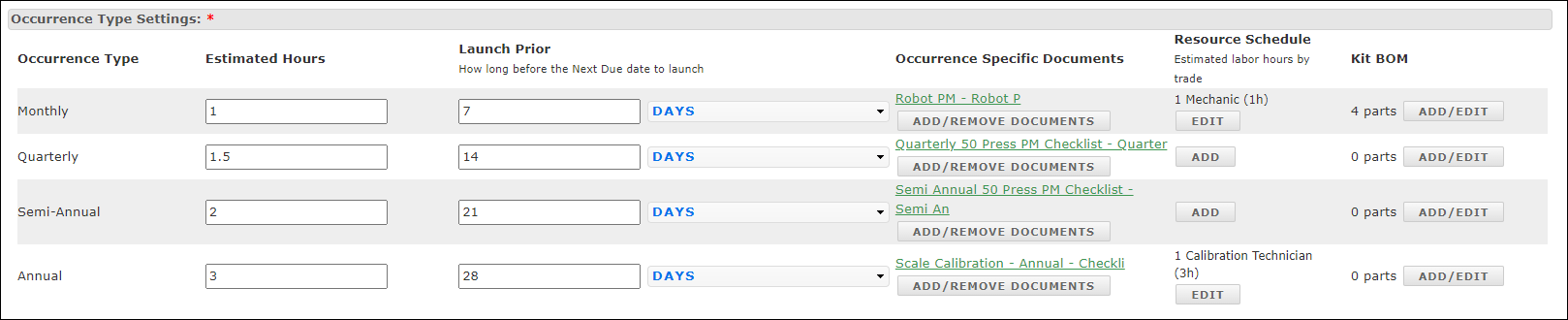
Giờ đây, hệ thống sẽ tự động khởi chạy Điều phối PM mỗi tháng trong 5 tháng đầu tiên, với danh sách kiểm tra hàng tháng được đính kèm. Vào tháng thứ 6, Điều phối sẽ khởi chạy một điều phối duy nhất cho cả hai nhiệm vụ PM nửa năm và hàng tháng, đồng thời sẽ đính kèm cả danh sách kiểm tra nửa năm và danh sách kiểm tra hàng tháng. Tháng thứ 7 sẽ quay lại chỉ đính kèm danh sách kiểm tra hàng tháng vào điều phối. Điều phối tháng thứ 12 sẽ dành cho cả ba loại lần diễn ra và sẽ đính kèm các danh sách kiểm tra hàng năm, nửa năm và hàng tháng.
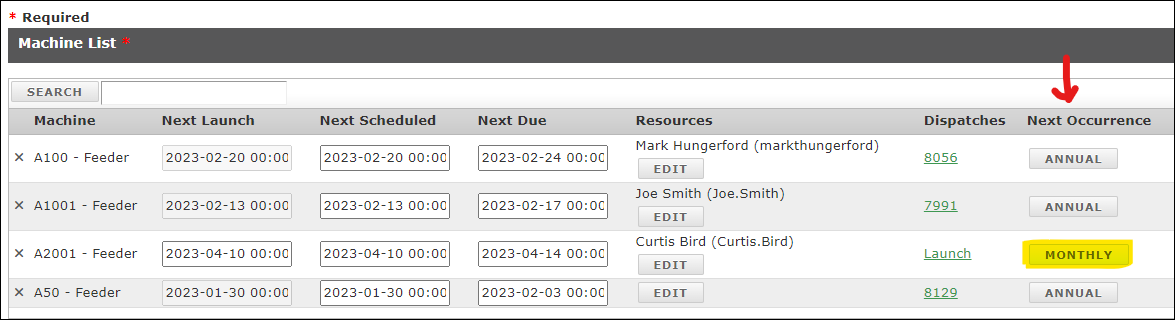
Lưu ý: Nếu sau khi thiết lập lịch trình, bạn sử dụng tính năng theo dõi sự kiện và muốn bắt đầu với lịch trình nửa năm trước, bạn có thể chọn lần diễn ra tiếp theo, chọn nửa năm và điều chỉnh ngày tháng cho phù hợp.
Bạn phải lưu lịch trình trước, sau đó quay lại và hoàn tất bước này. Ngoài ra, máy không được có điều phối đã khởi chạy để chọn trước lịch trình bắt đầu.
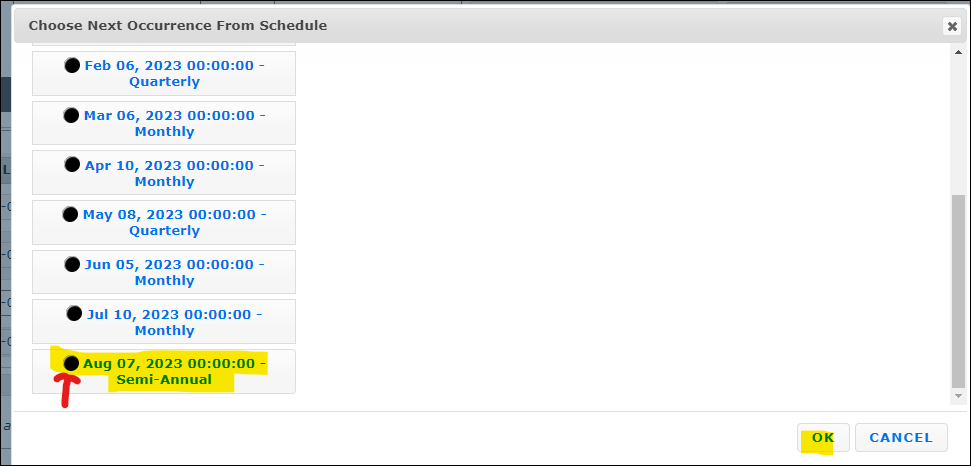
Lưu ý: Nếu bạn muốn bắt đầu với lịch hằng năm trong thiết lập theo dõi sự kiện, bạn sẽ cần vào cài đặt trình lập lịch để tăng # Ngày dự kiến lịch lên 730 để bao quát hai năm.
Bây giờ bạn có thể làm theo các bước trên để chọn trước lịch hằng năm. Bạn có thể phải chờ qua đêm để hệ thống thực hiện thay đổi từ 365 ngày thành 730 ngày.

Mẹo thiết lập
- Tạo danh sách kiểm tra Điều phối cho từng khoảng thời gian.
- Để sử dụng tính năng che bóng sự kiện, tất cả các sự kiện trong Trình lập lịch cần sử dụng cùng một loại khoảng thời gian. (ví dụ: Hàng tháng, hàng tuần, hàng ngày, v.v.)
- Sau khi chọn loại khoảng thời gian, hãy chọn các khoảng thời gian khác nhau mà bạn muốn lên lịch.
- Gán các tài liệu/danh sách kiểm tra phù hợp cho từng khoảng thời gian và điền thời gian ước tính.
- Nếu nhận thấy mẫu lịch không theo đúng thứ tự, bạn có thể thay đổi khoảng thời gian của lần xuất hiện tiếp theo trong màn hình chỉnh sửa lịch bằng cách nhấp vào nút lần xuất hiện tiếp theo trên từng máy.
- Giờ đây, bạn cũng có thể cấu hình lịch Bảo trì phòng ngừa dựa trên chu kỳ để che bóng các lịch Bảo trì phòng ngừa dựa trên chu kỳ khác trên cùng một tài sản—tự động đưa các lịch Bảo trì phòng ngừa liên quan trong một ngưỡng xác định vào cùng một khung thời gian bảo trì.
Hãy xem video này về tính năng Che bóng sự kiện Bảo trì phòng ngừa.