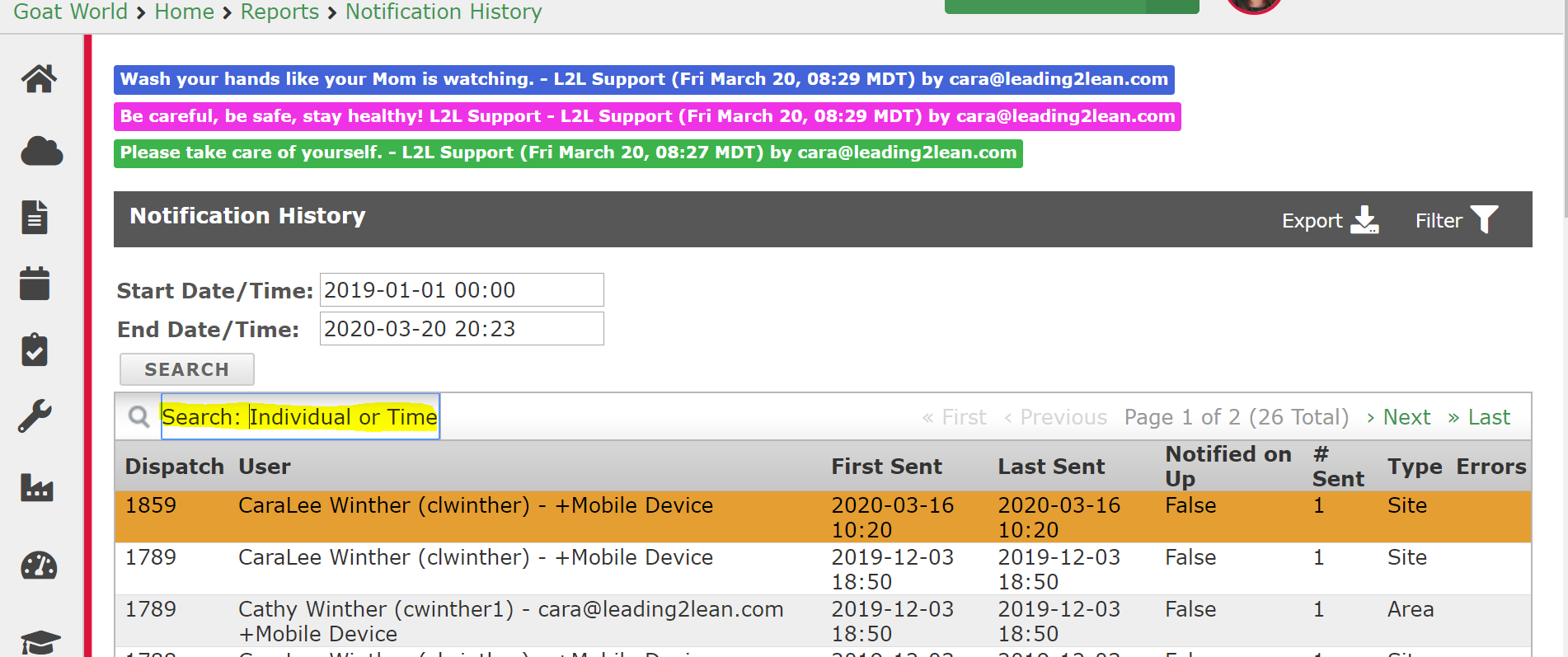
Báo cáo lịch sử thông báo
Last updated: June 19, 2026
Một trong những dịch vụ báo cáo tiêu chuẩn của L2L là Báo cáo Lịch sử Thông báo. Báo cáo này nằm trong phần 'Báo cáo' của MENU BÁO CÁO, có thể truy cập từ menu bên trái trên trang chủ của bạn (Mô-đun Báo cáo).
Báo cáo Lịch sử Thông báo cho phép bạn xem ai đã nhận Thông báo cũng như một số chi tiết về các Thông báo đã gửi. Những chi tiết này bao gồm:
- Số Phân phối
- Người dùng (tên cũng như tên đăng nhập)
- Phương thức Giao hàng (email, Thiết bị di động, tin nhắn văn bản)
- Ngày và Giờ (Gửi lần đầu / Gửi lần cuối)
- Thông báo khi Máy đang hoạt động (Thông báo có được gửi khi Máy liên quan đến Phân phối đang hoạt động, đang chạy: Đúng hoặc Sai)
- # Đã gửi: số lượng Thông báo đã gửi cho Phân phối này cho Loại Thông báo này (điều này thay đổi theo cài đặt Thông báo cá nhân hoặc nhóm của từng người)
- Loại đề cập đến Loại Thông báo: Khu vực, Trang web, Quá hạn, Máy, Dòng / Ô / Tòa nhà, Giá trị Dòng, Bộ phận, Loại Sản phẩm, Công nghệ, Tài nguyên được giao, Tài nguyên Giao hàng, Tài nguyên chờ Giao hàng
- Lỗi (số lần Thông báo không thành công khi gửi bởi L2L)
Cách xem các chi tiết này có thể được chỉnh sửa theo các cách sau:
- Tìm kiếm theo cá nhân và phạm vi ngày giờ đã chỉ định
- Mặc định là tất cả cá nhân và tất cả Thông báo trong 24 giờ qua
- Số lượng bản ghi xem trên mỗi trang: 25, 50, 75, 100, 500
Sau khi lọc để trả về kết quả mong muốn, bạn có các tùy chọn sau:
- Mỗi cột có thể sắp xếp theo thứ tự tăng dần hoặc giảm dần
- Chú ý hướng của mũi tên khi sắp xếp theo thứ tự tăng hoặc giảm
- Dữ liệu trả về có thể được xuất ra cả định dạng .xls và .csv
Mẹo chuyên nghiệp: Nếu bạn chưa nhận được Thông báo mà bạn mong đợi, Báo cáo Lịch sử Thông báo nên là nơi đầu tiên bạn kiểm tra. Nếu bạn thấy Thông báo bạn mong đợi đã được đưa vào báo cáo, nhưng bạn không nhận được, dưới đây là một số mẹo khắc phục sự cố:
- Nếu Thông báo mong đợi đã có trong Báo cáo Lịch sử Thông báo, đó là dấu hiệu cho thấy Thông báo đã được truyền thành công bởi L2L.
- Hệ thống (L2L) chỉ biết rằng nó đã gửi Thông báo thành công
- Hệ thống không biết Thông báo đã được nhận thành công
- Hệ thống không biết email hoặc tin nhắn đã được mở
Tham khảo ý kiến của Quản trị viên L2L hoặc Người đứng đầu Trang web L2L của bạn sau khi xem xét các điều sau:
- Kiểm tra Phân phối. Nếu Loại Phân phối đã thay đổi sau khi tạo Phân phối, các thông báo bổ sung mới sẽ không được kích hoạt.
- Kiểm tra tất cả các cài đặt Thông báo cá nhân của bạn để loại trừ / ngoại lệ
- Ngày trong tuần, cuối tuần
- Thời gian trong ngày
- Số phút trước khi gửi thông báo
- Hạn chế như theo Ca làm việc, 8, 10, 12 giờ trước (phạm vi từ 8 - 168 giờ trước)
- Máy quan trọng / Không quan trọng hoặc cả hai
- Hỏi một trong những đồng nghiệp của bạn có cài đặt Thông báo giống như bạn xem họ có nhận được thông báo thành công không
Nếu tất cả các điều trên có vẻ đúng, hãy kiểm tra với bộ phận CNTT địa phương của bạn để xem họ có đã sửa đổi bất kỳ điều nào sau đây không:
- Địa chỉ IP
- Địa chỉ IP bị hạn chế trước đó không hạn chế nữa
- Thực hiện bất kỳ thay đổi tường lửa nào
Các bước đã nêu trên sẽ giải quyết gần như 100% các vấn đề liên quan đến Thông báo. Sau khi loại trừ các nguyên nhân có thể này, và trước khi bạn kiệt sức, hãy liên hệ với Bộ phận Hỗ trợ L2L và chúng tôi sẽ vui lòng xem xét bất kỳ vấn đề nào và trả lời các câu hỏi của bạn.