Kiến thức cơ bản về Trung tâm tài liệu
Last updated: July 14, 2026
Điều hướng đến Trung tâm tài liệu
Để bắt đầu với tài liệu về cơ sở, hãy sử dụng menu bên trái để điều hướng đến Công việc tiêu chuẩn/Tài liệu và chọn Tài liệu.
Tìm hiểu về các chế độ xem màn hình
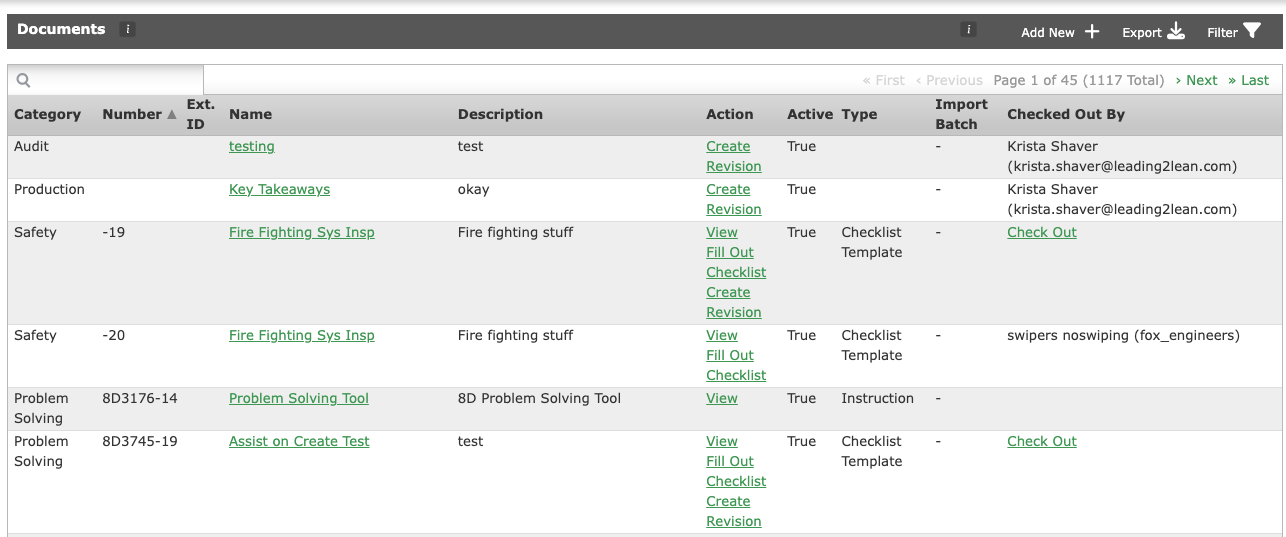
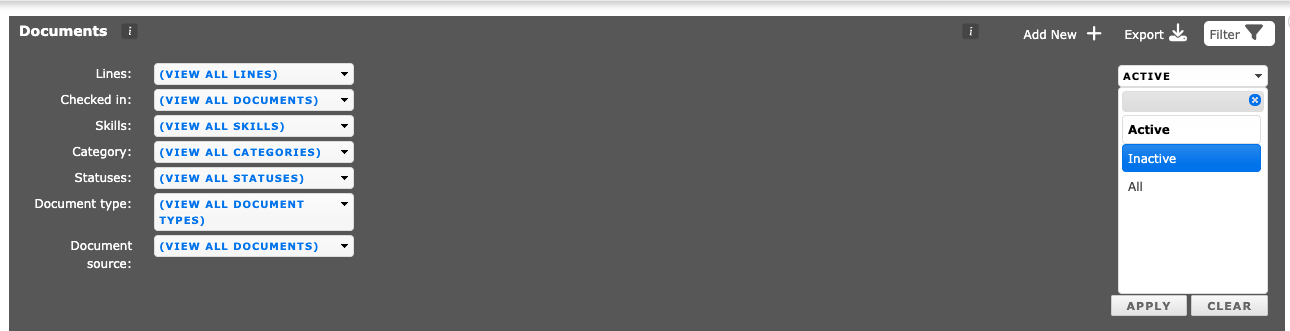
Màn hình danh sách tài liệu: Chế độ xem này đóng vai trò là kho lưu trữ trung tâm của bạn. Bạn có thể xem, lọc và sắp xếp tất cả tài liệu của cơ sở theo Danh mục, Số, ID bên ngoài, Tên, Mô tả, trạng thái Hoạt động, Loại tài liệu và người hiện đang mượn tệp. Để tạo tệp mới, hãy nhấp vào 'Thêm mới+' ở góc trên bên phải.
Màn hình chi tiết tài liệu: Hãy xem đây như "trang bìa" của tệp. Bạn có thể truy cập màn hình này bằng cách nhấp vào một tài liệu hiện có hoặc khi bắt đầu tạo tài liệu mới.
Thông tin mô tả tài liệu
Mỗi tài liệu mới cần có ba yếu tố cốt lõi trước khi có thể được lưu:
Tên: Tiêu đề rõ ràng, súc tích.
Mô tả: Thông tin về mục đích và nội dung của mục này.
Danh mục: Nhóm chủ đề hoặc loại nội dung được sử dụng để sắp xếp thư viện của bạn.
Lưu ý: Nếu hệ thống của bạn tích hợp với hệ thống quản lý tài liệu bên ngoài, bạn cũng có thể điền vào trường ID bên ngoài .
Nếu bạn đã tạo tài liệu, sẽ có thêm một nhóm tính năng khác.
Các kỹ năng đang hoạt động được liên kết sẽ hiển thị mọi kỹ năng mà tài liệu này được liên kết với.
Các thay đổi trong bản sửa đổi sẽ hiển thị các nhận xét mới nhất về những thay đổi trong bản sửa đổi hoặc cho biết tài liệu đang chờ phê duyệt/xuất bản.
Lịch sử sẽ cung cấp ngày cập nhật lần cuối, ngày tạo và ngày xuất bản, cùng với người dùng đã thực hiện các thay đổi.
Nút: Chỉnh sửa, Hủy, Tạo bản sửa đổi, Xem các liên kết. (Lưu ý: Xem các liên kết cho phép bạn xem tất cả Lệnh công việc, Điều phối, v.v. ĐƯỢC LIÊN KẾT.)
Chỉ các nút dành cho danh sách kiểm tra: Xem mẫu, Điền danh sách kiểm tra mới: cho phép bạn điền một danh sách kiểm tra không liên quan đến sự kiện, Xem danh sách kiểm tra đang mở/đã đóng: Cho phép bạn xem các danh sách kiểm tra đang được thực hiện hoặc đã hoàn tất, Sao chép danh sách kiểm tra: Bạn có thể sao chép danh sách kiểm tra, thay đổi tên của danh sách mới và thêm hoặc xóa các tác vụ khi cần. Lưu ý rằng khi sao chép danh sách kiểm tra, bạn không thể có phần mô tả dài hơn 255 ký tự.
Hủy kích hoạt tài liệu
Để giữ cho hệ thống của bạn gọn gàng, tài liệu không thể bị xóa vĩnh viễn. Thay vào đó, chúng phải được hủy kích hoạt để loại bỏ khỏi chế độ hiển thị chung.
Đi đến Trung tâm tài liệu.
Mở tài liệu cụ thể.
Cuộn xuống dưới cùng và chọn Chỉnh sửa tài liệu.
Ở gần đầu trang, bỏ chọn hộp Hoạt động .
Nhấp vào Lưu ở cuối trang.