Raport privind istoricul expedierilor și recuperarea unei expedieri șterse
Last updated: October 14, 2026
Există mai multe modalități de a accesa raportul Istoric expedieri. Prima modalitate este să accesați raportul Istoric expedieri din ecranul rapoartelor. A doua modalitate este să faceți clic pe linkul „Detalii istoric” din partea de sus a multor rapoarte din Expediere. Citiți mai multe despre Detalii istoric mai jos.
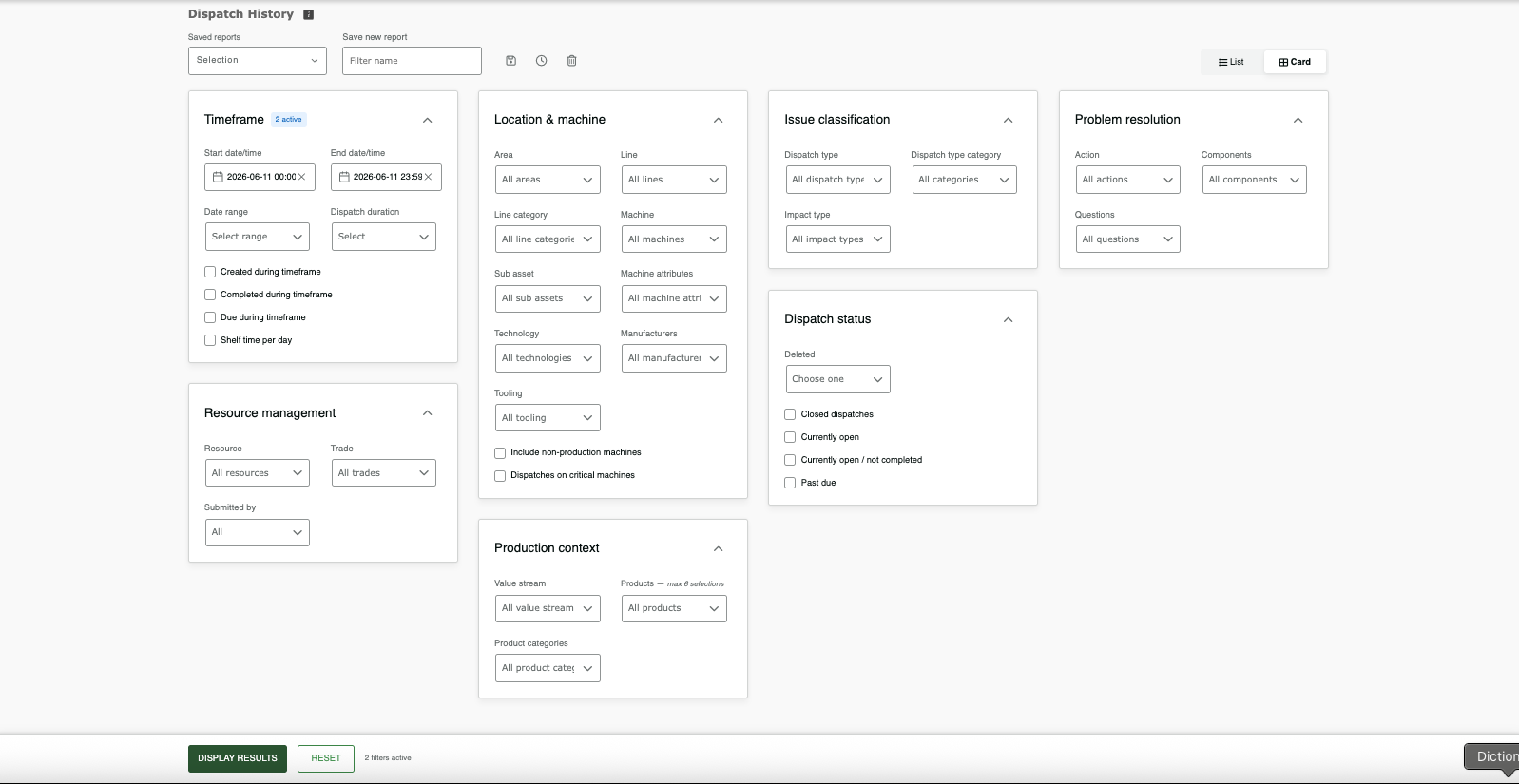
Am reproiectat formularul de filtrare al raportului Istoric expedieri, grupând câmpurile în șase carduri tematice pliabile pentru a vă ajuta să găsiți și să aplicați filtrele mai rapid. Dacă preferați formatul original, o comutare rapidă vă permite să reveniți instantaneu la vizualizarea de tip listă, cu o singură coloană. Rapoartele salvate existente, fișierele de date exportate și vitezele interogărilor backend rămân complet neschimbate.
Depanare: Dacă o expediere așteptată nu apare în raport, verificați dacă expedierea este asociată unei mașini configurate ca mașină non-productivă. Dacă este, selectați Includeți mașinile non-productive în filtrele raportului și rulați din nou raportul.
Câmpuri disponibile pentru căutare
- Zonă
- Linie
- Mașină
- Categorie de linie
- Atributele mașinii
- Producători
- Instrumente
- Flux de valoare
- Tehnologie
- Tip de impact
- Tip de expediere
- Categorie tip expediere
- Întrebări - va returna doar expedierile cu răspunsuri la întrebarea respectivă
- Răspunsuri - trebuie mai întâi să selectați o întrebare
- Acțiune/Componente
- Produse
- Categorii de produse
- Trimis de
- Resursă
- Interval de date
- Data/ora de început:
- Data/ora de sfârșit
- Timp de raft pe zi: Permite utilizatorului să interogheze o porțiune de timp pe parcursul unei perioade de zile. Selectați un interval de date și o oră (de exemplu, 06:00-08:00) și selectați Timp de raft pe zi pentru a primi datele dintre acele ore pentru Intervalul de date ales. *Acest lucru este util dacă analizați măsurători și tendințe pentru anumite momente ale zilei pe parcursul mai multor zile. De exemplu, doriți să vedeți cum schimbările de tură afectează producția. Același lucru este valabil pentru pauze, prânzuri, sfârșitul turei, weekenduri etc.
- Expedieri închise: această opțiune va afișa toate expedierile închise în intervalul de timp, indiferent de momentul în care au fost create. De asemenea, va afișa toate expedierile din acel interval de timp, dar le restrânge la cele închise; acest lucru nu înseamnă că au fost închise în acest interval, ci că au fost deschise în timpul acestuia.
- Creat în intervalul de timp:
- Finalizat în intervalul de timp
- Scadent în intervalul de timp
- Durata expedierii: Filtrează după durata unui eveniment. De exemplu, aveți expedieri lansate automat și acestea sunt deschise doar 1 minut.

- Include mașini non-Producție: Include expedierile asociate cu mașinile configurate ca mașini non-producție în rezultatele raportului.
- Deschise în prezent: Acest lucru va afișa toate expedierile deschise, indiferent dacă sunt finalizate sau nu.
- Deschise în prezent/Necompletate: Acest lucru va afișa numai expedierile deschise care nu sunt finalizate, deoarece puteți avea expedieri finalizate care nu sunt închise.
- Expedieri pentru mașini critice
- Depășite:
- Șterse:
Rezultate:
- Nr. expediere: Numărul expedierii :-)
- Resursă: Resursele expediate (nu include resursele alocate).
- Linie: Linia pe care se află utilajul.
- Utilaj: Utilajul pentru care a fost înregistrată expedierea.
- Instrumente: Instrumentele asociate expedierii.
- Flux de valoare: Fluxul de valoare asociat utilajului.
- Stări: Fiecare stare individuală la care a fost setată o expediere, împreună cu durata fiecărei stări.
- Raportată/Finalizată/Ore de muncă: Data și ora la care expedierea a fost raportată, data și ora la care expedierea a fost finalizată și durata totală pentru care o resursă a fost expediată către expediere. (durata în minute)
- Timp: Timpul total scurs de la crearea expedierii. (durata în minute)
- Tip expediere: Tipul expedierii.
- Timp de răspuns: Cât timp a trecut între momentul creării expedierii și momentul în care a fost expediată prima resursă. (durata în minute)
- Comentarii: Comentarii despre expediere.
Detalii istoric
Linkul Detalii istoric oferă acces pentru a vizualiza expedierile reale care alcătuiesc raportul original. Acest lucru este util atunci când analizați mai în profunzime decât permite raportul original.
Selectând o anumită casetă de selectare din secțiunea rapoartelor, puteți vizualiza numai informațiile specificate pe care doriți să le vedeți din raportul pe care îl rulați. Fiecare casetă de selectare va restrânge sau extinde domeniul de căutare solicitat din raport. Utilizând funcțiile casetelor de selectare, puteți examina mai precis informațiile pe care sperați să le obțineți din Raportul de istoric.

Notă: Puteți rula o singură opțiune bifată la un moment dat, altfel este posibil să primiți mesajul „nu se afișează date”. Pentru a vedea totul, nu bifați nicio casetă.
De ce detaliile istoricului nu corespund uneori exact
Linkul către detaliile istoricului este un instrument excelent pentru a analiza în profunzime datele rapoartelor din L2L până la cel mai scăzut nivel. Adesea primim întrebări despre motivul pentru care raportul nu corespunde detaliilor istoricului. Motivul principal pentru care cele două nu corespund este intervalul de timp al raportului. Să presupunem că rulați un raport Pareto al timpilor de nefuncționare pentru ultimele 7 zile. Este foarte probabil să fi existat expedieri deschise care s-au suprapus intervalelor de date la ambele capete ale câmpurilor de date ale raportului. Acestea fiind spuse, raportul Pareto va afișa date exacte pentru intervalul de timp selectat, însă detaliile istoricului vor afișa toate informațiile asociate expedierilor care se încadrează în parametrii intervalului raportului. De asemenea, este posibil să găsiți o discrepanță între Pareto timp și Raportul sumar al expedierilor. Veți observa că minutele din Pareto timp nu sunt rotunjite, în timp ce minutele din Raportul sumar al expedierilor sunt rotunjite. În plus, utilizarea altor filtre de raport personalizate, precum timpul de așteptare pe zi, va cauza, de asemenea, discrepanțe între rapoarte și detaliile istoricului corespunzătoare, după cum s-a descris mai sus.
Cum este util raportul cu detaliile istoricului
După ce ați analizat în profunzime și ați identificat o problemă pe care doriți să o investigați mai detaliat, ecranul cu detaliile istoricului este o modalitate excelentă de a vizualiza comentarii specifice ale operatorului sau tehnicianului ori de a vedea cine sunt experții în domeniu, astfel încât să puteți colecta mai multe informații direct de la sursă. Este, de asemenea, o modalitate excelentă de a căuta tipare sau tendințe care să vă ajute la identificarea cauzelor fundamentale.
Recuperarea unei expedieri șterse
Administratorii din L2L pot accesa Raportul istoricului expedierilor. Filtrele istoricului expedierilor vă permit să includeți expedieri șterse, precum și să returnați numai informații despre expedierile șterse. Acest filtru este util atunci când o expediere a fost ștearsă accidental și nu vă amintiți numărul expedierii.
După ce aveți numărul expedierii, trebuie să vă asigurați că aveți activată opțiunea Expediere clasică. După ce ați activat-o, veți naviga la opțiunea Actualizare expediere din meniu.

Odată ce vă aflați în expediere, va trebui să deselectați caseta ștearsă și să salvați expedierea.

Notă: Pentru mai multe informații despre formularea din acest raport și din altele, vă rugăm să citiți articolul despre 📕Rapoarte - Filtre și casete de selectare
Articole înrudite