Ghid de pornire rapidă L2L Conectează pentru Ignition
Last updated: June 19, 2026
L2L Conectează pentru Ignition este un modul gateway care oferă funcționalitate de scripting Python pentru multe dintre API-urile standard CloudDISPATCH. L2L Conectează standardizează conectivitatea L2L pentru toate proiectele tale Ignition. Oferă gestionare centralizată a acreditărilor și capacități îmbunătățite de jurnalizare. Aceasta este cea mai bună soluție pentru o abordare enterprise standardizată pentru integrarea L2L CloudDISPATCH.
Pentru a descărca L2L Conectează pentru Ignition, te rugăm să faci clic aici.
Detalii despre L2L Conectează pentru Ignition:
- Suportă Ignition 8.1+ (Deși versiunile anterioare, deși netestate, pot funcționa.)
- Vine într-un fișier .modl care se încarcă prin ecranul de configurare module Gateway.
- Oferă funcții de scripting ușor de utilizat pentru cazurile comune de utilizare API L2L / Ignition prin namespace-ul system.L2L.
- Obține Site-uri, Zone, Linii, Mașini din L2L
- Setează / Crește numărul de cicluri ale mașinii în L2L
- Înregistrează cifrele reale de producție / rebut în L2L
- Deschide expediere în L2L
- Oferă utilizatorilor o modalitate mai ușoară de a implementa și standardiza funcționalitatea L2L pe serverul lor Ignition cu acreditări centralizate.
Cuprins
Integrare cu Ignition
Pentru mai multe informații despre cazurile de utilizare și cele mai bune practici pentru integrarea cu Ignition, te rugăm să consulți următoarele articole de suport:
Detalii despre Versiuni Suportate
Suportăm toate versiunile Ignition 8.1 și mai noi. Versiunea curentă este 8.1.11. Versiunile anterioare de Ignition pot funcționa cu mai multe dintre metodele descrise mai jos, dar recomandăm actualizarea la cea mai recentă versiune pentru a beneficia de cele mai noi funcții, îmbunătățiri de securitate și beneficii de performanță.
Instalare
Documentația de instalare de mai jos a fost adaptată din documentația oficială Ignition. Pentru cele mai recente informații despre instalarea modulelor Ignition, te rugăm să consulți:
Descărcare
Pentru a descărca modulul L2L Conectează pentru Ignition, te rugăm să faci clic aici.
Configurare modul
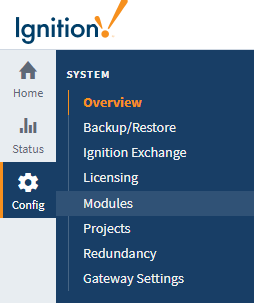
Configurarea modulului se face din pagina web Gateway în secțiunea Config > Module. Aici poți adăuga, elimina și reporni modulele. Modulele își integrează setările în meniul de configurare Gateway din partea stângă a ecranului.
Instalare sau Actualizare a unui Modul
Pe pagina web Gateway, selectați Config > Module pentru a deschide pagina Configurare Modul.

.modl pe care l-ați descărcat anterior.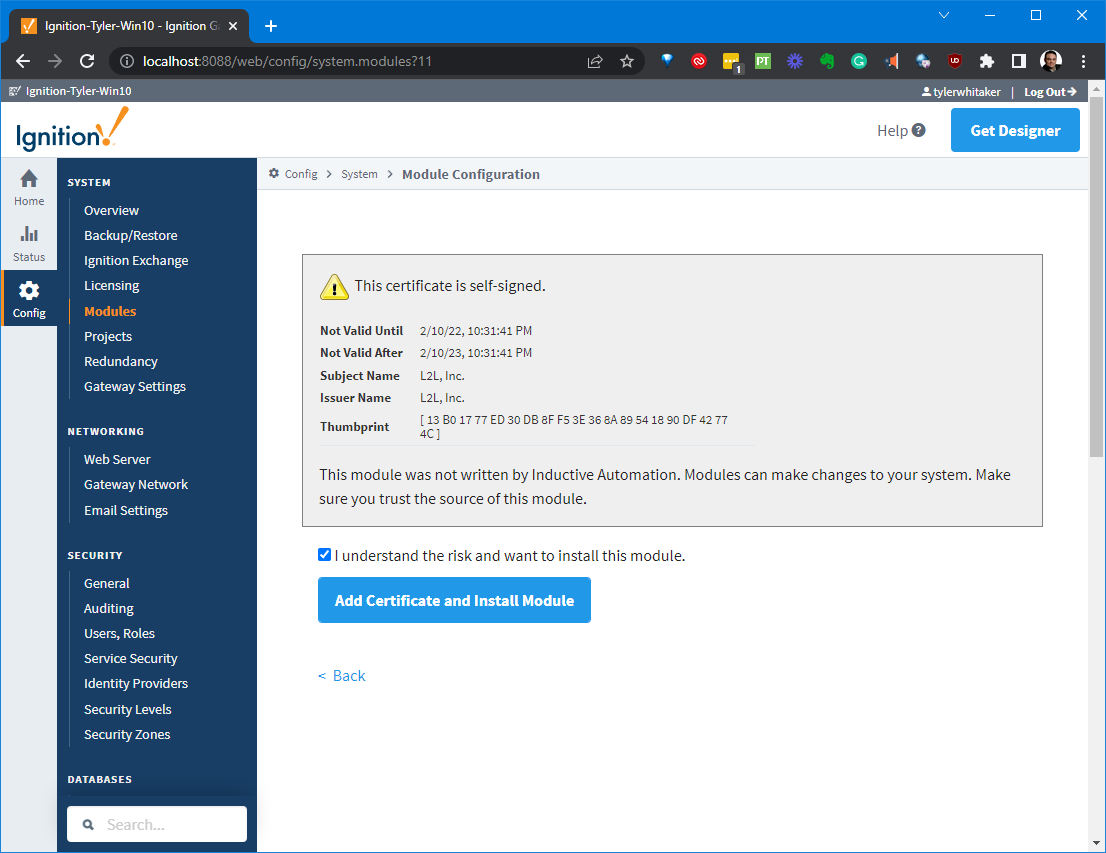
Dezinstalează un modul
- Pe pagina web Gateway, selectează Config > Module pentru a deschide pagina Configurare modul.
- Derulează până la modulul pe care vrei să-l dezinstalezi.
- În partea dreaptă a numelui modulului, fă clic pe Mai multe buton și selectează dezinstalare. Apare un mesaj de confirmare.
- Fă clic pe Confirmă. Modulul nu mai este instalat și este eliminat din listă.

Modulele sunt schimbabile în timp real, ceea ce înseamnă că aceste acțiuni pot fi efectuate în timp ce sistemul rulează. Natura izolată a modulelor asigură faptul că efectuarea uneia dintre aceste acțiuni afectează doar modulul respectiv și orice module care depind de acesta. De exemplu, dezinstalarea modulului L2L Connect pentru Ignition nu va afecta niciun client de modul Vision în funcționare.
Repornește un modul
Datorită naturii izolate a modulelor, celelalte module nu sunt afectate de repornire (cu excepția cazului în care depind de acel modul).


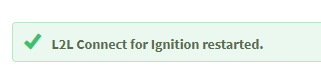
Aprinderea îți va oferi un mesaj de confirmare când modulul a repornit.
Stare Modul
Lista modulelor instalate pe pagina Configurare Modul oferă, de asemenea, unele informații de bază despre Starea modulului. Coloanele Versiune, Licență și Stare sunt toate afișate în listă. Licențierea modulelor se realizează centralizat în Sistem > Licențiere, astfel încât valorile de aici sunt doar pentru scopuri informative.
Starea modulului poate fi fie În funcțiune, fie Încărcat:
- În funcțiune indică faptul că programele modulului execută activități, de exemplu, modulul de Notificare Alarmă apare ca În funcțiune deoarece verifică continuu pentru schimbări de condiții care trebuie să activeze sau să dezactiveze alarma.
- Încărcat indică faptul că programul sau resursele modulului sunt disponibile, dar nimic nu rulează, de exemplu, modulul Factory de Simboluri face toate imaginile simbolurilor disponibile pentru utilizare.

Configurare
Odată ce ați instalat modulul L2L Conectează pentru Ignition, va trebui să îl configurați adăugând acreditările dvs. În interfața web Gateway, mergeți la Configurare, apoi la Setări Conectează pentru L2L.
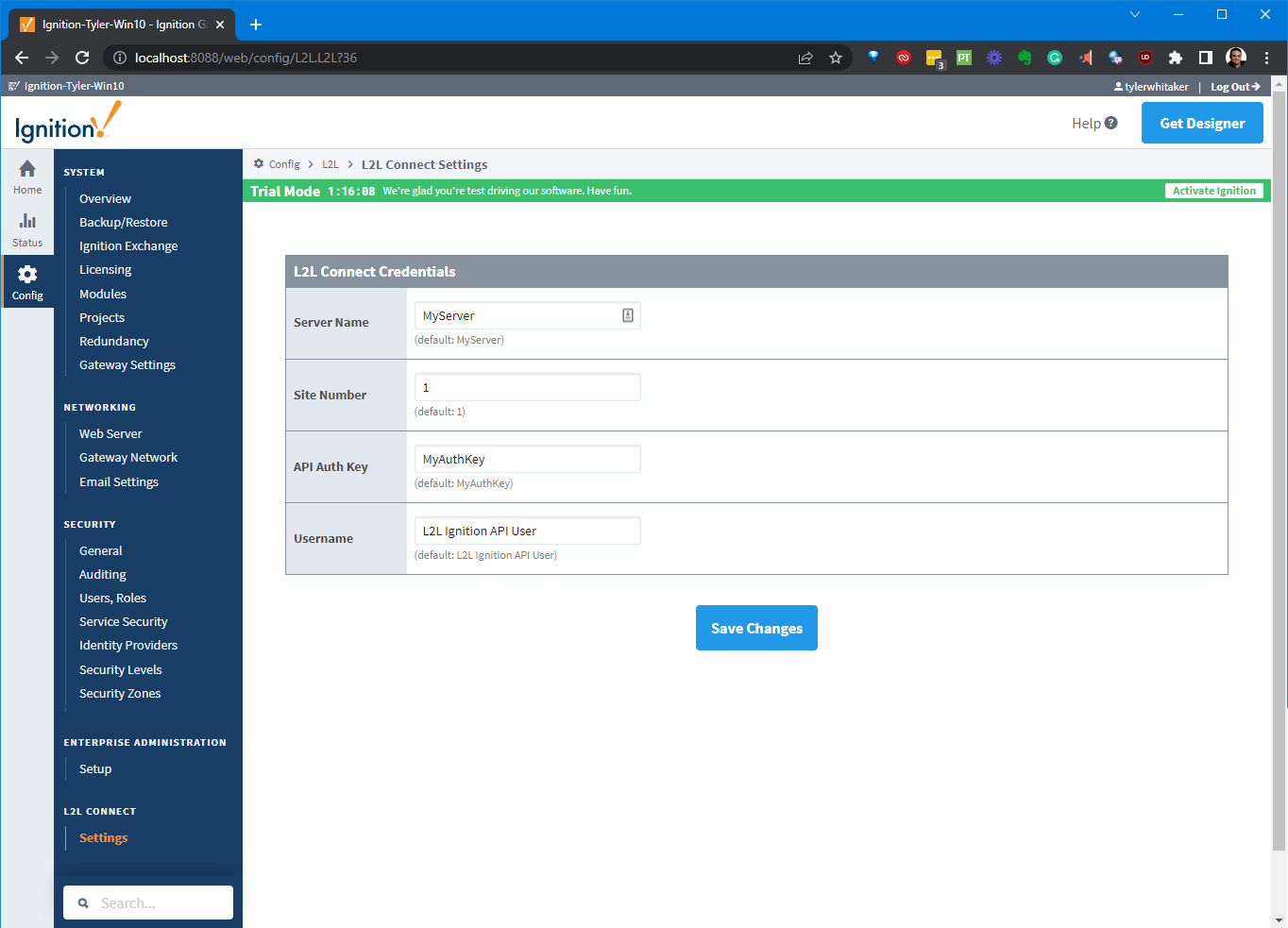
Va trebui să adăugați Numele Serverului, Numărul Site-ului, Cheia de Autentificare API și să furnizați numele utilizatorului cu care este asociată Cheia de Autentificare API. Apoi faceți clic pe Salvează Modificările.
Licențiere și Activare
Cum Funcționează Licențierea Conectează pentru Ignition
Conectează pentru Ignition este un serviciu bazat pe abonament, care este tarifat pe site. Pentru a obține o ofertă, vă rugăm să contactați reprezentantul dvs. de vânzări sau suport. Putem oferi posibilitatea de a încerca acest serviciu, vă rugăm să contactați reprezentantul de suport pentru a activa acest serviciu pentru site-ul dvs.
Perioada de încercare Ignition
Nou în Ignition? Ignition este licențiat de server, nu de client. Aveți nevoie doar de o licență pentru serverul dvs.; orice clienți sunt incluși automat. Dacă doriți să testați modulul Conectează pentru Ignition, nu trebuie să faceți nimic în plus datorită modului de încercare încorporat. Toate modulele ne-licențiate pot fi resetate în modul de încercare de 2 ore. Dacă nu aveți un server Ignition licențiat pe care să îl descărcați de pe pagina lor web, îl puteți instala și începe să îl utilizați pentru 2 ore la rând. La sfârșitul perioadei de 2 ore, modulele vor înceta să ruleze, dar nu intrați în panică, puteți reseta temporizatorul pentru a rula încă 2 ore. Puteți reseta temporizatorul de câte ori doriți, așa că mergeți înainte! Pagina web Gateway și Designer-ul nu sunt afectate de această perioadă de încercare, astfel încât puteți dezvolta fără întreruperi pentru cât timp doriți. Dacă aveți o licență, orice module ne-licențiate vor rula în modul de încercare, dar modulele licențiate nu vor expira niciodată.
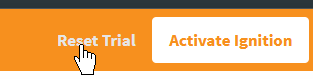
Puteți relua perioada de încercare conectându-vă la Gateway și făcând clic pe Resetează Perioada de încercare pentru a activa alte 2 ore de execuție. Temporizatorul de încercare poate fi repornit de câte ori doriți.
În Gateway, bannerul Timp de încercare este afișat în partea de sus a ecranului. Pentru a reseta temporizatorul de încercare, faceți clic pe butonul Resetează Perioada de încercare:
Pentru mai multe informații despre licențierea instalării Ignition, vă rugăm să consultați;
Depanare / Debugging
Eroare API fără licență
Dacă utilizați o versiune de încercare a Ignition care a expirat, este posibil să primiți un răspuns de la modulul L2L Conectează pentru Ignition cu succes setat pe fals și un mesaj de eroare "L2L Conectează pentru Ignition nu este licențiat". Vă rugăm să resetați perioada de încercare prin interfața web a gateway-ului Ignition.
Eroare pentru acest site dezactivat
Este posibil să primiți un răspuns de la modulul L2L Conectează pentru Ignition cu succes setat pe fals și un mesaj de eroare "L2L Conectează pentru Ignition este dezactivat pentru acest site." Funcționalitatea L2L Conectează pentru Ignition trebuie activată pentru fiecare site. Vă rugăm să contactați reprezentantul de suport pentru detalii despre activarea acesteia ca trial sau contactați-vă reprezentantul de vânzări pentru o ofertă de adăugare a acestei funcționalități la abonament.
Eroare de conectare eșuată
Este posibil să primiți un răspuns de la modulul L2L Conectează pentru Ignition cu succes setat pe fals și un mesaj de eroare "Conexiunea L2L Conectează pentru Ignition a eșuat." În acest caz, accesați interfața web a gateway-ului, selectați config, apoi Setări L2L Conectează pentru a verifica credențialele.
Diagnostic - Jurnale Gateway
Unul dintre cele mai importante instrumente de depanare ale Paginii web Gateway este pagina Jurnale. Acest panou afișează erori cauzate de Evenimente Gateway inclusiv conexiuni la baze de date sau dispozitive, profile de autentificare, Jurnale de alarme și țevi, și orice altceva care este scopul Gateway. Puteți găsi jurnalele în fila Status a Paginii web Gateway sub Diagnostic > Jurnale.
- Puteți filtra jurnalizarea pentru a afișa doar mesajele L2L pentru a vă ajuta să restrângeți ceea ce căutați.
- De asemenea, poate fi util să schimbați câmpul Nivel Min. la debug pentru a afișa mai multe informații.
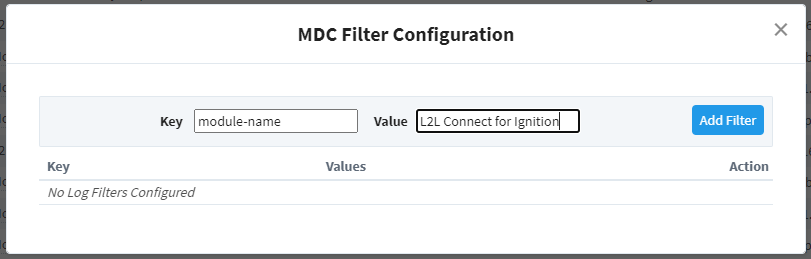
Adăugați un filtru de jurnal pentru Conectează L2L făcând clic pe "Adaugă Filtru de Context de Diagnostic Mapat":

Configurează filtrul cu o cheie numită "module-name" și o valoare numită "L2L Conecte pentru Ignition". Va apărea în lista derulantă pentru caseta de introducere a valorii. Apasă pe "Adaugă Filtru".
Pentru mai multe informații, vă rugăm să consultați documentația Ignition:
Depanare prin Scriptul Designer și Consola de Output
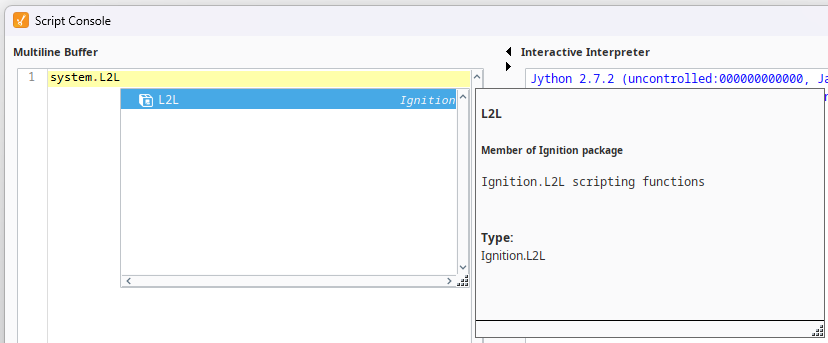
Consola Script este un terminal Python live care este accesibil doar în Designer. Este o metodă excelentă pentru a testa rapid un script, deoarece nu depinde de un eveniment de scripting sau de un component specific. Consola Script poate fi deschisă prin meniul Tools > Script Console. Aceasta constă din două părți: un Multiline Buffer, și un Interpreter Interactiv. Codul poate fi tastat pe ambele părți.


Interpretare Interactivă
Interpretarea Interactivă se află pe partea dreaptă a Consolei Script, și permite rularea unei singure linii de cod la un moment dat. Codul este executat din Interpretarea Interactivă apăsând tasta Enter. Declarațiile Print din ambele părți ale consolei Script vor apărea în Interpretarea Interactivă.
Fereastra de Autocompletare, disponibilă în Interpretarea Interactivă, are acces la mediul de lucru curent astfel încât elemente precum scripturile de Proiect și Partajate vor apărea automat. Ele pot fi, de asemenea, tastate manual. Comanda rapidă de la tastatură Ctrl + Space va afișa fereastra de Autocompletare dacă pot fi deduse funcții din ceea ce a fost tastat.
Pentru mai multe informații, vă rugăm să consultați documentația Ignition:
Consola de Output
Consola de Output este cel mai bun prieten al creatorului de scripturi. Este un panou docking, și poate fi deschis prin meniul Tools > Console sau scurtătura de tastatură Ctrl-Shift-C.
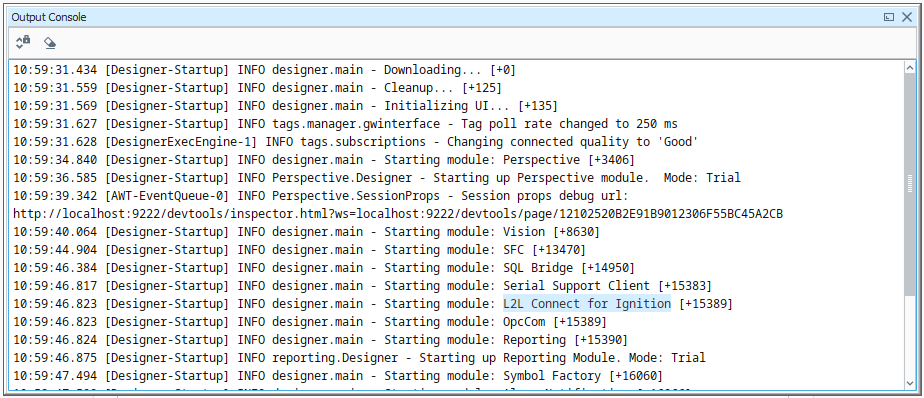
Consola Console este un panou docking pe care îl poți deschide prin meniul Tools sau scurtătura de tastatură Ctrl-Shift-C. Consola afișează mesajele de sistem care provin din Designer. Acestea pot varia de la mesaje simple de informare despre încărcarea elementelor, până la mesaje de eroare când ceva nu merge bine. Consola este, de asemenea, frecvent utilizată pentru testarea și depanarea scripturilor Python, deoarece instrucțiunile print de pe componente care rulează în designer sunt afișate aici.
De exemplu, folosind funcția print în scriptul tău, poți observa modul de funcționare al scriptului în timpul execuției. Dacă ai executa următorul script:
# Un script Python care demonstrează instrucțiunea print print "Printează-mă primul"x=10z=2print x, y, x / y #Rezultatul arată astfel:#Printează-mă primul#10 2 5Informațiile cu privire la domeniul Gateway nu vor apărea nici în Consola de Ieșire, nici în Consola de Script. În schimb, ieșirea va fi trimisă în fișierul wrapper.log. Alternativ, system.util.getLogger() va trimite mesajele către Consola Gateway, fiind o metodă preferată de depanare a scripturilor cu domeniu Gateway.
Consola de Output este cel mai frecvent utilizată pentru a testa și depana scripturi Python pe componente în Ignition. Prin utilizarea cuvântului cheie print în scriptul tău, poți observa funcționarea internă a scriptului pe măsură ce acesta rulează. De exemplu, dacă ai executat următorul script:
# O funcție care interceptează scrierile în tag, afișând mai întâi valoarea anterioarădef writeToTag(cale, valoare): valoareAnterioară = system.tag.getTagValue(cale) print "Scriu valoarea '%s' în %s, anterior fiind '%s'" % (valoare, cale, valoareAnterioară) system.tag.writeToTag(cale, valoare) writeToTag("Compressor/HOA", 2) |
Se va afișa următorul în consolă:
Scriu valoarea '2' în Compressor/HOA, anterior fiind '0'Consola de Output este de asemenea disponibilă în Clientul Vision din Ajutor > Depanare și selectând fila Consola.
Pentru mai multe informații, vă rugăm să consultați documentația Ignition: