Relatório do histórico de expedição e recuperação de uma expedição eliminada
Last updated: October 14, 2026
Existem várias formas de aceder ao relatório de Histórico de Expedições. A primeira forma é aceder ao relatório de Histórico de Expedições a partir do ecrã de relatórios. A segunda forma é clicar na ligação "Detalhes do histórico" no topo de muitos relatórios em Expedição. Leia mais sobre os Detalhes do histórico abaixo.
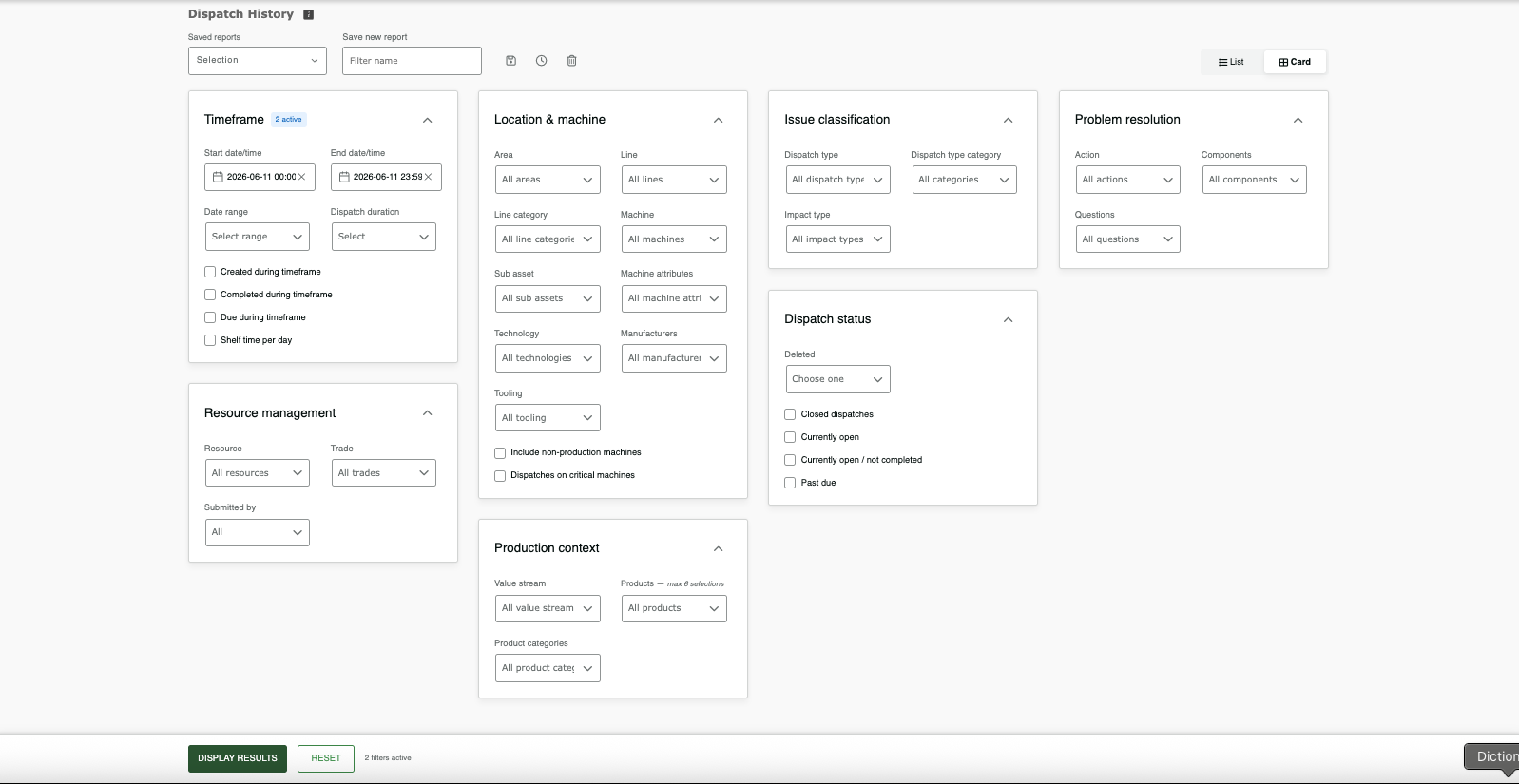
Reformulámos o formulário de filtros do relatório de Histórico de Expedições, agrupando os seus campos em seis cartões temáticos recolhíveis para o ajudar a encontrar e aplicar filtros mais rapidamente. Se preferir o formato original, um botão de alternância permite-lhe voltar instantaneamente à vista de lista de coluna única antiga. Os seus relatórios guardados existentes, ficheiros de dados exportados e velocidades das consultas de backend permanecem completamente inalterados.
Resolução de problemas: Se uma expedição esperada não aparecer no relatório, verifique se a expedição está associada a uma máquina configurada como máquina não produtiva. Se estiver, selecione Incluir máquinas não produtivas nos filtros do relatório e execute novamente o relatório.
Campos pesquisáveis
- Área
- Linha
- Máquina
- Categoria da linha
- Atributos da máquina
- Fabricantes
- Ferramentas
- Fluxo de valor
- Tecnologia
- Tipo de impacto
- Tipo de expedição
- Categoria do tipo de expedição
- Perguntas - apresentará apenas expedições com respostas a essa pergunta
- Respostas - primeiro tem de selecionar uma pergunta
- Ação/Componentes
- Produtos
- Categorias de produtos
- Submetido por
- Recurso
- Intervalo de datas
- Data/hora de início:
- Data/hora de fim
- Tempo de prateleira por dia: Permite ao utilizador consultar um período de tempo ao longo de vários dias. Selecione um intervalo de datas e uma hora (ou seja, 06:00-08:00) e selecione Tempo de prateleira por dia para receber dados entre essas horas para o intervalo de datas escolhido. *Isto é útil se estiver a analisar medições e tendências para horas específicas do dia ao longo de vários dias. Por exemplo, pretende ver como as mudanças de turno afetam a produção. O mesmo se aplica a pausas, almoços, fim do turno, fins de semana, etc.
- Expedições fechadas: esta opção apresentará todas as expedições fechadas dentro do período de tempo, independentemente de quando foram criadas. Também apresentará todas as expedições nesse período de tempo, mas restringe-as às fechadas; isto não significa que tenham sido fechadas durante este período, mas que estiveram abertas durante o mesmo.
- Criadas durante o período de tempo:
- Concluídas durante o período de tempo
- Vencidas durante o período de tempo
- Duração da expedição: Filtra pela duração de um evento. Ou seja, tem expedições iniciadas automaticamente e estas permanecem abertas apenas durante 1 minuto.

- Incluir máquinas não produtivas: Inclui expedições associadas a máquinas configuradas como máquinas não produtivas nos resultados do relatório.
- Atualmente abertas: Isto mostrará todas as expedições abertas, quer estejam concluídas ou não.
- Atualmente abertas/Não concluídas: Isto mostrará apenas as expedições abertas que não estão concluídas, uma vez que pode ter expedições concluídas que não estão fechadas.
- Expedições em máquinas críticas
- Em atraso:
- Eliminadas:
Resultados:
- Expedição #: O número da expedição :-)
- Recurso: Recursos expedidos (não inclui Recursos atribuídos).
- Linha: Linha onde a máquina está localizada.
- Máquina: A máquina à qual a expedição foi associada.
- Ferramentas: Ferramentas associadas à expedição.
- Fluxo de valor: Fluxo de valor associado à máquina.
- Estados: Cada estado individual para o qual uma expedição foi definida, juntamente com a duração de cada estado.
- Reportada/Concluída/Horas de trabalho: Data e hora em que a expedição foi reportada, data e hora em que a expedição foi concluída e o tempo total durante o qual um recurso esteve expedido para a expedição. (tempo em minutos)
- Tempo: Tempo total decorrido desde a criação da expedição. (tempo em minutos)
- Tipo de expedição: O tipo de expedição.
- Tempo de resposta: Quanto tempo decorreu entre o momento em que a expedição foi criada e o momento em que o primeiro recurso foi expedido. (tempo em minutos)
- Comentários: Comentários sobre a expedição.
Detalhes do histórico
A ligação Detalhes do histórico permite aceder às expedições reais que compõem o relatório original. Isto é útil quando é necessário aprofundar mais do que o relatório original permite.
Ao selecionar uma caixa de seleção específica na secção de relatórios, pode visualizar apenas as informações especificadas que pretende consultar no relatório que está a executar. Cada caixa de seleção irá restringir ou alargar o âmbito da pesquisa solicitada no relatório. Ao utilizar as funções das caixas de seleção, pode analisar com maior precisão as informações que espera obter do Relatório do histórico.

Nota: Só pode executar uma opção selecionada de cada vez; caso contrário, poderá obter a mensagem "não são apresentados dados." Para ver tudo, não selecione nenhuma caixa.
Porque é que os detalhes do histórico por vezes não correspondem exatamente
A ligação para o detalhe do histórico é uma excelente ferramenta para analisar os dados dos relatórios do L2L ao nível mais baixo. Muitas vezes recebemos Perguntas sobre o motivo pelo qual o relatório não corresponde ao detalhe do histórico. A principal razão pela qual os dois não correspondem deve-se ao período de tempo do relatório. Suponhamos que executa um relatório Pareto de tempos de paragem dos últimos 7 dias. É muito provável que existissem expedições abertas que abrangessem os intervalos de datas em ambas as extremidades dos campos de data do relatório. Posto isto, o Pareto apresentará dados exatos para o período de tempo selecionado; no entanto, o detalhe do histórico apresentará todas as informações relacionadas com as expedições que se enquadram nos parâmetros do período de tempo do relatório. Poderá também encontrar uma discrepância entre o Pareto de Tempo e o Relatório de Resumo de Expedições. Verá que os minutos do Pareto de Tempo não são arredondados, enquanto os minutos do Relatório de Resumo de Expedições são arredondados. Além disso, a utilização de outros filtros de relatórios personalizados, como o tempo em prateleira por dia, também causará discrepâncias entre os relatórios e o respetivo detalhe do histórico, conforme descrito acima.
Como o relatório de detalhe do histórico é útil
Depois de analisar detalhadamente e identificar um problema que pretende investigar mais a fundo, o ecrã de detalhe do histórico é uma excelente forma de consultar comentários específicos do operador ou técnico, ou de ver quem são os especialistas no assunto, para que possa recolher mais informações junto da fonte. É também uma excelente forma de procurar padrões ou tendências que ajudem a identificar as causas-raiz.
Recuperar uma expedição eliminada
Os administradores do L2L podem aceder ao Relatório do Histórico de Expedições. Os filtros do histórico de expedições permitem incluir expedições eliminadas, bem como apresentar apenas informações sobre expedições eliminadas. Este filtro é útil quando uma expedição foi eliminada acidentalmente e não se consegue lembrar do número da expedição.
Assim que tiver o número da expedição, terá de se certificar de que tem a Expedição Clássica ativada. Depois de a ativar, deverá navegar até à opção Atualizar expedição no menu.

Quando estiver na expedição, terá de desmarcar a caixa eliminada e guardar a expedição.

Nota: Para obter mais informações sobre a redação deste e de outros relatórios, leia o artigo sobre 📕Relatórios - Filtros e caixas de seleção
Artigos relacionados