Inativar vs. Suspender e Retomar uma Programação
Last updated: November 4, 2026
Para inativar ou suspender um agendamento, primeiro terá de clicar no Módulo do Agendador e escolher "Todos os agendamentos" ou o agendamento específico que pretende inativar ou suspender.

O primeiro círculo vermelho na captura de ecrã mostra a suspensão de uma máquina dentro de um agendamento. O segundo círculo à volta de "Suspender" mostra a suspensão de todo o agendamento.

Inativação
A inativação de um agendamento é utilizada quando já não precisa ou não pretende utilizar esse agendamento. Por exemplo, substituiu uma máquina por uma de marca/modelo diferente e irá agora utilizar um novo agendamento para essa máquina. Continuará a poder fechar quaisquer expedições do agendamento inativo.
Suspensão
A suspensão de um agendamento é utilizada, por exemplo, durante um período de férias, quando pretende interromper o agendamento durante qualquer período de tempo e retomá-lo quando regressar do encerramento. No entanto, terá de selecionar a opção para retomar o agendamento quando regressar. Esta ação também suspende TODOS os agendamentos, a menos que escolha o contrário. Para escolher agendamentos específicos, pode selecionar a caixa de verificação junto ao agendamento que pretende suspender. Os agendamentos só podem ser ajustados em incrementos de dias completos, a partir do momento em que são suspensos e retomados. Em Definições do agendamento encontrará outras opções disponíveis. Como pode ver na captura de ecrã abaixo, a opção predefinida "Ao retomar um agendamento suspenso, por quantos dias deve incrementar as datas do agendamento, correspondentes ao período em que o agendamento esteve suspenso" está selecionada. Esta opção ajustará a data agendada pelo número de dias durante os quais o agendamento esteve suspenso. Se pretender poder editar as datas do agendamento depois de o retomar, terá de desmarcar a caixa.
Aviso: Não edite agendamentos enquanto estiverem suspensos, pois isso pode fazer com que as definições se desviem do planeado. Se precisar de efetuar alterações a um agendamento, utilize o fluxo de trabalho de inativação/reativação: inative o agendamento, guarde as alterações, efetue as edições necessárias e, em seguida, reative o agendamento.
Ponto-chave
Se abrir um agendamento específico e suspender um agendamento completo, não poderá retomá-lo/suspendê-lo ao utilizar a funcionalidade de suspensão/retoma no ecrã da lista de agendamentos. Isto acontece mesmo que o agendamento esteja na lista filtrada. Esta ação retoma apenas as máquinas, e não os próprios agendamentos, uma vez que é possível pesquisá-los por máquina. Por isso, se suspender uma máquina específica dentro do agendamento, terá de retomar a máquina individualmente.

Inativação de máquinas associadas a agendamentos ativos
Se inativar um equipamento e existirem agendamentos ativos associados a esse equipamento, os próprios agendamentos permanecem ativos. Para encontrar quaisquer agendamentos sem equipamentos associados, defina as opções de filtro para visualizar "Vazio (sem máquinas)".
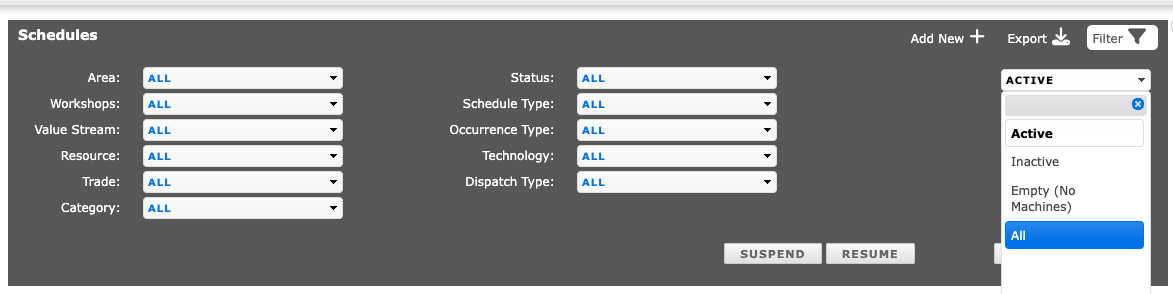
Se um agendamento estiver associado a uma máquina, e a máquina for inativada em algum momento e posteriormente ativada novamente, essa associação anterior entre a máquina e qualquer agendamento não será restaurada automaticamente. Continuará a poder ver o agendamento, mas terá de voltar a associar o equipamento (máquina, ativo) ao agendamento.
Sugestão profissional de boas práticas: Pelas razões indicadas acima, antes de alguém inativar equipamentos ou máquinas, recomendamos vivamente que verifique primeiro se existem agendamentos ativos associados a essa máquina, antes de inativar qualquer equipamento.
Suspensão/retoma de eventos agendados: acesso necessário no Agendador
Os eventos agendados podem ser editados, suspensos e retomados por titulares de contas L2L com acesso suficiente no Módulo do Agendador. Conforme definido em Agendador => Definições => Definições de Segurança, existem três níveis de acesso de Segurança no Módulo do Agendador:
Agendador, Gestor, e Administrador
Agendador: Pode modificar agendamentos existentes, mas não pode alterar as datas de lançamento ou de vencimento. Não pode suspender nem retomar eventos agendados.
Gestor: Pode, adicionalmente, criar agendamentos, alterar as datas de lançamento e de vencimento e suspender e retomar eventos agendados.
Administrador: Pode, adicionalmente, configurar permissões e carregar agendamentos.

Suspensão e retoma em massa de eventos agendados
Suspensão e posterior retoma de eventos agendados. Isto pode ser feito individualmente por agendamento ou por máquina. Os agendamentos também podem ser suspensos em massa utilizando seleções de filtragem para restringir ou alargar os resultados.
Os passos abaixo mostram como suspender/retomar agendamentos em massa.
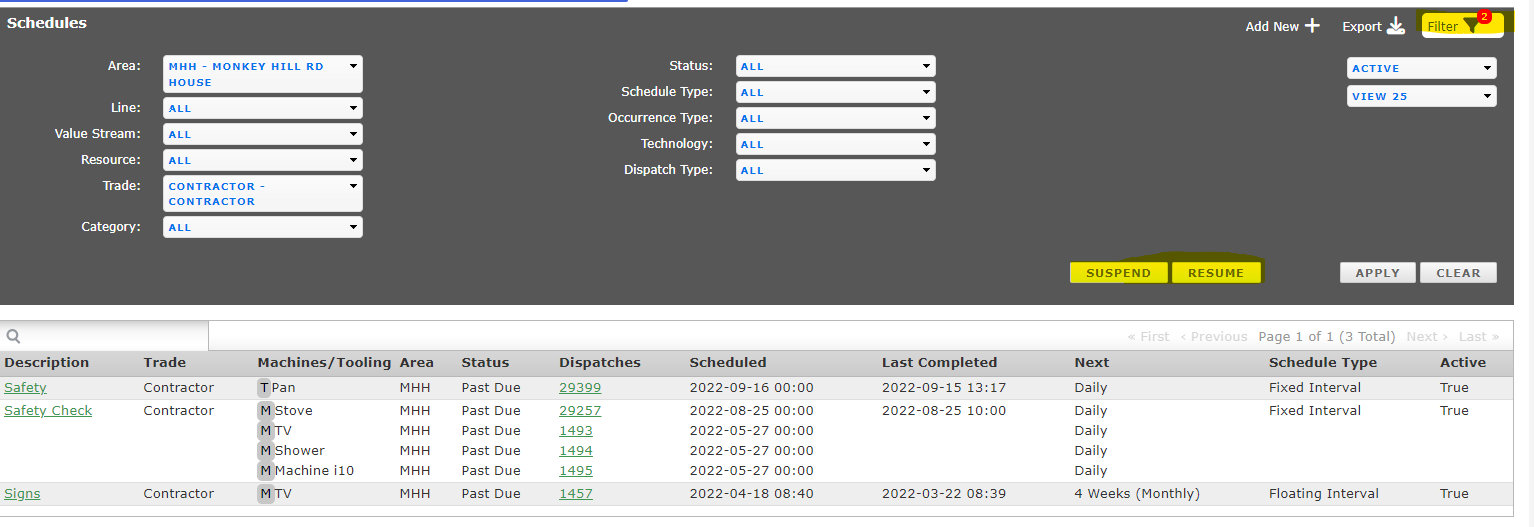
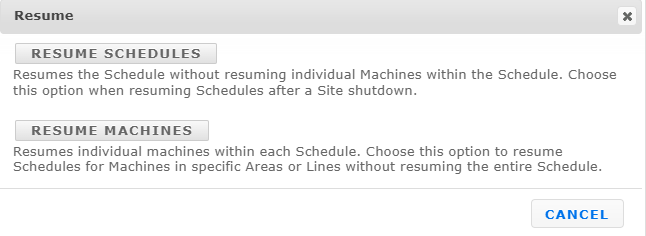
Quando clicar em Suspender/Retomar, verá outra janela pop-up com 2 opções.
1. Suspender/Retomar agendamentos: Permite suspender ou retomar o agendamento sem ter de suspender/retomar máquinas individuais dentro do agendamento. (esta opção é adequada para suspender ou retomar agendamentos durante o encerramento de um local)
2. Suspender/Retomar máquinas: Permite suspender ou retomar máquinas individuais dentro de um agendamento. (esta opção pode suspender/retomar agendamentos para máquinas em áreas ou linhas específicas sem suspender todo o agendamento)

Aqui está uma ligação para um artigo de suporte que detalha Definições e filtros do Agendador: