Como atualizar datas do agendamento
Last updated: November 20, 2026
A atualização das datas do agendamento ("Próximo lançamento", "Próximo agendamento" e "Próxima ocorrência") requer que não exista nenhuma expedição ativa.
Problemas comuns
As datas de lançamento/vencimento aparecem a cinzento ou não podem ser editadas.
As datas guardadas revertem imediatamente para valores inesperados.
Limitação importante: O agendador tem duas restrições de datas que impedem determinadas atualizações: Datas anteriores: Não pode definir datas de lançamento ou vencimento anteriores à data de vencimento da última ocorrência fechada. Quando uma expedição é fechada, a data de vencimento seguinte é definida automaticamente e o sistema impede a reposição da data de vencimento da ocorrência para uma data anterior a essa. Datas futuras: Não pode definir datas de vencimento anteriores a uma data de vencimento futura já definida. Quando tenta alterar para uma data anterior um agendamento que já tem uma data de vencimento definida no futuro, o sistema reverte as datas para a data futura. Ambas as limitações são comportamentos intencionais do sistema para manter a integridade do agendamento.
Processo padrão (quando existe uma expedição ativa)
Desativar e guardar: Defina o agendamento como inativo e guarde.
Fechar a expedição: Conclua a expedição aberta (adicione um comentário a indicar o ajuste do agendamento).
Atualizar o agendamento: Ajuste os campos de data necessários.
Reativar e guardar: Defina novamente o agendamento como ativo e guarde.
Se existir uma expedição ativa, recomendamos aguardar que a expedição seja fechada e, em seguida, editar o agendamento. Para evitar que as expedições sejam lançadas assim que uma expedição é fechada, veja como pode atualizar manualmente o agendamento:
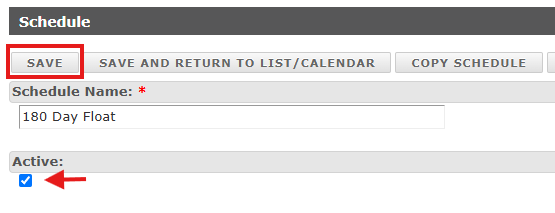
Desative o agendamento e, em seguida, clique em "Guardar". Não se preocupe, irá reativar o agendamento dentro de alguns momentos.
Conclua a expedição pendente. Certifique-se de deixar um comentário a indicar que está a fazer um ajuste ao agendamento.
Volte ao agendamento e modifique os campos pretendidos.
Ative o agendamento e, em seguida, guarde.
Repor datas anteriores à última ocorrência fechada
Se precisar de definir datas anteriores à data de vencimento da última ocorrência fechada, utilize esta solução alternativa:
Desative o agendamento e guarde
Anote todos os recursos nas máquinas para as quais está a repor as datas.
Aceda a Adicionar máquinase Adicione uma máquina «fictícia» (qualquer máquina, uma vez que não a irá manter). Remova a máquina correta premindo o X e guarde.

Volte a adicionar a máquina correta utilizando os mesmos passos, com as datas de lançamento/agendamento/vencimento pretendidas, e remova a máquina «fictícia». Guarde.
Nota: Se tinha recursos atribuídos, terá de os adicionar novamente.
Verifique se todas as definições estão corretas
Reative o agendamento
Este procedimento contorna a limitação do sistema ao repor efetivamente o histórico de ocorrências do agendamento.
Para agendamentos com várias máquinas, copiar o agendamento para um novo é muitas vezes mais fácil do que remover e voltar a adicionar temporariamente as máquinas para repor as datas.
As suas alterações entrarão em vigor no momento em que reativar o agendamento.
Desative o agendamento (altere o nome para incluir -inactive) depois do título
Desloque-se até ao fundo e selecione Copiar agendamento

Na Nova cópia, pode remover * Copy * do título. Navegue até às datas seguinte/agendada/de vencimento e defina-as de acordo com o pretendido. Pode querer manter o agendamento inativo quando o guardar, para garantir que é guardado corretamente e que nada é lançado por engano.
Ative o agendamento.
Nota: Se tinha documentos agendados, estes não são copiados e terá de os adicionar novamente.
Notas:
Se estiver a fazer isto através de exportação/importação, aplicam-se os mesmos passos. Deve primeiro desativar o agendamento atual. Quando voltar a importar, podemos marcar a coluna active como True para o reativar.
As datas de vencimento das expedições abertas podem ser ajustadas e, por sua vez, ajustarão a data de vencimento do Evento agendado se tiver ativado esta funcionalidade. Se não quiser que a data de vencimento seja alterada no Evento agendado, mas apenas na Expedição aberta, desative esta funcionalidade nas Definições do agendador.