Noções básicas do Centro de Documentação
Last updated: July 14, 2026
Navegar para o Centro de Documentação
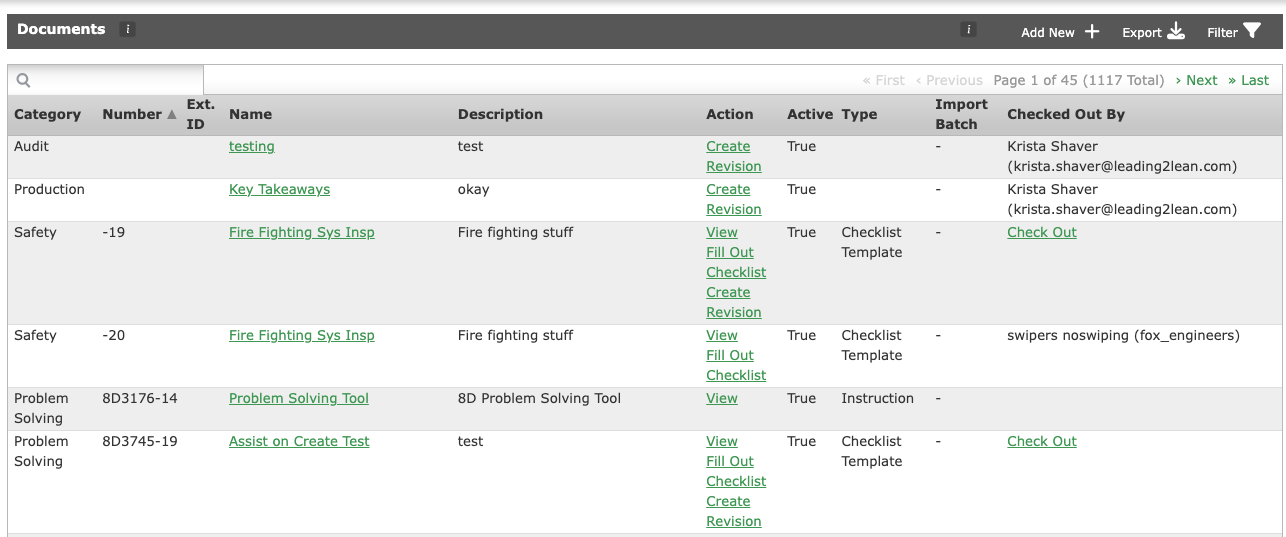
Para começar a utilizar a documentação do local, utilize o menu do lado esquerdo para navegar para Trabalho padrão/Documentos e selecione Documentos.
Compreender as vistas do seu ecrã
Ecrã da lista de documentos: Esta vista funciona como o seu repositório central. Pode visualizar, filtrar e ordenar todos os documentos do local por Categoria, Número, ID externo, Nome, Descrição, estado Ativo, Tipo de documento e por quem tem atualmente o ficheiro requisitado. Para criar um ficheiro novo, clique em 'Adicionar novo+' no canto superior direito.
Ecrã de detalhes do documento: Pense nisto como a "página de rosto" do seu ficheiro. Pode aceder-lhe clicando num documento existente ou ao iniciar um novo.
Descritores do documento
Cada novo documento requer três elementos essenciais antes de poder ser guardado:
Nome: Um título claro e conciso.
Descrição: Contexto relativo à finalidade e ao conteúdo do item.
Categoria: O grupo de assuntos ou tipo de conteúdo utilizado para organizar a sua biblioteca.
Nota: Se o seu sistema estiver integrado com um sistema externo de gestão documental, também pode preencher o campo ID externo .
Se já tiver criado o documento, existe outro conjunto de funcionalidades.
Competências ativas associadas irá mostrar-lhe quaisquer competências às quais este documento esteja associado.
Alterações da revisão irá mostrar os comentários das revisões mais recentes sobre as alterações efetuadas ou se um documento estiver pendente de aprovação/publicação.
Histórico irá fornecer as datas da última atualização, de criação e de publicação, bem como o utilizador que efetuou as alterações.
Botões: Editar, Cancelar, Criar revisão, Ver associações. (Nota: Ver associações permite-lhe ver todas as Ordens de trabalho, Expedições, etc. ASSOCIADAS.)
Botões exclusivos das listas de verificação: Ver modelo, Preencher nova lista de verificação: permite-lhe preencher uma lista de verificação não relacionada com um evento, Ver listas de verificação abertas/fechadas: Permite-lhe ver listas de verificação que estão em curso ou concluídas, Copiar lista de verificação: Pode copiar a lista de verificação, alterar o nome da nova e adicionar ou eliminar tarefas conforme necessário. Tenha em atenção que, ao copiar listas de verificação, não pode ter uma descrição com mais de 255 caracteres.
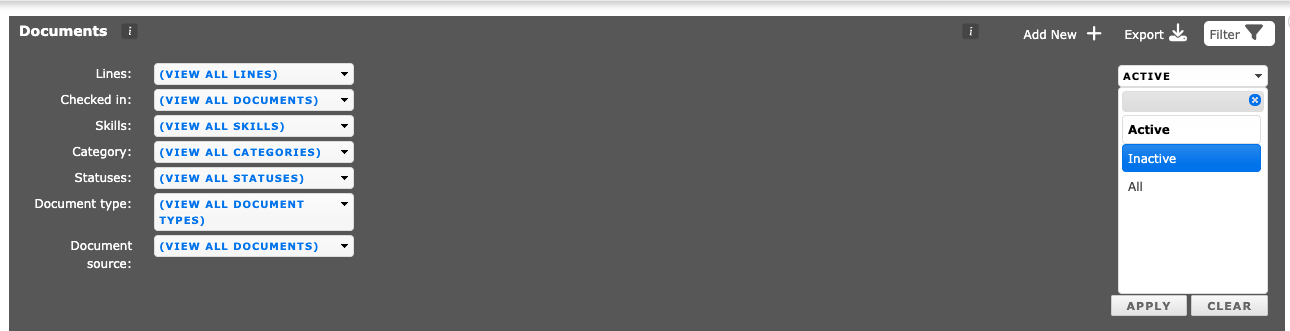
Inativar documentos
Para manter o seu sistema organizado, os documentos não podem ser eliminados permanentemente. Em vez disso, têm de ser inativados para serem removidos da visibilidade geral.
Aceda ao Centro de Documentação.
Abra o documento específico.
Desloque-se até ao fundo e selecione Editar documento.
Perto do topo da página, desmarque a caixa Ativo .
Clique em Guardar no fundo da página.