Relatório de Histórico de Despachos e Recuperação de um Despacho Excluído
Last updated: October 14, 2026
Há várias maneiras de acessar o relatório de Histórico de Despachos. A primeira maneira é acessar o relatório de Histórico de Despachos pela tela de relatórios. A segunda maneira é clicar no link "Detalhes do histórico" na parte superior de muitos relatórios no Despacho. Leia mais sobre os Detalhes do histórico abaixo.
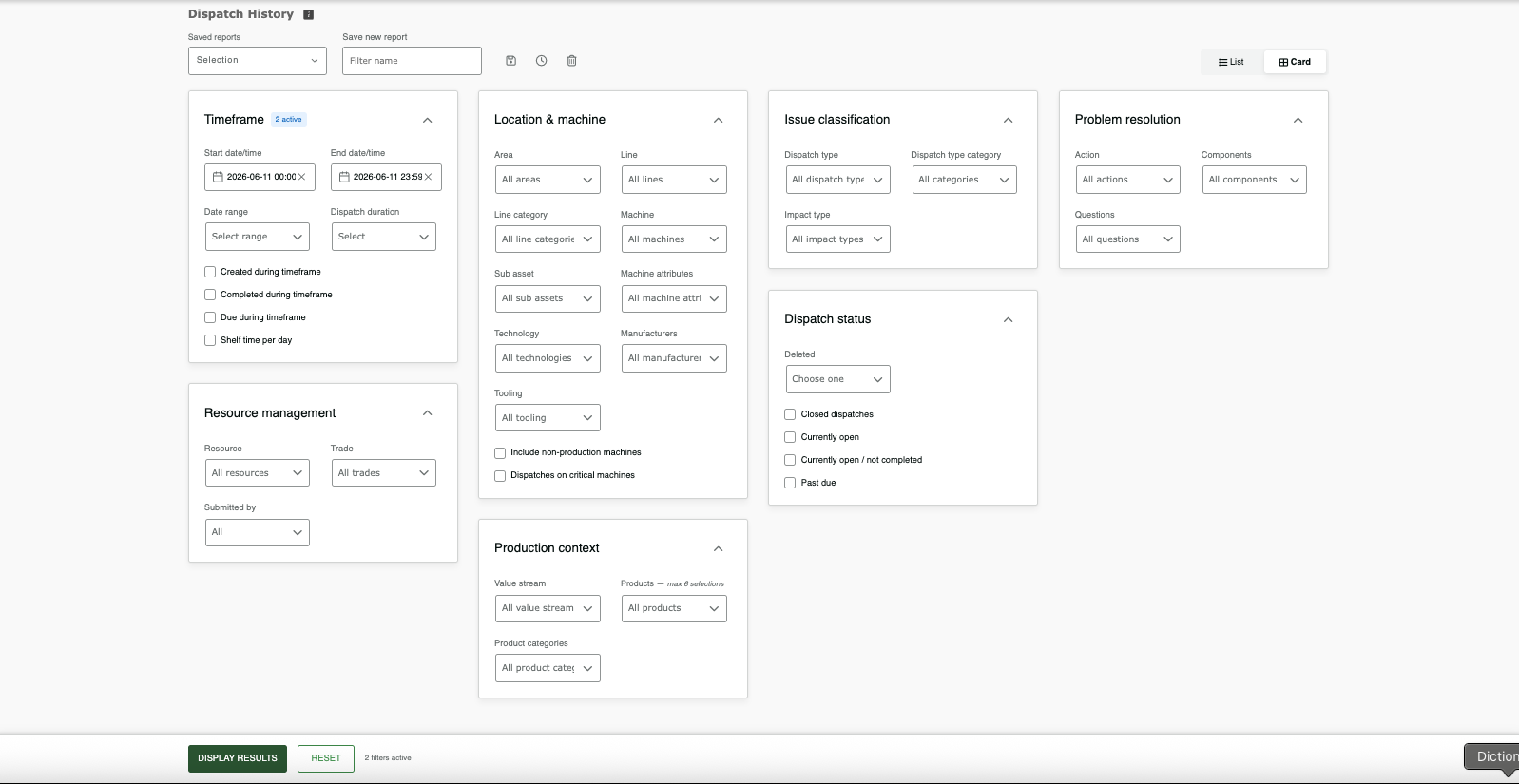
Reprojetamos o relatório de Histórico de Despachos, agrupando seus campos em seis cartões temáticos recolhíveis para ajudar você a encontrar e aplicar filtros mais rapidamente. Se preferir o formato original, um botão de alternância rápido permite voltar instantaneamente à visualização de lista legada em uma única coluna. Seus relatórios salvos existentes, arquivos de dados exportados e velocidades de consulta do backend permanecem completamente inalterados.
Solução de problemas: Se um despacho esperado não aparecer no relatório, verifique se o despacho está vinculado a uma máquina configurada como máquina não produtiva. Se estiver, selecione Incluir máquinas não produtivas nos filtros do relatório e execute o relatório novamente.
Campos pesquisáveis
- Área
- Linha
- Máquina
- Categoria da linha
- Atributos da máquina
- Fabricantes
- Ferramentas
- Fluxo de valor
- Tecnologia
- Tipo de impacto
- Tipo de despacho
- Categoria do tipo de despacho
- Perguntas - retornará apenas despachos com respostas para essa pergunta
- Respostas - primeiro você precisa selecionar uma pergunta
- Ação/Componentes
- Produtos
- Categorias de produtos
- Enviado por
- Recurso
- Intervalo de datas
- Data/hora de início:
- Data/hora de término
- Tempo de prateleira por dia: Permite ao usuário consultar um intervalo de tempo ao longo de um período de dias. Selecione um intervalo de datas e um horário (por exemplo, 06:00-08:00) e selecione Tempo de prateleira por dia para receber dados entre essas horas para o intervalo de datas escolhido. *Isso é útil quando você está analisando medições e tendências para horários específicos do dia ao longo de vários dias. Por exemplo, você quer ver como as mudanças de turno impactam a produção. O mesmo se aplica a pausas, almoços, fim do turno, fins de semana etc.
- Despachos fechados: esta opção mostrará todos os despachos fechados dentro do período, independentemente de quando foram criados. Ela também mostrará todos os despachos nesse período, mas os restringirá aos fechados; isso não significa que foram fechados durante esse período, mas que estavam abertos nele.
- Criados durante o período:
- Concluídos durante o período
- Vencendo durante o período
- Duração do despacho: Filtra pela duração de um evento. Por exemplo, você tem despachos iniciados automaticamente e eles permanecem abertos por apenas 1 minuto.

- Incluir máquinas não produtivas: Inclui despachos associados a máquinas configuradas como máquinas não produtivas nos resultados do relatório.
- Atualmente abertos: Isso mostrará todos os despachos abertos, independentemente de estarem concluídos ou não.
- Atualmente abertos/não concluídos: Isso mostrará apenas os despachos abertos que não foram concluídos, pois você pode ter despachos concluídos que não foram fechados.
- Despachos em máquinas críticas
- Em atraso:
- Excluídos:
Resultados:
- Despacho #: O número do despacho :-)
- Recurso: Recursos despachados (não inclui recursos atribuídos).
- Linha: Linha onde a máquina está localizada.
- Máquina: A máquina contra a qual o despacho foi registrado.
- Ferramentas: Ferramentas associadas ao despacho.
- Fluxo de valor: Fluxo de valor associado à máquina.
- Status: Cada status individual para o qual um despacho foi definido, juntamente com a duração de cada status.
- Reportado/Concluído/Horas de trabalho: Data e hora em que o despacho foi reportado, data e hora em que o despacho foi concluído e o tempo total que um recurso foi despachado para o despacho. (tempo em minutos)
- Tempo: Tempo total decorrido desde que o despacho foi criado. (tempo em minutos)
- Tipo de despacho: O tipo de despacho.
- Tempo de resposta: Quanto tempo se passou entre o momento em que o despacho foi criado e o momento em que o primeiro recurso foi despachado. (tempo em minutos)
- Comentários: Comentários sobre o despacho.
Detalhes do histórico
O link Detalhes do histórico fornece acesso para visualizar os despachos reais que compõem o relatório original. Isso é útil quando é necessário aprofundar mais do que o relatório original permite.
Ao selecionar uma caixa de seleção específica na seção de relatórios, você pode visualizar apenas as informações especificadas que deseja ver no relatório que está executando. Cada caixa de seleção restringirá ou ampliará o escopo da pesquisa solicitada no relatório. Ao usar as funções das caixas de seleção, você pode revisar com mais precisão as informações que espera obter do Relatório de histórico.

Observação: Você só pode executar uma opção marcada por vez; caso contrário, poderá receber a mensagem "nenhum dado exibido." Para ver tudo, não marque nenhuma caixa.
Por que os detalhes do histórico às vezes não correspondem exatamente
O link de detalhes do histórico é uma excelente ferramenta para chegar ao nível mais baixo ao analisar dados de Relatórios do L2L. Frequentemente recebemos perguntas sobre por que o Relatório não corresponde aos detalhes do histórico. O principal motivo pelo qual os dois não correspondem é o período do Relatório. Digamos que você execute um Relatório de Pareto de tempo de inatividade dos últimos 7 dias. É muito provável que tenha havido Despachos abertos que se sobrepuseram aos seus intervalos de datas em ambas as extremidades dos campos de data do Relatório. Dito isso, o Pareto mostrará dados exatos para o período selecionado, enquanto os detalhes do histórico mostrarão todas as informações relacionadas aos Despachos que se enquadram nos parâmetros de período do seu Relatório. Você também pode encontrar uma discrepância entre o Pareto de Tempo e o Relatório de Resumo de Despachos. Você verá que os minutos do Pareto de Tempo não são arredondados, enquanto os minutos do Relatório de Resumo de Despachos são arredondados. Além disso, a utilização de outros filtros de Relatório personalizados, como tempo de prateleira por dia, também causará discrepâncias entre os Relatórios e seus respectivos detalhes do histórico, conforme descrito acima.
Como o Relatório de Detalhes do Histórico é Útil
Depois de investigar e identificar um problema que deseja analisar mais profundamente, a tela de detalhes do histórico é uma excelente maneira de visualizar comentários específicos do operador ou técnico, ou ver quem são os especialistas no assunto para que você possa obter mais informações diretamente da fonte. Também é uma ótima maneira de procurar padrões ou tendências que ajudem a identificar as causas-raiz.
Recuperando um Despacho Excluído
Os administradores no L2L podem acessar o Relatório de Histórico de Despachos. Os filtros do Histórico de Despachos permitem incluir Despachos excluídos, bem como retornar apenas informações de Despachos excluídos. Esse filtro é útil quando um Despacho foi excluído acidentalmente e você não consegue se lembrar do número do Despacho.
Depois de obter o número do seu Despacho, você precisará certificar-se de que o Despacho Clássico esteja habilitado. Depois de habilitá-lo, você deverá navegar até a opção Atualizar Despacho no menu.

Quando estiver no despacho, você precisará desmarcar a caixa excluída e salvar o despacho.

Observação: Para obter mais informações sobre a terminologia deste relatório e de outros, leia o artigo sobre 📕Relatórios - Filtros e caixas de seleção
Artigos relacionados