Configuração do Planejador de Manutenção e Guia do Usuário
Last updated: November 5, 2026
Guia prático: Como começar a usar o Planejador de Manutenção
Projetada como uma linha do tempo de agendamento interativa e otimizada para desktop, ela simplifica os horários das equipes, elimina reservas duplicadas e automatiza o gerenciamento do backlog usando planejamento orientado por IA.
1. Acesso e Configuração do Sistema
Acessando o Planejador
Navegação: O Planejador de Manutenção pode ser acessado temporariamente pelo menu Despacho, bem como diretamente nas seções Agendador ou Ordens de Serviço.
Permissões: As permissões de acesso são as mesmas do módulo Agendador.
Suporte a dispositivos: A plataforma é estritamente otimizada para telas de desktop e não é compatível com tablets ou dispositivos móveis.
Requisitos de configuração
Atribuir especialidades: Todos os recursos (técnicos/mecânicos) devem ter uma especialidade atribuída para aparecer nas visualizações do Planejador de Manutenção.
Limites dos turnos: A definição de turnos na configuração do usuário exibe limites visuais de turno (barras cinzas) no calendário, destacando o horário de trabalho padrão e ajudando a sinalizar atribuições fora do turno.
2. Primeiros passos com ações rápidas
É novo no Planejador? Use as ações rápidas na parte superior da página para ir diretamente à visualização necessária:
Planejar hoje: Concentre-se no trabalho que precisa ser realizado no dia atual.
Planejar a semana: Veja e equilibre a próxima semana em toda a sua equipe.
Planejar o mês: Tenha uma visão mais ampla do trabalho preventivo e programado que está por vir.
Cada ação rápida configura o calendário para você, permitindo começar a agendar sem configurar filtros primeiro.
3. Navegando pelo painel de backlog
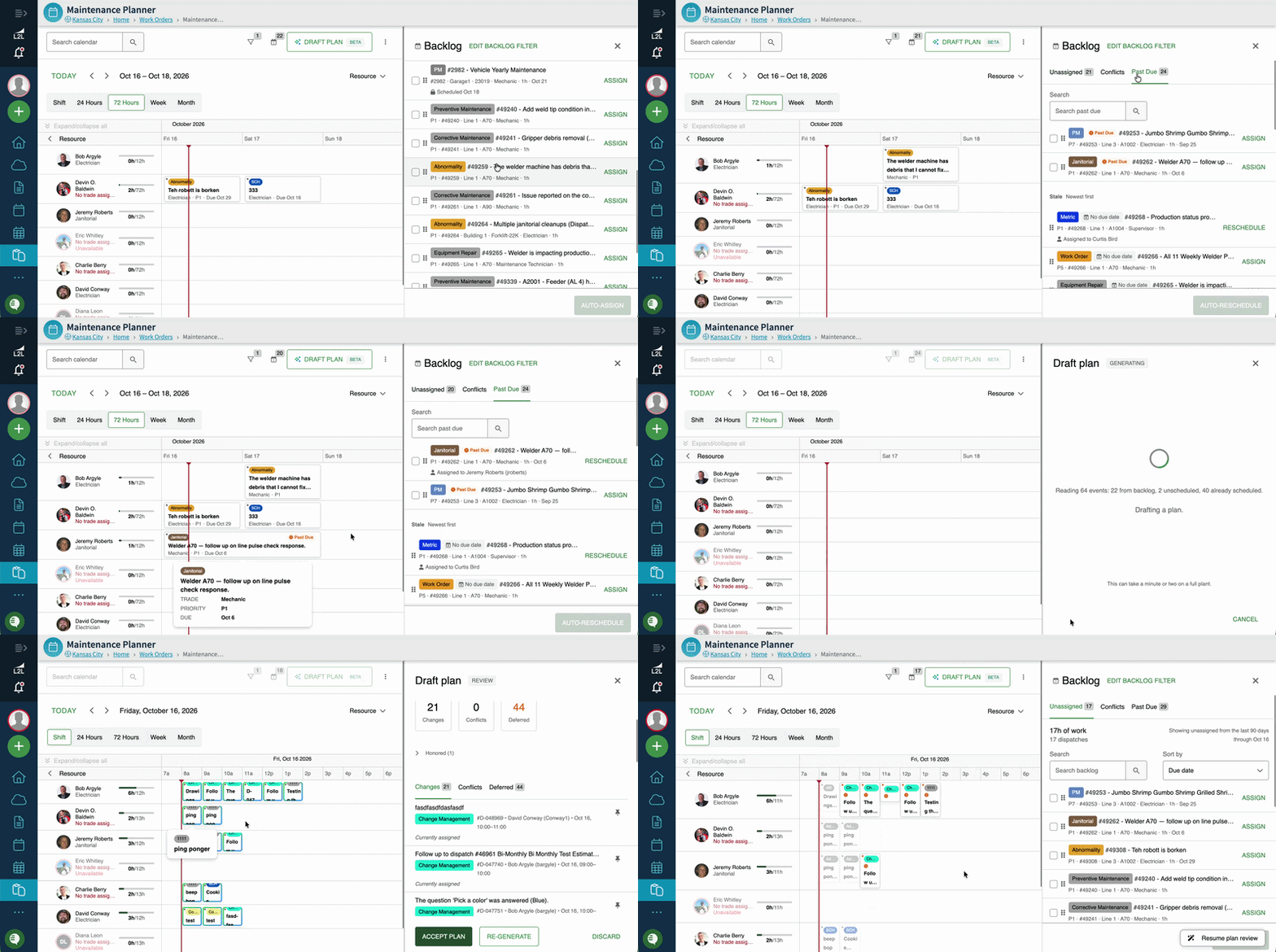
O painel de backlog, no lado direito da tela, funciona como um centro de controle para gerenciar o trabalho não atribuído.
Backlog: Visualize despachos abertos e não atribuídos, próximas ordens de serviço e eventos agendados.
Em atraso: Acompanhe as atividades em atraso. A aba Em atraso agora também inclui:
Trabalho sem data de vencimento
Trabalho que tem um recurso atribuído, mas não está agendado no calendário ainda
Conflitos: Identifique reservas duplicadas de recursos em tempo real.
Pesquisa e filtragem do backlog
Use a barra de pesquisa para localizar rapidamente atividades específicas. A aba Em atraso agora também possui sua própria caixa de pesquisa.
Clique em Filtros para restringir o backlog (consulte Filtros: Onde, Quem e O quê abaixo).
Observação: O painel de backlog, por padrão, exibe atividades dos últimos 90 dias.
4. Filtros: Onde, Quem e O quê
Os filtros do backlog e do calendário foram simplificados em três seções. Os filtros permanecem ocultos até que você clique neles, mantendo a tela organizada enquanto você planeja.
Você ainda pode criar filtros salvos para retornar rapidamente às visualizações que mais utiliza.
5. Agrupamento e visualizações do calendário
Agrupamento (na página principal)
As opções de agrupamento não ficam mais dentro dos filtros. Você as encontrará diretamente na página principal do Planejador, para poder alterar a organização do calendário com um clique:
Agrupar por Recurso
Agrupar por Linha
Agrupar por Máquina
Visualização anual
A visualização anual oferece uma visão geral da sua manutenção ao longo de todo o ano, mostrando o que está Em atraso, Planejado, e Concluído.
Configurações de visualização
Campos dos cartões: Escolha os campos que deseja ver em cada cartão.
Mostrar turnos: Exiba os limites dos turnos (e edite os turnos aqui).
Mostrar indicador de capacidade: Veja quantas horas do turno de cada recurso estão agendadas em comparação com as horas restantes.
Escurecer fins de semana: Sombreie os fins de semana para não agendar neles inadvertidamente.
Avisos
Os avisos aparecem para informar se um recurso está na capacidade máxima, indisponível ou em outras situações.
6. Agendamento manual e atribuições a vários recursos
Arrastar e soltar: Arraste os cartões diretamente do painel de backlog para a linha do tempo de um técnico no calendário.
Arrastar e soltar com seleção múltipla: Selecione vários cartões de uma vez e arraste-os juntos para o calendário para agendar o trabalho em massa.
Vários recursos: Para atribuir uma tarefa a mais de um técnico, arraste o cartão para o primeiro técnico, abra os detalhes do cartão e adicione manualmente outros recursos.
Personalização dos cartões: Personalize os cartões para exibir detalhes relevantes, como IDs de despacho, status ou texto truncado.
7. Agendamento automatizado em massa com Plano preliminar (somente clientes de Execução do Chão de Fábrica)
A ferramenta Plano preliminar usa IA para distribuir automaticamente o trabalho do backlog nas linhas do tempo dos técnicos com base em habilidades da especialidade, disponibilidade, turnos e capacidade.
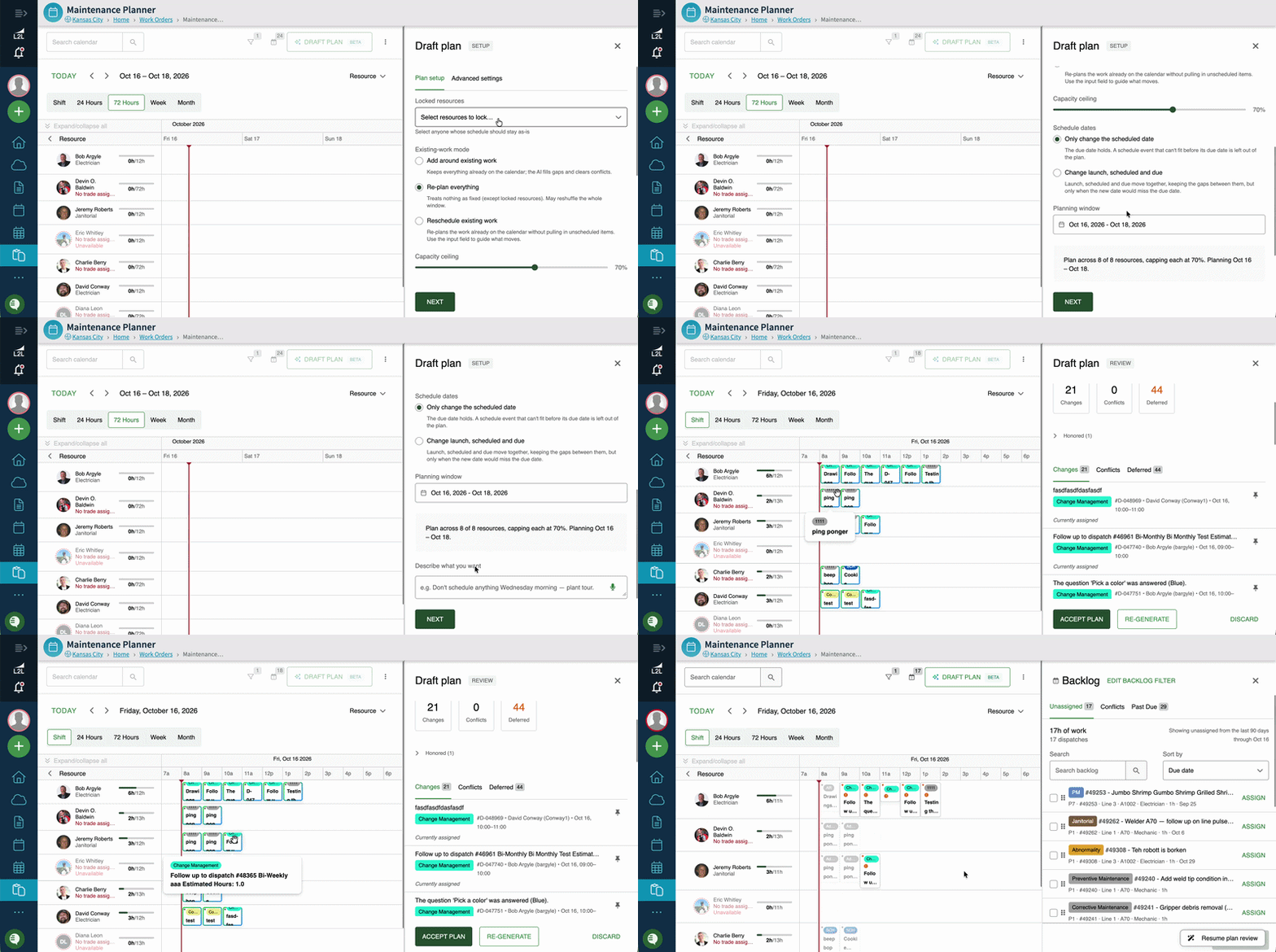
Como criar um plano preliminar:
Clique em Plano preliminar para abrir o painel de configuração.
Bloquear recursos: Especifique quaisquer "Recursos bloqueados" cujos agendamentos atuais devem permanecer inalterados.
Fornecer contexto: Insira instruções personalizadas em linguagem natural (por exemplo, "O recurso X é novo e precisa de 2–3 horas de trabalho de baixo nível" ou defina limites de capacidade personalizados).
Gerar: Clique em Gerar plano. As adições sugeridas aparecerão no calendário com um contorno de borda em gradiente distinto.
Revisar e finalizar: Revise o resumo do plano. Você pode Aceitar o agendamento para finalizá-lo, fornecer feedback para Ajustar, ou clicar em Gerar novamente.
Agente de planejamento de IA e automação inteligente
Agendamento automático: Aproveite sugestões de agendamento automático, predefinições inteligentes e recomendações de IA em massa. Você mantém controle total para visualizar, ajustar e aceitar as recomendações antes de aplicá-las.
Resolução instantânea de conflitos: Identifique instantaneamente técnicos com excesso de reservas ou cronogramas sobrepostos e resolva os problemas com dois cliques ou menos.
Gerenciamento inteligente de capacidade e ajustes de cobertura
Indicadores de capacidade e regras de IA: Defina limites de capacidade para sua equipe ou especialidades a fim de orientar o Agente de Planejamento de IA e evitar reservas duplicadas durante a geração automática do cronograma.
8. Indicadores visuais e avisos
Contornos dos cartões:
Contornos pontilhados cinza: Indicam eventos agendados sem um número de despacho associado.
Contornos em gradiente: Indicam propostas de agendamento não confirmadas e geradas por IA.
Caixa de bloqueio: Indica que a data agendada é fixa. Em uma linha bloqueada, você pode arrastar o cartão para atribuir um recurso, mas esse movimento não o reagendará para outro dia.
Avisos e sobreposições: Os avisos sinalizam tentativas de agendamento feitas fora dos limites do turno atribuído, durante períodos marcados como indisponíveis ou quando um técnico está completamente ocupado.
9. Perguntas frequentes (FAQ)
P: Como são tratados os despachos reativos sem data de vencimento?
R: Os despachos reativos sem uma data de vencimento definida aparecem no backlog e na guia Atrasado. Para evitar que os itens reativos se estendam indefinidamente pela visualização do calendário, eles assumem automaticamente uma estimativa de duração de 1 hora, que você pode editar manualmente conforme necessário.
P: Posso modificar cronogramas fixos/recorrentes diretamente no Planejador de Manutenção?
R: Você pode mover instâncias individuais de um evento na linha do tempo. No entanto, alterações permanentes na lógica da programação fixa ainda devem ser atualizadas no módulo principal do Agendador.
P: Posso visualizar ou filtrar minha programação por linhas ou máquinas?
R: Sim. Use o Onde filtro para restringir o trabalho a linhas ou máquinas específicas, ou use as opções de agrupamento na página principal para organizar o calendário por Recurso, Linha ou Máquina.
P: Para onde foram as opções de agrupamento?
R: O agrupamento por Recurso, Linha e Máquina foi movido dos filtros para a página principal do Planejador, para facilitar o acesso.
P: Atribuí um recurso, mas o trabalho não está no calendário. Onde ele está?
R: O trabalho que tem um recurso atribuído, mas nenhum horário programado, agora aparece na guia Atrasado para que não seja perdido. Arraste-o para o calendário para programá-lo.