Guia de Início Rápido do L2L Connect para Ignition
Last updated: June 19, 2026
O L2L Connect para Ignition é um módulo de gateway que fornece funcionalidade de script Python do Ignition para muitas das APIs padrão do CloudDISPATCH. O L2L Connect padronizou sua conectividade L2L para todos os seus projetos Ignition. Ele fornece gerenciamento centralizado de credenciais e capacidades aprimoradas de registro. Esta é a melhor solução para uma abordagem empresarial padronizada para integração L2L CloudDISPATCH.
Para baixar o L2L Connect para Ignition, por favor clique aqui.
Detalhes do L2L Connect para Ignition:
- Suporta Ignition 8.1+ (Embora versões anteriores, embora não testadas, possam funcionar.)
- Vem em um arquivo .modl que é carregado via a tela de configuração de módulos do Gateway.
- Fornece funções de script fáceis de usar para os casos de uso comuns da API L2L / Ignition através do namespace system.L2L.
- Obter Sites, Áreas, Linhas, Máquinas do L2L
- Definir / Incrementar Contagens de Ciclo de Máquinas no L2L
- Registrar previsões de produção / sucata no L2L
- Abrir Dispatches no L2L
- Fornece aos usuários uma maneira mais fácil de implantar e padronizar a funcionalidade L2L em seu servidor Ignition com credenciais centralizadas.
Índice
Integração com Ignition
Para mais informações sobre os casos de uso e melhores práticas para integração com Ignition, consulte os seguintes artigos de suporte:
Detalhes das Versões Suportadas
Suportamos todas as versões do Ignition 8.1 e superiores. A versão atual é 8.1.11. Versões anteriores do Ignition podem funcionar com vários dos métodos descritos abaixo, mas recomendamos atualizar para a versão mais recente para aproveitar os recursos mais recentes, melhorias de segurança e benefícios de desempenho.
Instalação
A documentação de instalação a seguir foi adaptada da documentação oficial do Ignition. Para as informações mais recentes sobre a instalação de módulos do Ignition, consulte:
Download
Para baixar o módulo L2L Connect para Ignition, por favor clique aqui.
Configuração do Módulo
A configuração do módulo é feita na página web do Gateway na seção Config > Módulos. É aqui que você pode adicionar, remover e reiniciar módulos. Os módulos integram suas configurações ao menu de configuração do Gateway na esquerda da tela.
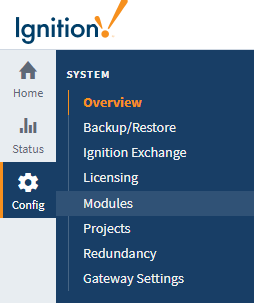
Instalar ou Atualizar um Módulo
Na página da Web do Gateway, selecione Config > Módulos para abrir a página de Configuração do Módulo.

.modl que você tenha baixado anteriormente.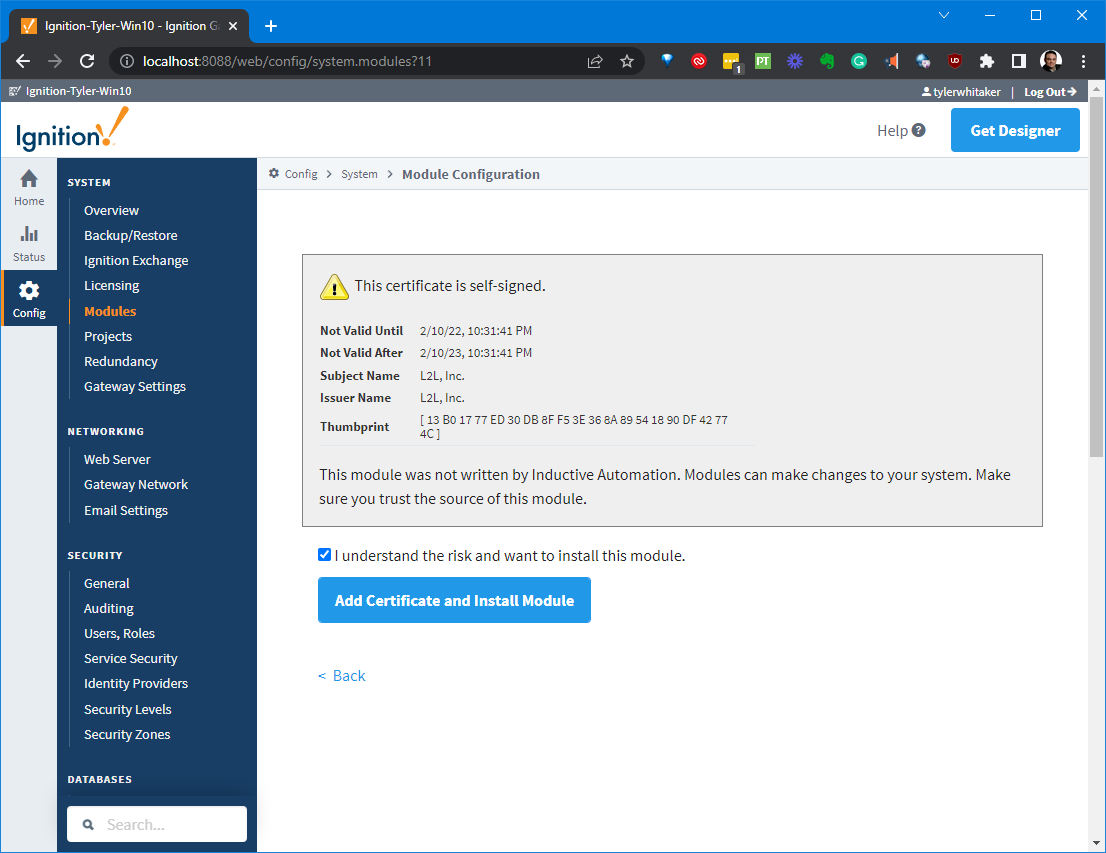
Desinstalar um Módulo
- Na página da Web do Gateway, selecione Config > Módulos para abrir a página de Configuração do Módulo.
- Role até o módulo que deseja desinstalar.
- À direita do nome do módulo, clique no Mais botão e selecione desinstalar. Uma mensagem de confirmação aparece.
- Clique em Confirmar. O módulo não está mais instalado e é removido da lista.

Os módulos são intercambiáveis a quente, o que significa que essas ações podem ser realizadas enquanto o sistema está em execução. A natureza isolada dos módulos garante que realizar uma dessas ações afeta apenas aquele módulo específico e quaisquer módulos que dependam dele. Por exemplo, desinstalar o módulo L2L Connect para Ignition não afetará nenhum cliente de módulo Vision em execução.
Reiniciar um Módulo
Devido à natureza isolada dos módulos, os outros módulos não são afetados pelo reinício (a menos que dependam daquele módulo específico).


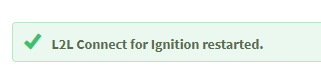
A ignição lhe dará uma mensagem de confirmação quando o módulo tiver reiniciado.
Status do Módulo
A lista de módulos instalados na Configuração do Módulo também fornece algumas informações básicas sobre o Estado do módulo. As colunas Versão, Licença e Estado são todas exibidas na lista. A licença do módulo é realizada de forma centralizada em Sistema > Licenciamento, portanto, os valores aqui são apenas para fins informativos.
O Estado do módulo pode ser Executando ou Carregado:
- Executando indica que os programas do módulo estão realizando tarefas ativamente, por exemplo, o módulo de Notificação de Alarmes aparece como Executando porque está verificando continuamente por mudanças de condição que precisam ativar ou desativar o alarme.
- Carregado indica que o programa ou recursos do módulo estão disponíveis, mas nada está em execução, por exemplo, o módulo Symbol Factory disponibiliza todas as imagens de símbolos para uso.

Configuração
Depois de instalar o módulo L2L Connect para Ignition, você precisará configurá-lo adicionando suas credenciais. Na interface web do Gateway, vá para Configuração, depois Configurações do L2L Connect.
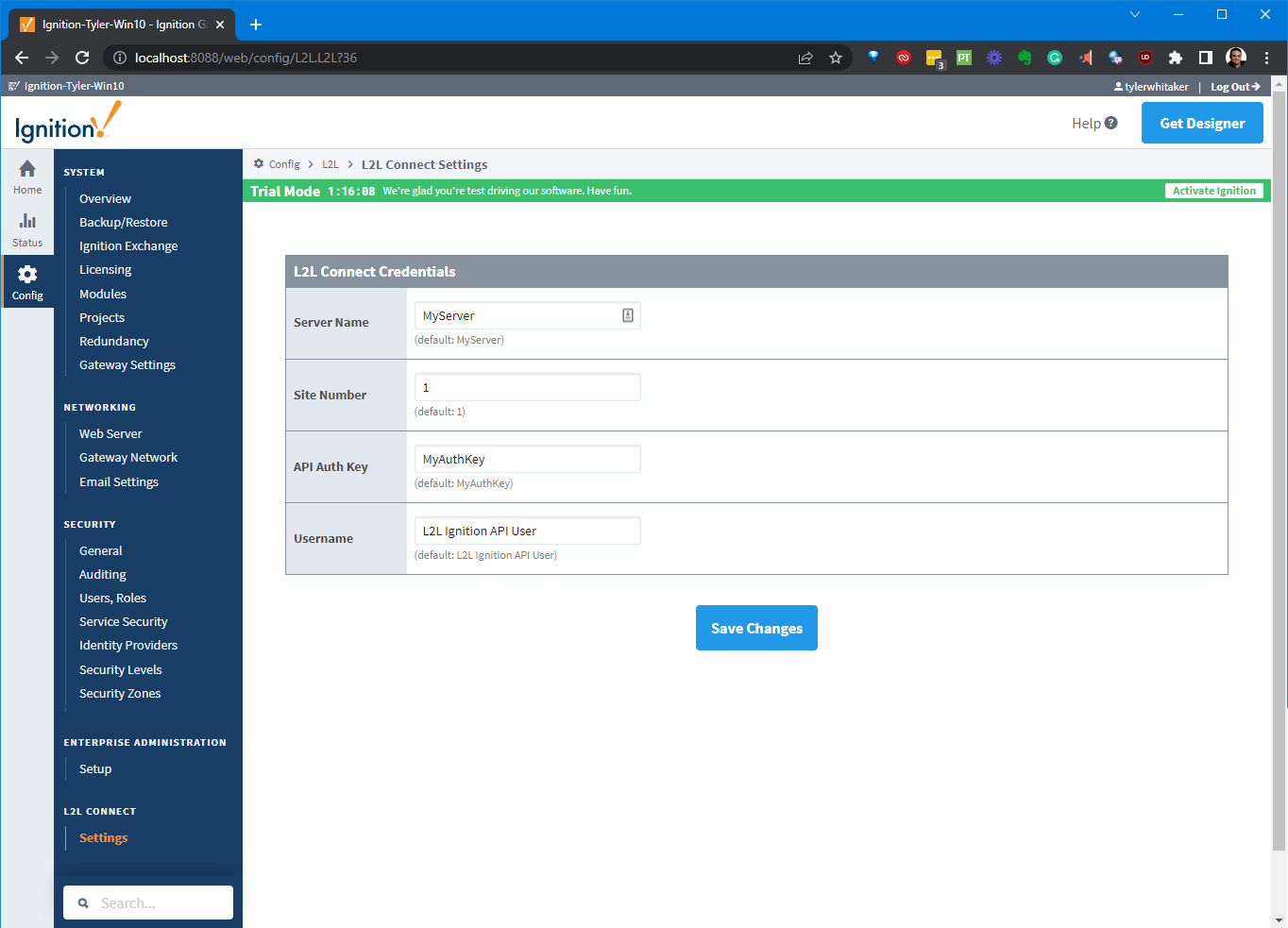
Você precisará adicionar o Nome do Servidor, Número do Site, Chave de Autenticação API e fornecer o nome de usuário com o qual a Chave de Autenticação API está associada. Depois clique em Salvar Alterações.
Licenciamento e Ativação
Como Funciona o Licenciamento do L2L Connect para Ignition
O L2L Connect para Ignition é um serviço baseado em assinatura que é cobrado por site. Para obter uma cotação, entre em contato com seu representante de vendas ou suporte. Podemos fornecer a possibilidade de você experimentar este serviço, entre em contato com seu suporte para ativar este serviço para seu site.
Período de Teste do Ignition
Novato no Ignition? O Ignition é licenciado pelo servidor, não pelo cliente. Você só precisa de uma licença para seu servidor; quaisquer clientes são incluídos automaticamente. Se você quiser testar o módulo L2L Connect para Ignition, não precisa fazer nada extra devido ao modo de Teste integrado. Todos os módulos não licenciados podem ser reiniciados no modo de teste de 2 horas. Se você não tiver um servidor Ignition licenciado que possa baixar do site deles, instale-o e comece a usar por 2 horas de cada vez. Ao final do período de 2 horas, os módulos pararão de funcionar, mas não se preocupe, você pode redefinir o temporizador para rodar por mais 2 horas. Você pode redefinir o temporizador quantas vezes quiser, então aproveite! A página web do Gateway e o Designer não são afetados por este teste, então você pode desenvolver pelo tempo que desejar sem interrupções. Se você tiver uma licença, quaisquer módulos não licenciados rodarão neste modo de Teste, mas módulos licenciados nunca expirarão.
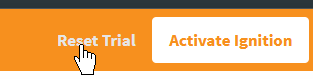
Você pode reiniciar o período de Teste fazendo login no Gateway e clicando em Redefinir Teste para ativar mais 2 horas de execução. O temporizador de teste pode ser reiniciado quantas vezes desejar.
No Gateway, o banner de Tempo de Teste é exibido próximo ao topo da tela. Para redefinir o temporizador de teste, clique no botão Redefinir Teste:
Para mais informações sobre a licença da sua Instalação do Ignition, por favor, veja;
Resolução de Problemas / Depuração
Erro de API não licenciada
Se você estiver usando uma versão de avaliação do Ignition que expirou, pode receber uma resposta do módulo L2L Connect para Ignition com sucesso definido como falso e uma mensagem de erro de "L2L Connect para Ignition não está licenciado". Por favor, redefina sua avaliação através da interface web do gateway do Ignition.
Erro de desativado para este site
Você pode receber uma resposta do módulo L2L Connect para Ignition com sucesso definido como falso e uma mensagem de erro de "L2L Connect para Ignition está desativado para este site." A funcionalidade L2L Connect para Ignition deve estar habilitada para cada site. Por favor, entre em contato com o representante de suporte para detalhes sobre ativá-lo como uma avaliação, ou entre em contato com seu representante de vendas para uma cotação para adicionar essa funcionalidade à sua assinatura.
Erro de falha na conexão
Você pode receber uma resposta do módulo L2L Connect para Ignition com sucesso definido como falso e uma mensagem de erro de "Falha na conexão do L2L Connect para Ignition." Nesse caso, acesse a interface web do gateway, selecione configuração, depois Configurações do L2L Connect para verificar suas credenciais.
Diagnósticos - Logs do Gateway
Uma das ferramentas mais importantes de resolução de problemas do Página Web do Gateway é a página de Logs. Este console mostra erros causados por Eventos do Gateway incluindo coisas como conexões de Banco de Dados ou Dispositivo, perfis de autenticação, registros de alarmes e pipelines, e qualquer outra coisa que seja Escopo do Gateway. Você pode encontrar logs na aba de Status do Página Web do Gateway sob Diagnósticos > Logs.
- Você pode filtrar os logs para mostrar apenas mensagens L2L para ajudar a restringir o que você está procurando.
- Você também pode achar útil alterar o campo Nível Mínimo para debug para mostrar mais informações.
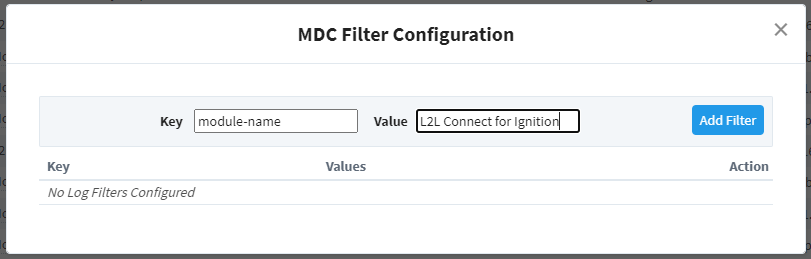
Adicione um filtro de log para o L2L Connect clicando em "Adicionar Filtro de Contexto de Diagnóstico Mapeado":

Configure o filtro com uma chave chamada "module-name" e um valor chamado "L2L Connect for Ignition". Ele aparecerá na lista suspensa para a caixa de entrada de valor. Clique em "Adicionar Filtro".
Para mais informações, consulte a documentação do Ignition:
Depuração via o Script do Designer e Console de Saída
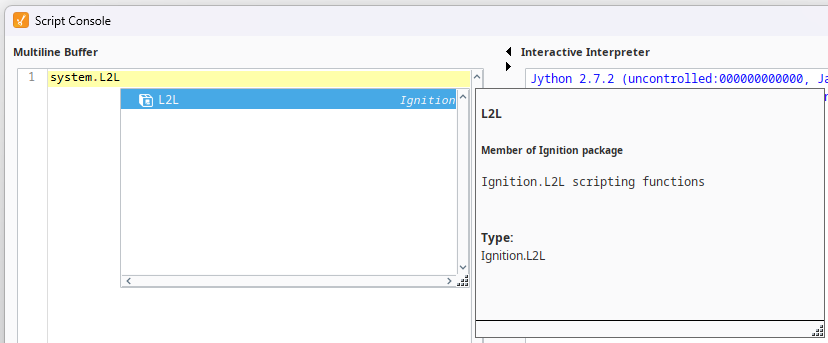
O Console de Script é um terminal Python ao vivo que só pode ser acessado no Designer. É uma ótima maneira de testar rapidamente um script, pois não depende de um evento de script ou componente específico. O Console de Script pode ser aberto pelo menu Ferramentas > Console de Script. Ele consiste em duas partes: um Buffer de Múltiplas Linhas, e um Interpretador Interativo. O código pode ser digitado em ambos os lados.


Interpretador Interativo
O Interpretador Interativo está localizado no lado direito do Console de Scripts, e permite que você execute uma única linha de código por vez. O código é executado a partir do Interpretador Interativo pressionando a tecla Enter. As declarações Print de ambos os lados do Console de Scripts aparecerão no Interpretador Interativo.
A janela de Autocompletar, disponível no Interpretador Interativo, tem acesso ao ambiente de trabalho atual, então itens como scripts de Projeto e Compartilhados aparecerão automaticamente. Eles também podem ser digitados manualmente. O atalho de teclado Ctrl + Espaço exibirá a janela de Autocompletar se alguma função puder ser inferida do que foi digitado.
Para mais informações, consulte a documentação do Ignition:
Console de Saída
O Console de Saída é o melhor amigo do criador de scripts. É um painel acoplável, e pode ser aberto via o Ferramentas > Console ou o atalho de teclado Ctrl-Shift-C.
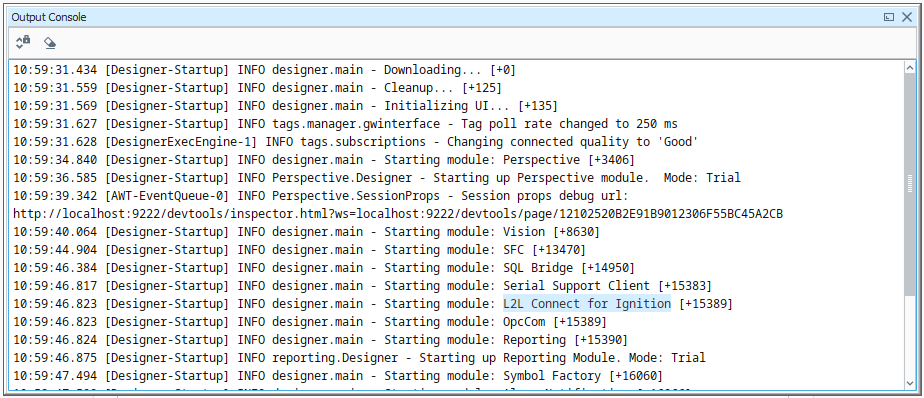
O Console é um painel acoplável que você pode abrir via o menu Ferramentas ou o atalho de teclado Ctrl-Shift-C. O Console imprime mensagens do sistema que vêm do Designer. Isso pode variar de mensagens informativas simples que mostram quando as coisas são carregadas, até mensagens de erro quando algo dá errado. O Console também é frequentemente usado para testar e depurar scripts Python, pois comandos de impressão em componentes que são executados no designer são exibidos aqui.
Por exemplo, usando a função print em seu script, você pode observar o funcionamento interno do seu script enquanto ele é executado. Se você executasse o seguinte script:
# Um script Python que demonstra a instrução print print "Imprima-me primeiro"x=10z=2print x, y, x / y #O resultado fica assim:#Imprima-me primeiro#10 2 5As informações com escopo de Gateway não aparecerão nem no Output Console nem em Script Console. Em vez disso, a saída será enviada para o arquivo wrapper.log. Alternativamente, system.util.getLogger() enviará mensagens para o Gateway Console, sendo um método preferido para solucionar problemas de scripts com escopo de Gateway.
A Consola de Saída é mais frequentemente usada para testar e depurar scripts Python em componentes no Ignition. Ao usar a palavra-chave print em seu script, você pode observar o funcionamento interno do seu script enquanto ele é executado. Por exemplo, se você executou o seguinte script:
# Uma função que intercepta gravações de tags, imprimindo primeiro o valor anteriordef writeToTag(caminho, valor): prevValue = system.tag.getTagValue(caminho) print "Escrevendo valor '%s' em %s, anteriormente '%s'" % (valor, caminho, prevValue) system.tag.writeToTag(caminho, valor) writeToTag("Compressor/HOA", 2) |
Ele imprimiria o seguinte na console:
Escrevendo valor '2' em Compressor/HOA, anteriormente '0'A Consola de Saída também está disponível no Cliente Vision em Ajuda > Diagnósticos e selecionando a aba Console.
Para mais informações, consulte a documentação do Ignition: