Como atualizar as datas de programação
Last updated: November 20, 2026
A atualização das datas do agendamento ("Próximo lançamento", "Próximo agendamento" e "Próxima ocorrência") exige que não exista nenhum despacho ativo.
Problemas comuns
As datas de lançamento/vencimento aparecem esmaecidas ou não podem ser editadas.
As datas salvas são imediatamente revertidas para valores inesperados.
Limitação importante: O Agendador tem duas restrições de data que impedem determinadas atualizações: Datas passadas: Não é possível definir datas de lançamento ou vencimento anteriores à data de vencimento da última ocorrência fechada. Quando um despacho é fechado, ele define automaticamente a próxima data de vencimento, e o sistema impede que a data de vencimento da ocorrência seja redefinida para qualquer data anterior a essa. Datas futuras: Não é possível definir datas de vencimento anteriores a uma data de vencimento futura já definida. Ao tentar retroceder a data de um agendamento que já tem uma data de vencimento definida no futuro, o sistema reverterá as datas para a data futura. Ambas as limitações são comportamentos intencionais do sistema para manter a integridade do agendamento.
Processo padrão (quando existe um despacho ativo)
Inativar e salvar: Defina o agendamento como inativo e salve.
Fechar despacho: Conclua o despacho aberto (adicione um comentário observando o ajuste do agendamento).
Atualizar agendamento: Ajuste os campos de data necessários.
Reativar e salvar: Defina o agendamento novamente como ativo e salve.
Se houver um despacho ativo, recomendamos aguardar o fechamento do despacho e, em seguida, editar o agendamento. Para evitar que os despachos sejam iniciados assim que um despacho for fechado, veja como atualizar manualmente o agendamento:
Inative o agendamento e clique em "Salvar". Não se preocupe, você reativará o agendamento em alguns instantes.
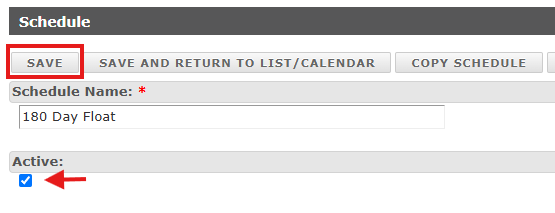
Conclua o despacho pendente. Certifique-se de fazer um comentário informando que você está realizando um ajuste no agendamento.
Retorne ao agendamento e modifique os campos desejados.
Ative o agendamento e salve.
Redefinir datas anteriores à última ocorrência fechada
Se precisar definir datas anteriores à data de vencimento da última ocorrência fechada, use esta solução alternativa:
Inative o agendamento e salve
Anote todos os recursos nas máquinas para as quais você está redefinindo as datas.
Acesse Adicionar máquinas> Adicione uma máquina 'fictícia' (qualquer máquina, pois você não a manterá). Remova a máquina correta clicando no X e salve.

Adicione novamente a máquina correta usando as mesmas etapas, com as datas de lançamento/agendamento/vencimento desejadas, e remova a máquina 'fictícia'. Salve.
Observação: se você tinha recursos atribuídos, será necessário adicioná-los novamente.
Verifique se todas as configurações estão corretas
Reative o agendamento
Este procedimento contorna a limitação do sistema redefinindo efetivamente o histórico de ocorrências do agendamento.
Para agendamentos com várias máquinas, copiar o agendamento para um novo geralmente é mais fácil do que remover e adicionar novamente as máquinas temporariamente para redefinir as datas.
Suas alterações entrarão em vigor no momento em que você reativar o agendamento.
Inative o agendamento (altere o nome para incluir -inactive) após o título
Role até a parte inferior e selecione Copiar agendamento

Na nova cópia, você pode remover * Copiar * do título. Navegue até as datas de próximo agendamento/agendamento/vencimento e defina-as conforme necessário. Talvez seja conveniente manter o agendamento inativo ao salvá-lo, para garantir que ele seja salvo corretamente e que nada seja iniciado por engano.
Ative o agendamento.
Observação: se você tinha documentos agendados, eles não serão copiados, e será necessário adicioná-los novamente.
Observações:
Se você estiver fazendo isso por meio de exportação/importação, as mesmas etapas se aplicam. Primeiro, será necessário inativar o agendamento atual. Ao importar novamente, podemos marcar a coluna active como True para reativá-lo.
As datas de vencimento dos despachos abertos podem ser ajustadas e, por sua vez, ajustarão a data de vencimento do evento agendado se você tiver ativado esse recurso. Se não quiser que a data de vencimento seja alterada no evento agendado, mas apenas no despacho aberto, desative esse recurso nas configurações do Agendador.