Noções básicas da Central de Documentos
Last updated: July 14, 2026
Navegando até a Central de Documentos
Para começar com a documentação do site, use o menu à esquerda para navegar até Trabalho Padrão/Documentos e selecione Documentos.
Entendendo as visualizações da sua tela
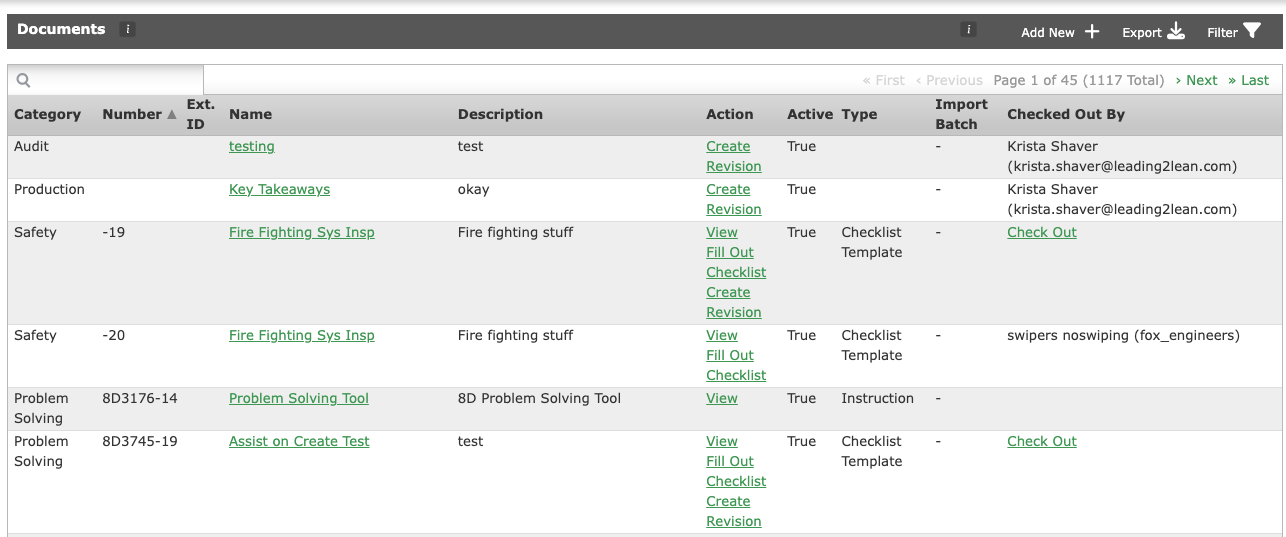
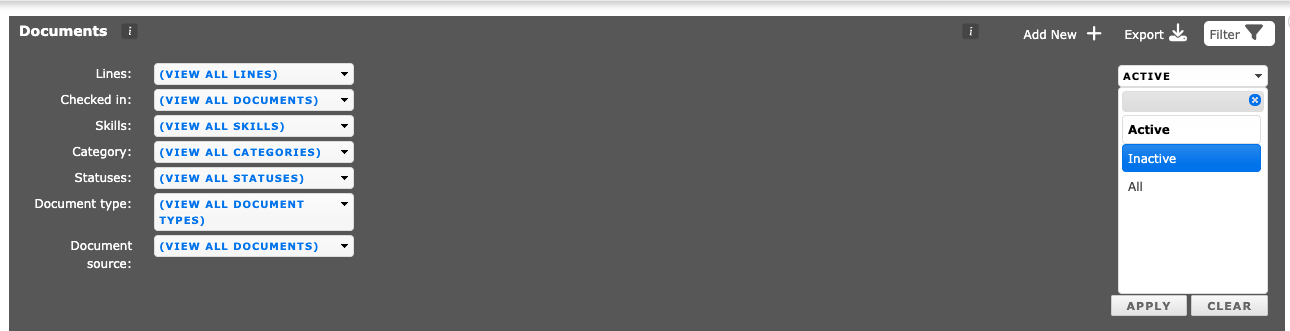
Tela da lista de documentos: Essa visualização funciona como seu repositório central. Você pode visualizar, filtrar e classificar todos os documentos do site por Categoria, Número, ID externo, Nome, Descrição, status Ativo, Tipo de documento e por quem está atualmente com o arquivo em check-out. Para criar um novo arquivo, clique em 'Adicionar novo+' no canto superior direito.
Tela de detalhes do documento: Pense nisso como a "página de capa" do seu arquivo. Você pode acessá-la clicando em um documento existente ou ao iniciar um novo.
Descritores do documento
Todo novo documento requer três elementos principais antes de poder ser salvo:
Nome: Um título claro e conciso.
Descrição: Contexto sobre a finalidade e o conteúdo do item.
Categoria: O grupo de assuntos ou tipo de conteúdo usado para organizar sua biblioteca.
Observação: se o seu sistema se integrar a um sistema externo de gerenciamento de documentos, você também poderá preencher o campo ID externo .
Se você já criou o documento, há outro conjunto de recursos.
Habilidades ativas associadas exibirá todas as habilidades às quais este documento está associado.
Alterações da revisão exibirá os comentários das revisões mais recentes sobre as alterações feitas ou informará se um documento está aguardando aprovação/publicação.
Histórico fornecerá as datas da última atualização, de criação e de publicação, além do usuário que fez as alterações.
Botões: Editar, Cancelar, Criar revisão, Visualizar associações. (Observação: Visualizar associações permite ver todas as Ordens de Serviço, Despachos etc. ASSOCIADOS.)
Botões exclusivos de checklist: Visualizar modelo, Preencher novo checklist: permite preencher um checklist não relacionado a um evento, Visualizar checklists abertos/fechados: permite visualizar checklists que estão em andamento ou concluídos, Copiar checklist: você pode copiar o checklist, alterar o nome do novo e adicionar ou excluir tarefas conforme necessário. Observe que não é possível ter uma descrição com mais de 255 caracteres ao copiar checklists.
Inativando documentos
Para manter seu sistema organizado, os documentos não podem ser excluídos permanentemente. Em vez disso, eles devem ser inativados para removê-los da visibilidade geral.
Acesse a Central de Documentos.
Abra o documento específico.
Role até a parte inferior e selecione Editar documento.
Próximo ao topo da página, desmarque a caixa Ativo .
Clique em Salvar na parte inferior da página.