Verzendgeschiedenisrapport en een verwijderde verzending ophalen
Last updated: October 14, 2026
Er zijn verschillende manieren om naar het rapport Verzendgeschiedenis te gaan. De eerste manier is om vanuit het rapportscherm naar het rapport Verzendgeschiedenis te gaan. De tweede manier is om bovenaan veel rapporten in Verzenden op de link "Details geschiedenis" te klikken. Lees hieronder meer over Details geschiedenis.
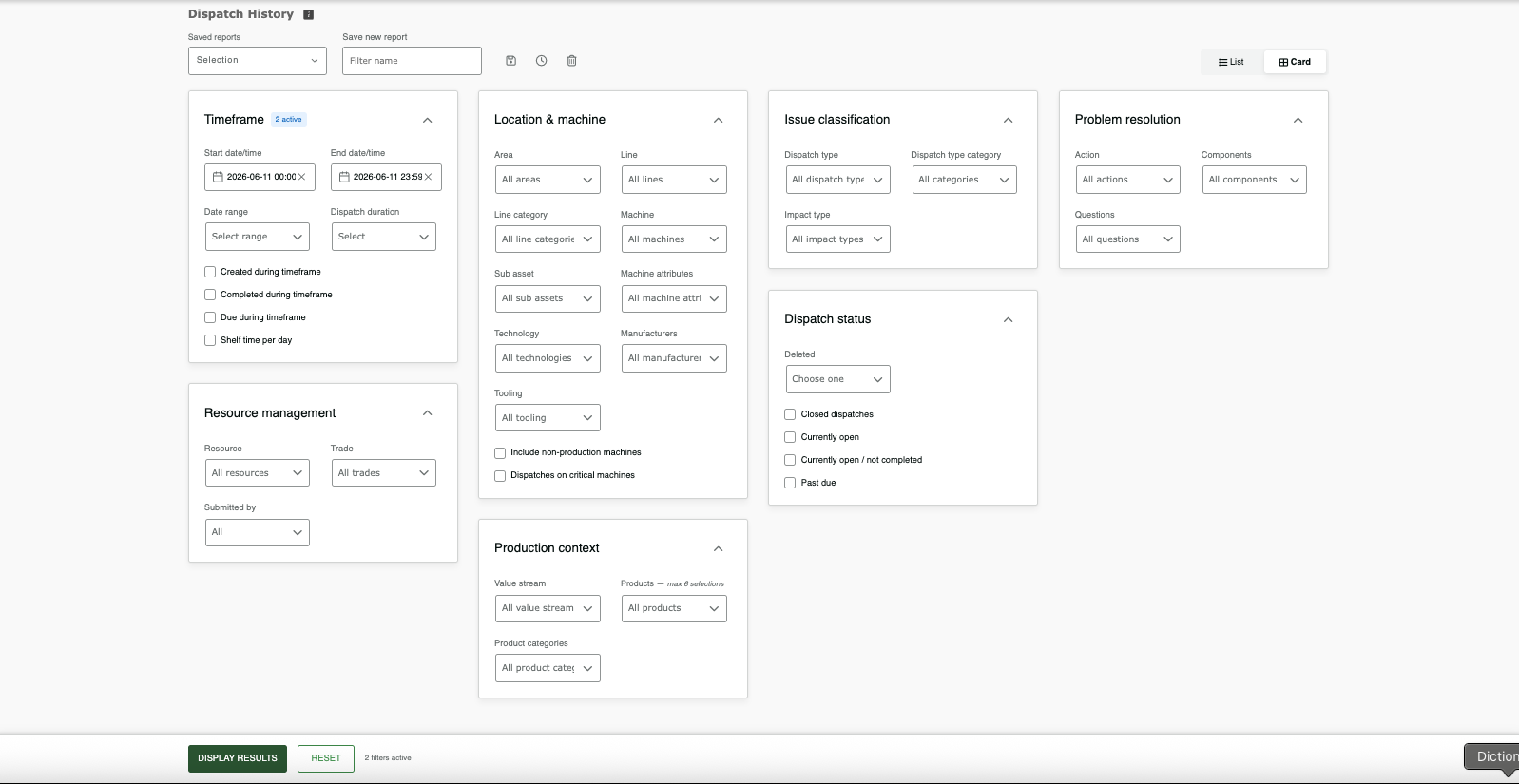
We hebben het filterformulier van het rapport Verzendgeschiedenis opnieuw ontworpen en de velden gegroepeerd in zes thematische, inklapbare kaarten, zodat u sneller filters kunt vinden en toepassen. Als u de voorkeur geeft aan de oorspronkelijke indeling, kunt u met een snelle schakeloptie direct teruggaan naar de oude weergave met één kolom. Uw bestaande opgeslagen rapporten, geëxporteerde gegevensbestanden en backend-querysnelheden blijven volledig ongewijzigd.
Probleemoplossing: Als een verwachte verzending niet in het rapport verschijnt, controleer dan of de verzending gekoppeld is aan een machine die is geconfigureerd als een niet-productiemachine. Als dat het geval is, selecteert u Niet-productiemachines opnemen in de rapportfilters en voert u het rapport opnieuw uit.
Doorzoekbare velden
- Gebied
- Lijn
- Machine
- Lijncategorie
- Machinekenmerken
- Fabrikanten
- Hulpmiddelen
- Waardestroom
- Technologie
- Impacttype
- Verzendingstype
- Categorie verzendingstype
- Vragen - retourneert alleen verzendingen met antwoorden op die vraag
- Antwoorden - u moet eerst een vraag selecteren
- Actie/onderdelen
- Producten
- Productcategorieën
- Ingediend door
- Resource
- Datumbereik
- Startdatum/-tijd:
- Einddatum/-tijd
- Planktijd per dag: Hiermee kan de gebruiker een tijdssegment over een periode van dagen opvragen. Selecteer een datumbereik en een tijd (bijv. 06:00-08:00) en selecteer Planktijd per dag om gegevens te ontvangen tussen die uren voor het gekozen datumbereik. *Dit is nuttig wanneer u metingen en trends voor specifieke tijden van de dag over meerdere dagen bekijkt. U wilt bijvoorbeeld zien hoe ploegwisselingen de productie beïnvloeden. Hetzelfde geldt voor pauzes, lunches, einde van de dienst, weekenden enz.
- Gesloten verzendingen: deze optie toont alle verzendingen die binnen het tijdsbestek zijn gesloten, ongeacht wanneer ze zijn aangemaakt. Ook worden alle verzendingen in dat tijdsbestek getoond, maar beperkt tot gesloten verzendingen; dit betekent niet dat ze in dit tijdsbestek zijn gesloten, maar dat ze gedurende deze periode open waren.
- Aangemaakt binnen tijdsbestek:
- Voltooid binnen tijdsbestek
- Verschuldigd binnen tijdsbestek
- Duur van verzending: Filtert op de duur van een gebeurtenis. U hebt bijvoorbeeld automatisch gestarte verzendingen die slechts 1 minuut open zijn.

- Niet-productiemachines opnemen: Omvat verzendingen die verband houden met machines die in de rapportresultaten zijn geconfigureerd als niet-productiemachines.
- Momenteel open: Dit toont alle open verzendingen, ongeacht of ze zijn voltooid of niet.
- Momenteel open/niet voltooid: Dit toont alleen open verzendingen die niet zijn voltooid, aangezien u voltooide verzendingen kunt hebben die niet zijn gesloten.
- Verzendingen op kritieke machines
- Verlopen:
- Verwijderd:
Resultaten:
- Verzenden #: Het nummer van Verzenden :-)
- Middel: Verzonden middelen (inclusief toegewezen middelen).
- Lijn: Lijn waar de machine zich bevindt.
- Machine: De machine waartegen het Verzenden is geregistreerd.
- Hulpmiddelen: Hulpmiddelen die aan het Verzenden zijn gekoppeld.
- Waardestroom: Waardestroom die aan de machine is gekoppeld.
- Statussen: Elke afzonderlijke status waarop een Verzenden is ingesteld, samen met de duur van elke status.
- Gerapporteerd/Voltooid/Manuren: Datum en tijd waarop het Verzenden is gerapporteerd, datum en tijd waarop het Verzenden is voltooid, en de totale hoeveelheid tijd dat een middel aan het Verzenden is toegewezen. (tijd in minuten)
- Tijd: Totale verstreken tijd sinds het Verzenden is aangemaakt. (tijd in minuten)
- Type Verzenden: Het type Verzenden.
- Responstijd: Hoeveel tijd er verstreek tussen het moment waarop het Verzenden werd aangemaakt en het moment waarop het eerste middel werd verzonden. (tijd in minuten)
- Opmerkingen: Opmerkingen over het Verzenden.
Detailgeschiedenis
De link Geschiedenisdetails biedt toegang tot de daadwerkelijke verzendingen waaruit het oorspronkelijke rapport bestaat. Dit is nuttig wanneer u dieper wilt gaan dan het oorspronkelijke rapport mogelijk maakt.
Door een specifiek selectievakje in het gedeelte Rapporten te selecteren, kunt u alleen de specifieke informatie bekijken die u wilt zien uit het rapport dat u uitvoert. Elk selectievakje beperkt of verbreedt de zoekscope die in het rapport wordt opgevraagd. Door de selectievakjes te gebruiken, kunt u de informatie die u uit het Geschiedenisrapport wilt verkrijgen nauwkeuriger bekijken.

Opmerking: U kunt slechts één aangevinkte optie tegelijk uitvoeren, anders krijgt u mogelijk "geen gegevens weergegeven." Als u alles wilt zien, vink dan geen vakjes aan.
Waarom Geschiedenisdetails soms niet precies overeenkomen
De link naar de historische details is een geweldig hulpmiddel om tijdens het analyseren van rapportgegevens uit L2L tot op het laagste niveau door te dringen. Vaak krijgen we vragen waarom het rapport niet overeenkomt met de historische details. De belangrijkste reden dat de twee niet overeenkomen, heeft te maken met het tijdsbestek van het rapport. Stel dat u een Pareto-rapport voor stilstand uitvoert voor de afgelopen 7 dagen. Het is zeer waarschijnlijk dat er openstaande verzendopdrachten waren die aan beide uiteinden van de rapportdatumvelden uw datumbereiken overlappen. Dat gezegd hebbende, toont de Pareto exacte gegevens voor het door u geselecteerde tijdsbestek, terwijl de historische details alle informatie tonen met betrekking tot de verzendopdrachten die binnen de parameters van uw rapporttijdvak vallen. Mogelijk constateert u ook een verschil tussen de Tijd-Pareto en het Rapport met het overzicht van verzendopdrachten. U zult zien dat de minuten in de Tijd-Pareto niet zijn afgerond, terwijl de minuten in het Rapport met het overzicht van verzendopdrachten wel zijn afgerond. Daarnaast kan het gebruik van andere aangepaste rapportfilters, zoals planktijd per dag, ook leiden tot verschillen tussen rapporten en de bijbehorende historische details, zoals hierboven beschreven.
Hoe het rapport met historische details nuttig is
Nadat u hebt ingezoomd en een probleem hebt geïdentificeerd dat u nader wilt onderzoeken, is het scherm met historische details een geweldige manier om specifieke opmerkingen van de operator of technicus te bekijken, of om te zien wie de materiedeskundigen zijn, zodat u bij de bron meer informatie kunt verzamelen. Het is ook een geweldige manier om naar patronen of trends te zoeken die kunnen helpen bij het identificeren van de grondoorzaken.
Een verwijderd verzendopdracht ophalen
Beheerders in L2L hebben toegang tot het Rapport met de geschiedenis van verzendopdrachten. Met de filters voor de geschiedenis van verzendopdrachten kunt u Verwijderde verzendopdrachten opnemen en uitsluitend informatie over Verwijderde verzendopdrachten retourneren. Dit filter is nuttig wanneer een verzendopdracht per ongeluk is verwijderd en u het nummer van de verzendopdracht niet meer weet.
Zodra u uw nummer van de verzendopdracht hebt, moet u ervoor zorgen dat Klassieke verzendopdracht is ingeschakeld. Zodra u dit hebt ingeschakeld, gaat u naar de optie Verzendopdracht bijwerken in het menu.

Wanneer u zich in de Verzenden bevindt, moet u het verwijderde vakje deselecteren en de Verzenden opslaan.

Opmerking: Lees voor meer informatie over de bewoording in dit rapport en andere rapporten het artikel over 📕Rapporten - Filters & Selectievakjes
Gerelateerde artikelen