Onderhoudsplanner instellen & gebruikershandleiding
Last updated: November 5, 2026
Handleiding: Aan de slag met de onderhoudsplanner
Ontworpen als een interactieve, voor desktops geoptimaliseerde planningstijdlijn stroomlijnt deze de teamschema's, voorkomt dubbele boekingen en automatiseert het beheer van achterstanden met behulp van AI-gestuurde planning.
1. Toegang en systeeminstellen
De Planner openen
Navigatie: De Maintenance Planner is tijdelijk toegankelijk via het menu Verzenden en rechtstreeks vanuit de secties Planner of Werkorders.
Machtigingen: De toegangsrechten zijn gelijk aan die van de module Planner.
Apparaatondersteuning: Het platform is uitsluitend geoptimaliseerd voor desktopweergaven en wordt niet ondersteund op tablets of mobiele apparaten.
Configuratievereisten
Vakken toewijzen: Alle resources (technici/monteurs) moeten een toegewezen vak hebben om in de weergaven van de Maintenance Planner te verschijnen.
Ploeggrenzen: Door ploegen in de gebruikersinstellingen te definiëren, worden visuele ploeggrenzen (grijze balken) op de kalender weergegeven. Zo worden standaardwerktijden gemarkeerd en kunnen toewijzingen buiten de ploeg worden gesignaleerd.
2. Aan de slag met snelle acties
Nieuw bij de Planner? Gebruik de snelle acties bovenaan de pagina om rechtstreeks naar de gewenste weergave te gaan:
Vandaag plannen: Richt u op het werk dat vandaag moet worden uitgevoerd.
De week plannen: Bekijk en breng de komende week voor uw team in balans.
De maand plannen: Krijg een langer vooruitzicht op gepland preventief en ander gepland werk.
Elke snelle actie stelt de kalender voor u in, zodat u direct kunt beginnen met plannen zonder eerst filters te configureren.
3. Navigeren door het deelvenster Achterstand
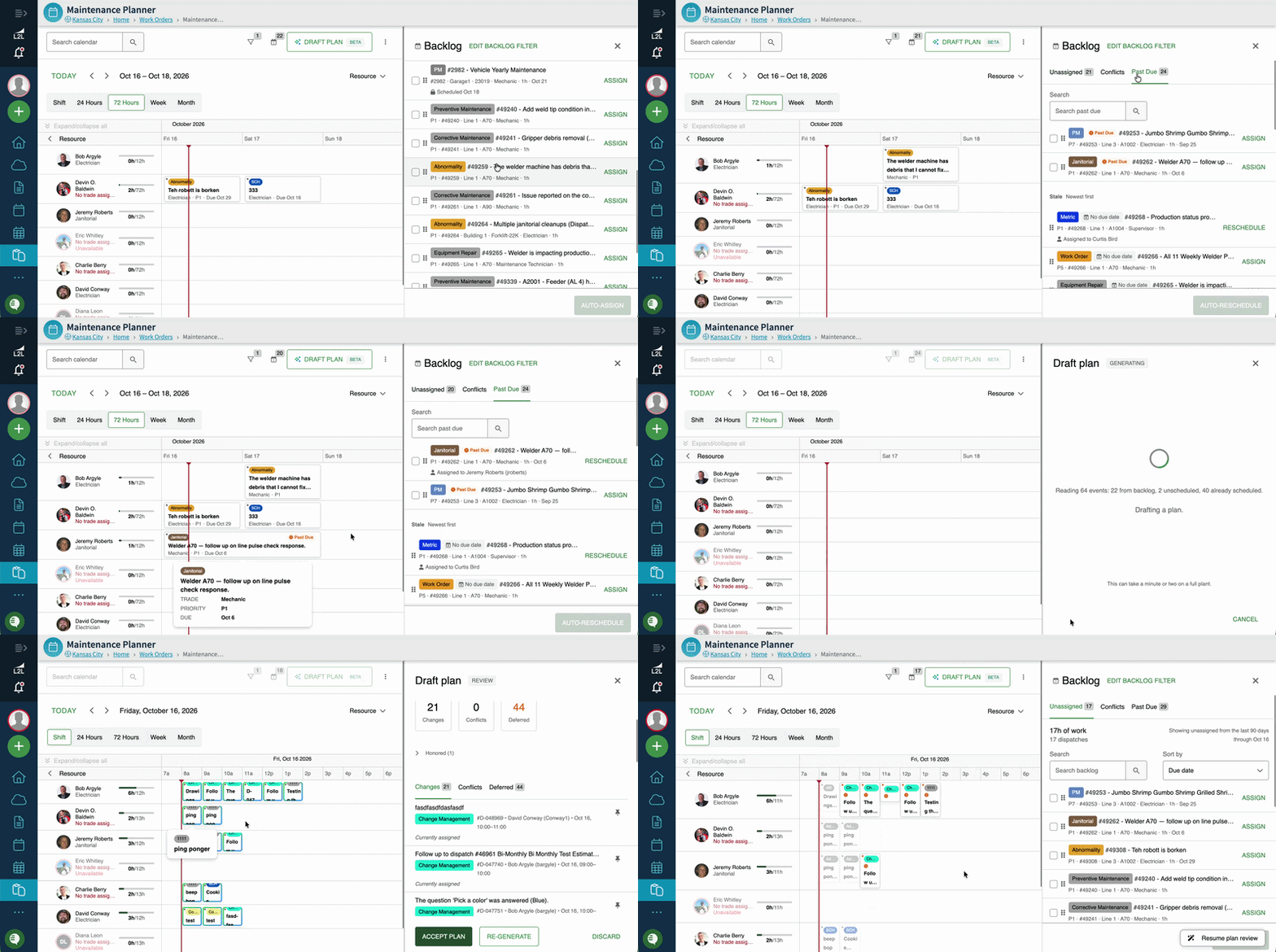
Het deelvenster Achterstand aan de rechterkant van uw scherm fungeert als centraal punt voor het beheren van niet-toegewezen werk.
Achterstand: Bekijk open, niet-toegewezen verzendingen, aankomende werkorders en geplande gebeurtenissen.
Verlopen: Houd activiteiten bij waarvan de vervaldatum is verstreken. Het tabblad Verlopen bevat nu ook:
Werk met geen vervaldatum
Werk waaraan een resource is toegewezen, maar dat niet is ingepland op de kalender
Conflicten: Identificeer dubbele boekingen van resources in realtime.
Zoeken en filteren in de achterstand
Gebruik de zoekbalk om specifieke activiteiten snel te vinden. Het tabblad Verlopen heeft nu ook een eigen zoekvak.
Klik op Filters om de achterstand te beperken (zie Filters: Waar, Wie en Wat hieronder).
Opmerking: Het deelvenster Achterstand toont standaard activiteiten van de afgelopen 90 dagen.
4. Filters: Waar, Wie en Wat
De filters voor de achterstand en de kalender zijn vereenvoudigd tot drie secties. Filters blijven verborgen totdat u erop klikt, zodat het scherm overzichtelijk blijft tijdens het plannen.
U kunt nog steeds opgeslagen filters maken om snel terug te keren naar de weergaven die u het meest gebruikt.
5. Kalendergroepering en weergaven
Groepering (op de hoofdpagina)
De groeperingsopties bevinden zich niet langer in de filters. U vindt ze rechtstreeks op de hoofdpagina van de Planner, zodat u met één klik kunt wisselen tussen manieren waarop de kalender is georganiseerd:
Groeperen op Resource
Groeperen op Lijn
Groeperen op Machine
Jaarweergave
De jaarweergave geeft u een overzicht op hoofdlijnen van uw onderhoud gedurende het volledige jaar en toont wat Verlopen, Gepland, en Voltooidis.
Weergave-instellingen
Kaartvelden: Kies de velden die u op elke kaart wilt zien.
Ploegen tonen: Geef ploeggrenzen weer (en bewerk ploegen vanaf hier).
Capaciteitsindicator tonen: Bekijk hoeveel uren van de ploeg van elke resource zijn ingepland en hoeveel er nog beschikbaar zijn.
Weekenden donkerder maken: Maak weekenden grijs, zodat u niet per ongeluk werk inplant op deze dagen.
Waarschuwingen
Waarschuwingen verschijnen om u te laten weten wanneer een resource de capaciteit heeft bereikt, niet beschikbaar is en meer.
6. Handmatig plannen en toewijzingen aan meerdere resources
Slepen en neerzetten: Sleep kaarten rechtstreeks vanuit het deelvenster Achterstand naar de tijdlijn van een technicus op de kalender.
Slepen en neerzetten van meerdere selecties: Selecteer meerdere kaarten tegelijk en sleep ze samen naar de kalender om werk in bulk in te plannen.
Meerdere resources: Als u een taak aan meer dan één technicus wilt toewijzen, sleept u de kaart naar de eerste technicus, opent u de kaartdetails en voegt u handmatig extra resources toe.
Kaarten aanpassen: Pas kaarten aan om relevante details weer te geven, zoals verzendings-ID's, status of afgekorte tekst.
7. Geautomatiseerd plannen in bulk met Conceptplan (alleen klanten van Uitvoering op de werkvloer)
De tool Conceptplan gebruikt AI om achterstandswerk automatisch over de tijdlijnen van technici te verdelen op basis van vakvaardigheden, beschikbaarheid, ploegen en capaciteit.
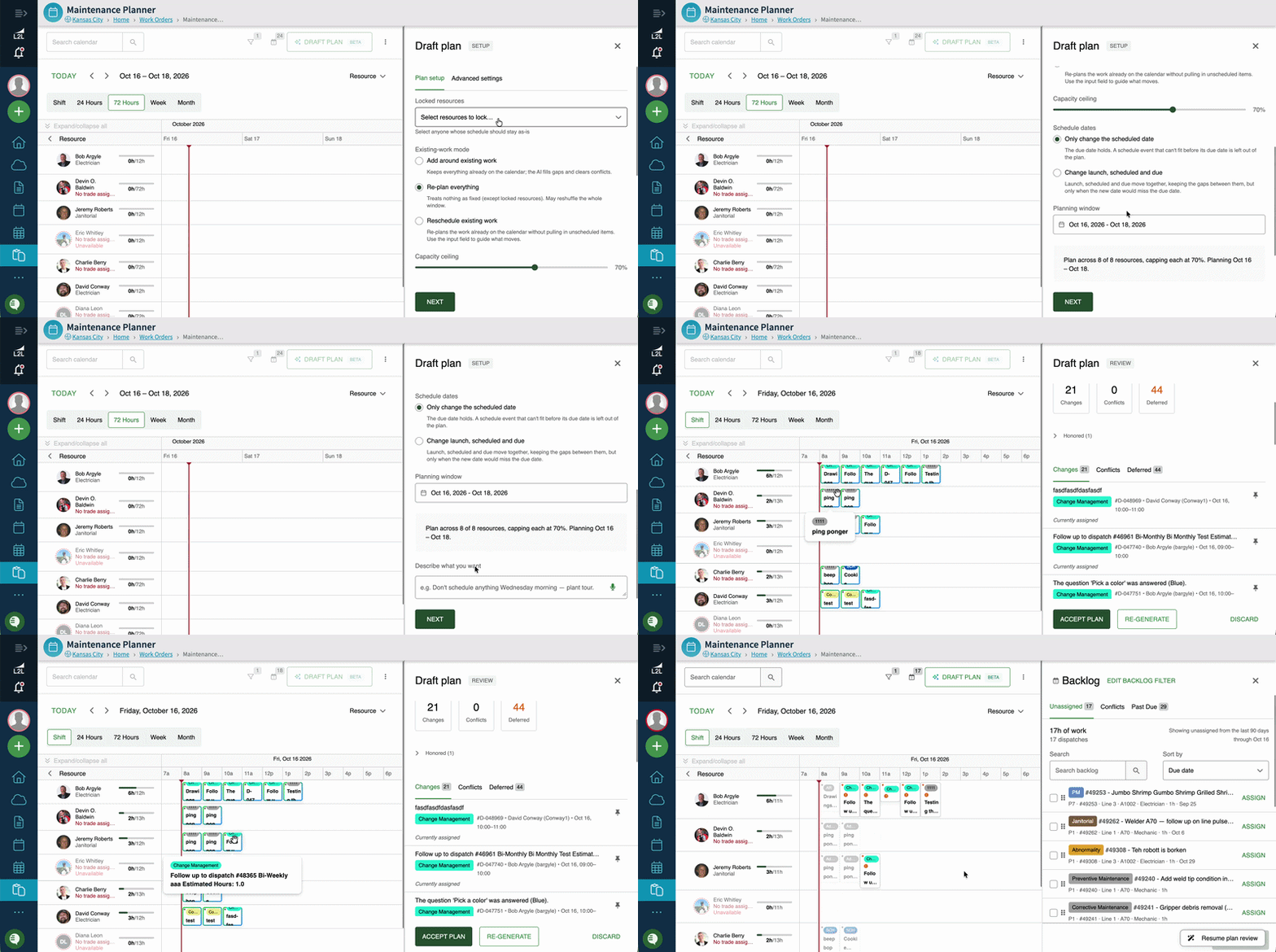
Een plan opstellen:
Klik op Conceptplan om het instellingenpaneel te openen.
Resources vergrendelen: Geef eventuele "Vergrendelde resources" op waarvan de huidige planning ongewijzigd moet blijven.
Context opgeven: Voer aangepaste instructies in natuurlijke taal in (bijv. "Resource X is nieuw en heeft 2–3 uur werk op laag niveau nodig" of stel aangepaste capaciteitslimieten in).
Genereren: Klik op Plan genereren. Voorgestelde toevoegingen verschijnen op de kalender met een duidelijke rand met kleurverloop.
Controleren en voltooien: Controleer de samenvatting van het plan. U kunt de planning Accepteren om deze definitief te maken, feedback geven om de planning te Aanpassenof op Opnieuw genererenklikken.
AI-planningsagent en slimme automatisering
Geautomatiseerd plannen: Maak gebruik van suggesties voor automatisch plannen, slimme voorinstellingen en AI-aanbevelingen voor bulkbewerkingen. U behoudt volledige controle om aanbevelingen vooraf te bekijken, aan te passen en te accepteren voordat u ze toepast.
Directe conflictoplossing: Identificeer overboekte technici of overlappende planningen onmiddellijk en los problemen op in maximaal twee klikken.
Slim capaciteitsbeheer en aanpassingen van dekking
Capaciteitsindicatoren en AI-regels: Definieer capaciteitslimieten voor uw team of vakken om de AI-planningsagent te sturen en dubbele boekingen tijdens het automatisch genereren van planningen te voorkomen.
8. Visuele indicatoren en waarschuwingen
Kaartomtrekken:
Grijze gestippelde omtrekken: Geven geplande gebeurtenissen zonder gekoppeld verzendingsnummer aan.
Omtrekken met kleurverloop: Geven onbevestigde, door AI gegenereerde planningsvoorstellen aan.
Vergrendelingspictogram: Geeft aan dat de geplande datum vaststaat. Op een vergrendelde rij kunt u de kaart slepen om een resource toe te wijzen, maar door die handeling wordt de kaart niet naar een andere dag verplaatst.
Waarschuwingen en overlappingen: Waarschuwingen markeren planningspogingen buiten toegewezen ploeggrenzen, tijdens perioden die als niet beschikbaar zijn gemarkeerd of wanneer een technicus volledig is volgeboekt.
9. Veelgestelde vragen (FAQ)
V: Hoe worden reactieve verzendingen zonder vervaldatum verwerkt?
A: Reactieve verzendingen zonder een vaste vervaldatum verschijnen in de achterstand en op het tabblad Achterstallig. Om te voorkomen dat reactieve items zich onbeperkt over de kalenderweergave uitstrekken, krijgen ze automatisch een geschatte duur van 1 uur, die u indien nodig handmatig kunt aanpassen.
V: Kan ik vaste/terugkerende planningen rechtstreeks in de onderhoudsplanner wijzigen?
A: U kunt afzonderlijke exemplaren van een gebeurtenis op de tijdlijn verplaatsen. Permanente wijzigingen in de logica van een vast schema moeten echter nog steeds worden bijgewerkt in de hoofdmodule Planner.
V: Kan ik mijn planning per productielijn of machine bekijken of filteren?
A: Ja. Gebruik het Waar -filter om werkzaamheden te beperken tot specifieke productielijnen of machines, of gebruik de groeperingsopties op de hoofdpagina om de kalender te ordenen op Resource, Lijn of Machine.
V: Waar zijn de groeperingsopties gebleven?
A: Groeperen op Resource, Lijn en Machine is verplaatst van de filters naar de hoofdpagina van Planner voor snellere toegang.
V: Ik heb een resource toegewezen, maar de werkzaamheden staan niet op de kalender. Waar zijn ze?
A: Werkzaamheden waaraan een resource is toegewezen maar waarvoor geen tijd is ingepland, verschijnen nu op het tabblad Achterstallig zodat ze niet verloren gaan. Sleep ze naar de kalender om ze in te plannen.