L2L Connect voor Ignition-snelstartgids
Last updated: June 19, 2026
L2L Connect voor Ignition is een gateway-module die functionaliteit voor Ignition Python scripting biedt voor veel van de standaard CloudDISPATCH API's. L2L Connect standaardiseert je L2L-verbinding voor al je Ignition-projecten. Het biedt gecentraliseerd beheer van inloggegevens en verbeterde logging-mogelijkheden. Dit is de beste oplossing voor een gestandaardiseerde enterprise-aanpak voor L2L CloudDISPATCH-integratie.
Om L2L Connect voor Ignition te downloaden, klik hier.
L2L Connect voor Ignition details:
- Ondersteunt Ignition 8.1+ (Hoewel eerdere versies, hoewel niet getest, mogelijk werken.)
- Wordt geleverd in een .modl-bestand dat wordt geüpload via het Gateway modules configuratiescherm.
- Biedt gebruiksvriendelijke scriptingfuncties voor de veelvoorkomende L2L / Ignition API-gebruikssituaties via de system.L2L namespace.
- Sites, Areas, Lines, Machines ophalen uit L2L
- Machine Cycle Counts instellen / verhogen in L2L
- Productie pitch actuals / afval registreren in L2L
- Dispatches openen in L2L
- Biedt gebruikers een eenvoudigere manier om L2L-functionaliteit te implementeren en te standaardiseren op hun Ignition-server met gecentraliseerde inloggegevens.
Inhoudsopgave
Integratie met Ignition
Voor meer informatie over gebruikssituaties en best practices voor integratie met Ignition, raadpleeg de volgende support-artikelen:
Ondersteunde Versies Details
We ondersteunen alle versies van Ignition 8.1 en hoger. De huidige versie is 8.1.11. Eerdere versies van Ignition kunnen werken met verschillende van de hieronder beschreven methoden, maar we raden aan te upgraden naar de nieuwste versie om te profiteren van de nieuwste functies, beveiligingsverbeteringen en prestatievoordelen.
Installatie
De volgende installatiehandleiding is aangepast van de officiële Ignition-documentatie. Voor de meest recente informatie over het installeren van Ignition-modules, zie:
Download
Om de L2L Connect voor Ignition-module te downloaden, klik hier.
Module Configuratie
Moduleconfiguratie wordt gedaan vanaf de Gateway-webpagina in de Config > Modules-sectie. Hier kun je modules toevoegen, verwijderen en opnieuw starten. Modules integreren hun instellingen in het Gateway-configuratiemenu aan de linkerkant van het scherm.
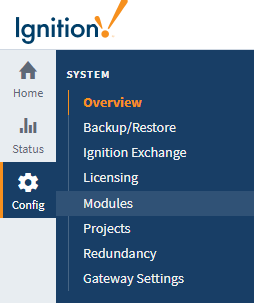
Installeer of werk een module bij
Op de Gateway-webpagina selecteert u Config > Modules om de pagina Moduleconfiguratie te openen.

.modl-bestand dat u eerder hebt gedownload.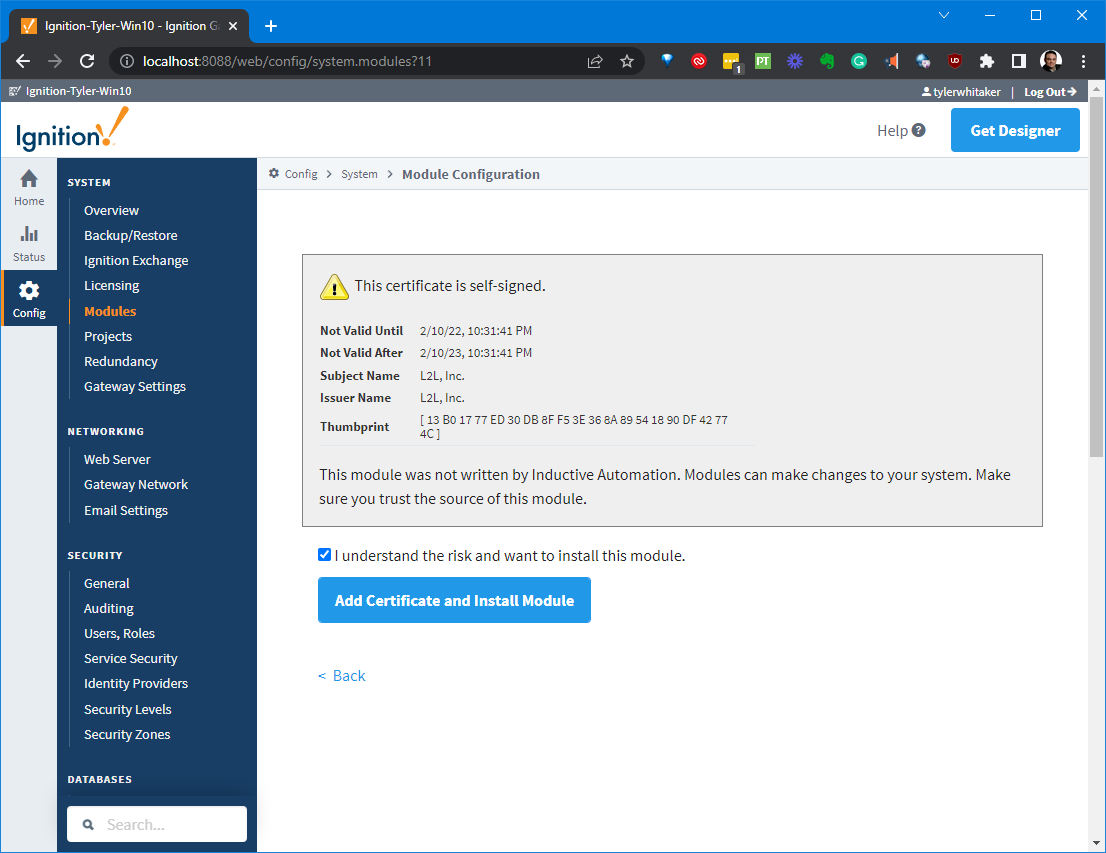
Verwijder een module
- Op de Gateway-webpagina selecteert u Config > Modules om de Moduleconfiguratie pagina te openen.
- Scroll naar de module die u wilt verwijderen.
- Aan de rechterkant van de modulenaam klikt u op de Meer knop en kiest u voor verwijderen. Er verschijnt een bevestigingsbericht.
- Klik op Bevestigen. De module is niet langer geïnstalleerd en wordt uit de lijst verwijderd.

Modules zijn hot-swappable, wat betekent dat deze acties kunnen worden uitgevoerd terwijl het systeem draait. De geïsoleerde aard van modules zorgt ervoor dat het uitvoeren van een van deze acties alleen invloed heeft op die specifieke module en op alle modules die ervan afhankelijk zijn. Bijvoorbeeld, het verwijderen van de L2L Connect voor Ignition-module zal geen invloed hebben op actieve Vision-moduleclients.
Herstart een module
Vanwege de geïsoleerde aard van modules worden de andere modules niet beïnvloed door de herstart (tenzij ze afhankelijk zijn van die specifieke module).


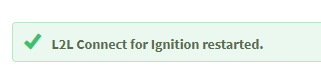
Ontsteking geeft je een bevestigingsbericht wanneer de module opnieuw is gestart.
Module Status
De geïnstalleerde module lijst op de Module Configuratiepagina biedt ook enkele basisinformatie over de Status van de module. De Versie, Licentie, en Status kolommen worden allemaal weergegeven in de lijst. Module-licentie wordt centraal beheerd in Systeem > Licenties, dus de waarden hier zijn alleen ter informatie.
De module Status kan ofwel Actief of Geladen zijn:
- Actief betekent dat de moduleprogramma's actief taken uitvoeren, bijvoorbeeld, de Alarmmelding-module wordt weergegeven als Actief omdat deze voortdurend controleert op conditiewijzigingen die het alarm aan of uit moeten zetten.
- Geladen betekent dat het moduleprogramma of de bronnen beschikbaar zijn, maar dat er niets actief is, bijvoorbeeld, de Symbolenfabriek-module maakt alle symboolafbeeldingen beschikbaar voor gebruik.

Installatie
Als je de L2L Connect voor Ignition-module hebt geïnstalleerd, moet je deze configureren door je gegevens toe te voegen. Ga in de webinterface van de Gateway naar Configuratie, vervolgens L2L Connect-instellingen.
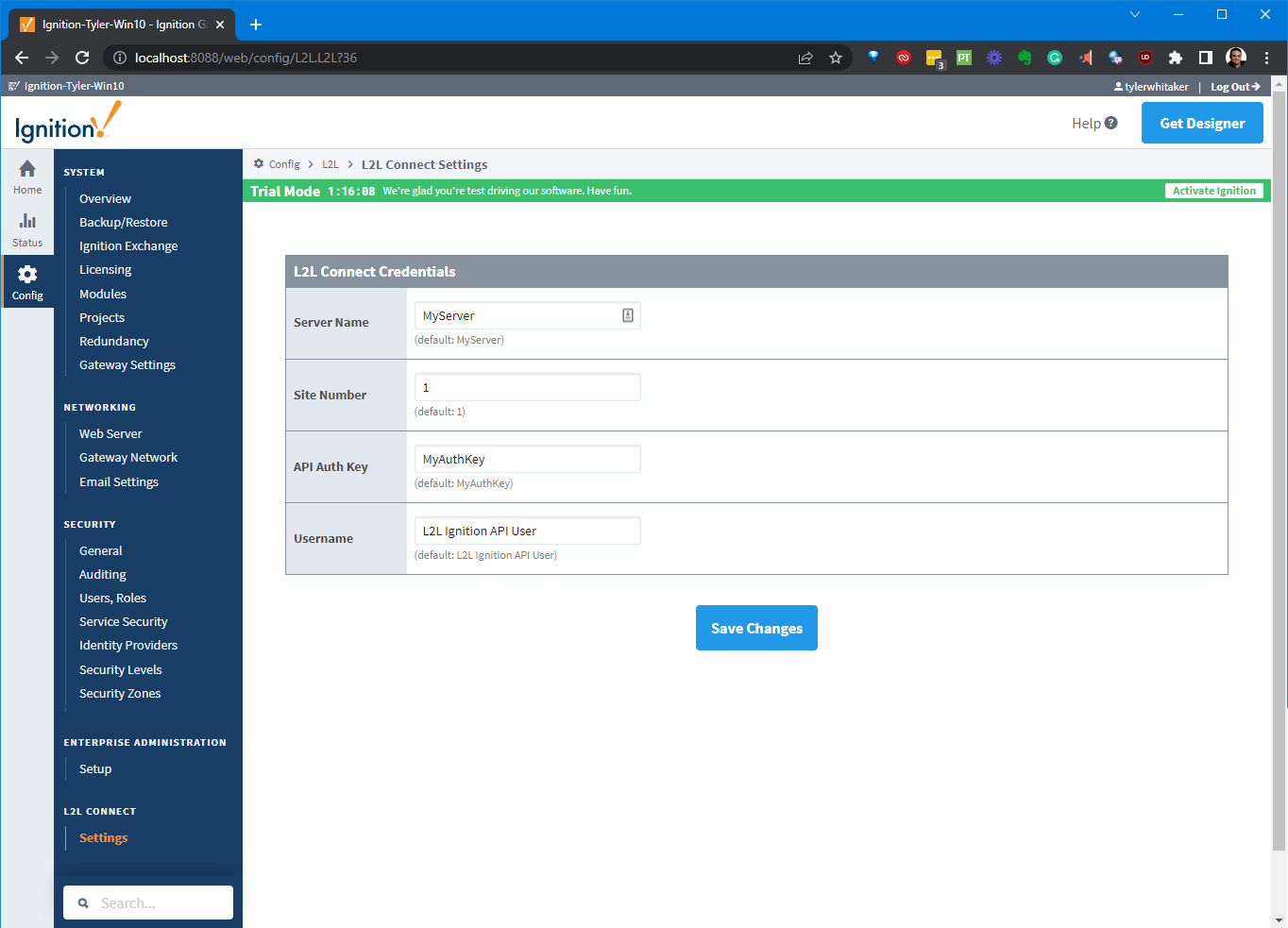
Je moet je Servernaam, Site-nummer, API-authenticatiesleutel toevoegen en de gebruikersnaam opgeven waarmee de API-authenticatiesleutel is gekoppeld. Klik vervolgens op Wijzigingen opslaan.
Licentie en activering
Hoe L2L Connect voor Ignition-licenties werken
L2L Connect voor Ignition is een abonnementsservice die per site wordt geprijsd. Voor een offerte neem contact op met je verkoop- of supportaccountmanager. We kunnen je de mogelijkheid bieden om deze service uit te proberen, neem contact op met je supportmedewerker om deze service voor je site in te schakelen.
Proefperiode voor Ignition
Nieuw bij Ignition? Ignition is gelicenseerd per server, niet per client. Je hebt slechts één licentie nodig voor je server; alle clients worden automatisch meegeleverd. Als je de L2L Connect voor Ignition-module wilt testen, hoef je niets extra te doen dankzij de ingebouwde proefmodus. Alle niet-gelicenseerde modules kunnen worden gereset in een proefmodus van 2 uur. Als je geen gelicentieerde Ignition-server hebt die je van hun website kunt downloaden, installeer deze dan en begin deze 2 uur te gebruiken. Aan het einde van de 2 uur stopt de module met werken, maar maak je geen zorgen, je kunt de timer resetten om nog eens 2 uur te draaien. Je kunt de timer zo vaak resetten als je wilt, dus ga je gang! De Gateway-webpagina en de Designer worden niet beïnvloed door deze proef, dus je kunt zo lang ontwikkelen als je wilt zonder onderbreking. Als je een licentie hebt, zullen niet-gelicentieerde modules in deze proefmodus draaien, maar gelicentieerde modules zullen nooit verlopen.
Je kunt de proefperiode opnieuw starten door in te loggen op de Gateway en op Proef resetten te klikken om nog eens 2 uur uitvoering mogelijk te maken. De proeftimer kan meerdere keren worden gereset.
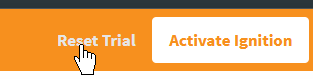
In de Gateway wordt de banner met de proeftijd weergegeven bovenaan het scherm. Om de proeftimer te resetten, klik je op de knop Reset Proef:
Voor meer informatie over het licenseren van uw Ignition-installatie, zie;
Probleemoplossing / Debuggen
Foutmelding ongeregistreerde API
Als u een proefversie van Ignition gebruikt die is verlopen, krijgt u mogelijk een reactie van de L2L Connect for Ignition-module met succes ingesteld op false en een foutmelding van "L2L Connect for Ignition is niet gelicentieerd". Reset uw proefversie via de webinterface van de Ignition-gateway.
Uitgeschakeld voor deze site fout
U kunt een reactie krijgen van de L2L Connect for Ignition-module met succes ingesteld op false en een foutmelding van "L2L Connect for Ignition is uitgeschakeld voor deze site." De functionaliteit van L2L Connect for Ignition moet voor elke site worden ingeschakeld. Neem contact op met de supportmedewerker voor details over het inschakelen als proefversie, of neem contact op met uw verkoopvertegenwoordiger voor een offerte om deze functionaliteit aan uw abonnement toe te voegen.
Verbindingsfout
U kunt een reactie krijgen van de L2L Connect for Ignition-module met succes ingesteld op false en een foutmelding van "L2L Connect for Ignition verbinding mislukt." In dat geval gaat u naar de webinterface van de gateway, selecteert u configuratie, en vervolgens L2L Connect-instellingen om uw referenties te verifiëren.
Diagnostiek - Gateway-logs
Een van de belangrijkste troubleshooting-tools van de Gateway-webpagina is de Logs pagina. Deze console toont fouten veroorzaakt door Gateway gebeurtenissen, waaronder zaken als database- of apparaatverbindingen, authenticatieprofielen, alarmjournals en pipelines, en alles wat binnen de scope van Gateway valt. Je kunt logs vinden in het tabblad Status van de Gateway-webpagina onder Diagnostiek > Logs.
- Je kunt de logging filteren om alleen L2L-berichten te tonen om je te helpen bepalen waar je naar op zoek bent.
- Het kan ook handig zijn om de Min. Niveau-veld op debug te zetten om meer informatie te tonen.
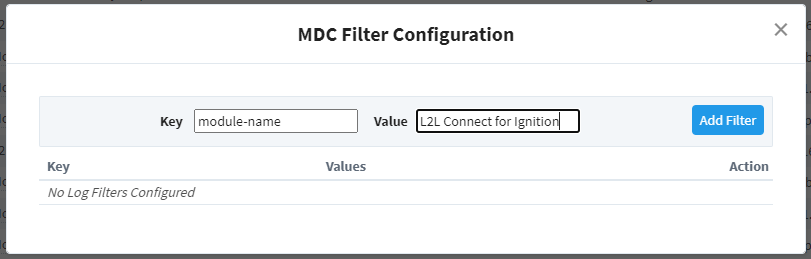
Voeg een logfilter toe voor L2L Connect door op "Mapped Diagnostics Context Filter toevoegen" te klikken:

Configureer de filter met een sleutel genaamd "module-name" en een waarde genaamd "L2L Connect for Ignition". Het zal verschijnen in de keuzelijst voor het invoerveld van de waarde. Klik op "Filter toevoegen".
Voor meer informatie, zie de documentatie van Ignition:
Foutopsporing via de Designer Script en Output Console
De Script Console is een live Python-terminal die alleen toegankelijk is in de Designer. Het is een geweldige manier om heel snel een script te testen, omdat het niet afhankelijk is van een scriptinggebeurtenis of specifiek component. De Script Console kan worden geopend via het Tools > Script Console menu. Het bestaat uit twee delen: een Multiline Buffer, en een Interactieve Interpreter. Code kan in beide zijden worden getypt.


Interactieve Interpreter
De interactieve interpreter bevindt zich aan de rechterkant van de Script Console en stelt je in staat om één regel code tegelijk uit te voeren. Code wordt uitgevoerd vanuit de interactieve interpreter door op de Enter-toets te drukken. Print-verklaringen van beide zijden van de Script Console verschijnen in de interactieve interpreter.
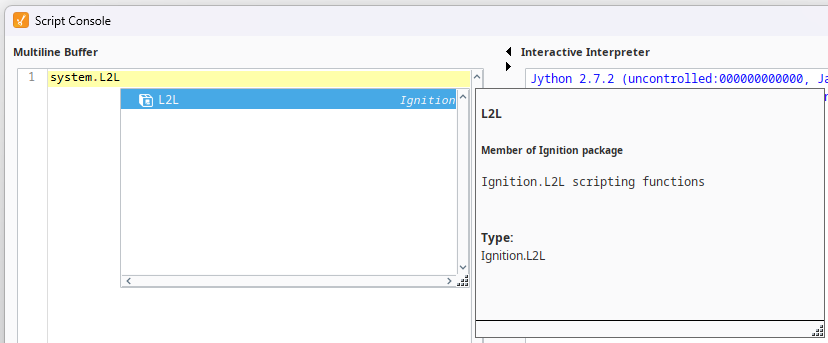
Het autocompletion-venster, beschikbaar in de interactieve interpreter, heeft toegang tot de huidige werkomgeving zodat items zoals Project en Shared scripts automatisch verschijnen. Ze kunnen ook handmatig worden getypt. De sneltoets Ctrl + Spatie toont het autocompletion-venster als er functies kunnen worden afgeleid uit wat is getypt.
Voor meer informatie, zie de documentatie van Ignition:
Uitvoeringsconsole
De Uitvoeringsconsole is de beste vriend van de scriptschrijver. Het is een dockbaar paneel en kan worden geopend via het Tools > Console menu of de Ctrl-Shift-C toetsencombinatie.
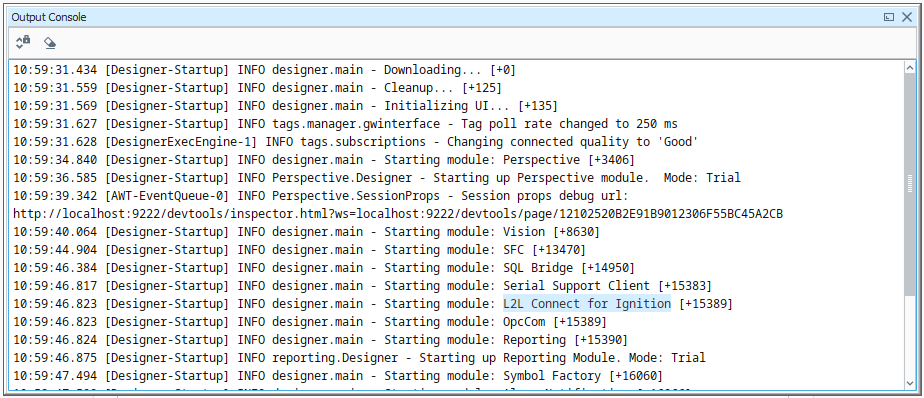
De Console is een dockbaar paneel dat je kunt openen via het Tools menu of de Ctrl-Shift-C toetsencombinatie. De Console print systeemberichten die afkomstig zijn van de Designer. Dit kan variëren van eenvoudige informatieteksten die aangeven wanneer dingen worden geladen, tot foutmeldingen wanneer er iets misgaat. De Console wordt ook vaak gebruikt om Python scripts te testen en te debuggen, aangezien print-verklaringen op componenten die in de designer worden uitgevoerd hier worden weergegeven.
Bijvoorbeeld, door de print functie in je script te gebruiken, kun je de interne werking van je script observeren terwijl het wordt uitgevoerd. Als je het volgende script uitvoert:
# Een Python-script dat de print-verklaring demonstreert print "Print me first"x=10z=2print x, y, x/y #Resultaat ziet er zo uit:#Print me first#10 2 5Gateway scoped informatie wordt niet weergegeven in de Output Console of Script Console. In plaats daarvan wordt de uitvoer verzonden naar het wrapper.log-bestand. Alternatief kan system.util.getLogger() berichten naar de Gateway Console sturen, en is een voorkeursmethode voor het oplossen van problemen met Gateway scoped scripts.
De Output Console wordt het meest gebruikt om Python-scripts te testen en debuggen op componenten in Ignition. Door de print keyword in je script te gebruiken, kun je de interne werking van je script observeren terwijl het wordt uitgevoerd. Bijvoorbeeld, als je het volgende script hebt uitgevoerd:
# Een functie die tag-schrijfacties onderschept en eerst de vorige waarde afdruktdef writeToTag(pad, waarde): prevValue = system.tag.getTagValue(pad) print "Waarde '%s' schrijven naar %s, was eerder '%s'" % (waarde, pad, prevValue) system.tag.writeToTag(pad, waarde) writeToTag("Compressor/HOA", 2) |
Het zou het volgende naar de console afdrukken:
Waarde '2' schrijven naar Compressor/HOA, was eerder '0'De Output Console is ook beschikbaar in de Vision Client via Help > Diagnostiek en het selecteren van het Console tabblad.
Voor meer informatie, zie de Ignition-documentatie: