Rol van beoordelaar en op vaardigheden gebaseerde matrix
Last updated: August 26, 2026
1. Een Skill Assessor instellen
Om iemand assessorrechten te geven, moet een Team Admin de instelling inschakelen in het User Setup -menu.
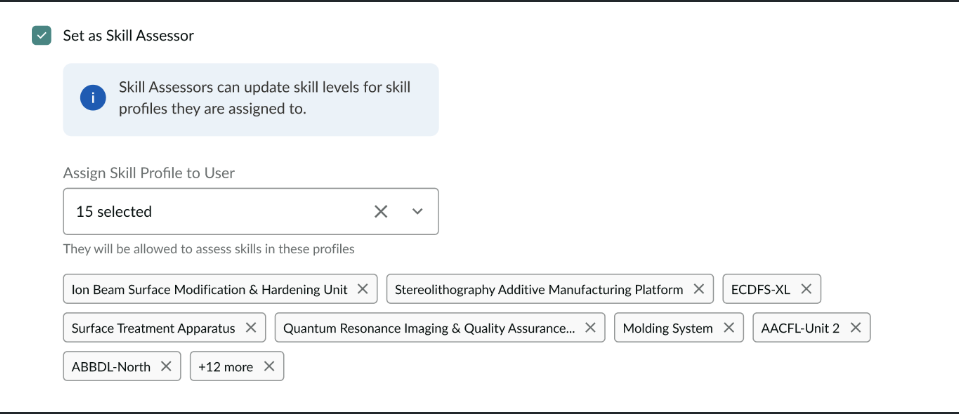
Zo schakelt u dit in: Ga naar het profiel van de betreffende gebruiker in User Setup en schakel de nieuwe instelling in: "Instellen als Skill Assessor."
Toegang: Zodra dit is ingeschakeld, krijgt de gebruiker toegang tot de module Smart Skills , waarmee diegene vaardigheden, leeractiviteiten en profielen kan bekijken en bewerken.

2. Assessors aan profielen toewijzen
Het inschakelen van de rol is de eerste stap; de tweede is het koppelen van de Assessor aan specifieke Skill Profiles. Zo zorgt u ervoor dat de juiste expert naar de juiste set vaardigheden kijkt.
De koppeling: Wijs een Assessor aan een profiel toe om diegene toestemming te geven dat profiel te bewerken.
Herbeoordeling: Zodra de Assessor is toegewezen, heeft diegene de bevoegdheid om alle vaardigheden die aan dat specifieke profiel zijn gekoppeld, opnieuw te beoordelen , zodat de competentieniveaus nauwkeurig en actueel blijven.

Rechtstreekse toewijzingen van Skill Profiles
Admins kunnen toewijzingen van Skill Profiles voor elke gebruiker rechtstreeks vanaf de profielpagina van de gebruiker bekijken, toevoegen en verwijderen. Zo hoeven profielen niet één voor één te worden bijgewerkt.
Voeg meerdere Skill Profiles op één centrale plek aan een gebruiker toe.
Updates op de gebruikerspagina worden automatisch doorgevoerd in alle gekoppelde Skill Profiles.
Team Admins beheren toewijzingen binnen het bereik van hun team, terwijl Platform Admins volledige toegang behouden.
Profielen worden alfabetisch gesorteerd en kunnen worden doorzocht, zodat navigeren eenvoudig is.
3. Uw workflow beheren: de Skills Matrix
Assessors kunnen hun verantwoordelijkheden eenvoudig beheren zonder te verdwalen in gegevens van het hele bedrijf.
Gefilterde weergave: Binnen de Skills Based Matrixkunnen Assessors filters gebruiken om specifiek in te zoomen op de profielen waarvoor zij verantwoordelijk zijn.
Goedkeuringswachtrij: In deze weergave ziet u welke teamleden hun zelfbeoordelingen hebben voltooid en wachten op uw validatie.


4. Slimme meldingslogica
We hebben ons meldingssysteem bijgewerkt om ervoor te zorgen dat goedkeuringsverzoeken in de juiste inbox terechtkomen, zonder onnodige ruis voor Team Admins te creëren.
Rol | Prioriteit van meldingen | Standaardstatus |
|---|---|---|
Assessor | Primair: Ontvangt als eerste meldingen voor de aan hen toegewezen profielen. | Standaard ingeschakeld. |
Team Admin | Secundair: Ontvangt alleen meldingen als er geen Assessor is toegewezen. | Standaard ingeschakeld. |
Belangrijkste punten voor meldingen:
De regel "Assessor eerst": Als aan een profiel een Assessor is toegewezen, ontvangt diegene de melding. De Team Admin ontvangt geen melding, tenzij de rol van Assessor voor dat profiel vacant is.
Flexibiliteit voor Admins: Team Admins die niet als Assessors optreden, kunnen meldingen voor "Goedkeuring vereist" handmatig uitschakelen om hun inbox gericht te houden op beheer op hoog niveau.
