Deactiveren versus opschorten en hervatten van een planning
Last updated: November 4, 2026
Om een planning inactief te maken of op te schorten, moet u eerst op de module Planner klikken en "Alle planningen" kiezen, of de specifieke planning die u inactief wilt maken of wilt opschorten.

De eerste rode cirkel in de screenshot betreft het opschorten van een machine binnen een planning. De tweede cirkel rond 'Opschorten' betreft het opschorten van de volledige planning.

Inactief maken
Een planning inactief maken wordt gebruikt wanneer u die planning niet langer nodig hebt of niet langer wilt gebruiken. U hebt bijvoorbeeld een machine vervangen door een ander merk/model en gaat nu een nieuwe planning voor die machine gebruiken. U kunt nog steeds verzendopdrachten uit de inactieve planning sluiten.
Opschorten
Een planning opschorten wordt bijvoorbeeld gebruikt tijdens een vakantie, wanneer u de planning gedurende een bepaalde periode wilt stilleggen en de planning wilt hervatten wanneer u terug bent van de sluiting. U moet er bij uw terugkeer wel voor kiezen om de planning te hervatten. Standaard worden ook ALLE planningen opgeschort, tenzij u anders kiest. Om specifieke planningen te kiezen, kunt u het selectievakje naast de planning die u wilt opschorten inschakelen. Planningen kunnen vanaf het moment dat ze worden opgeschort en hervat alleen in stappen van volledige dagen worden aangepast. Onder Planningsinstellingen vindt u andere beschikbare opties. Zoals u in de onderstaande screenshot kunt zien, is de standaardinstelling "Wanneer een opgeschorte planning wordt hervat, met hoeveel dagen moeten de planningsdatums worden verhoogd gedurende de periode waarin de planning was opgeschort" geselecteerd. Hiermee wordt de geplande datum aangepast met het aantal dagen dat de planning opgeschort is geweest. Als u de planningsdatums na het hervatten wilt kunnen bewerken, moet u het selectievakje uitschakelen.
Waarschuwing: Bewerk planningen niet terwijl ze zijn opgeschort, omdat hierdoor instellingen kunnen ontsporen. Als u wijzigingen in een planning moet aanbrengen, gebruikt u in plaats daarvan de workflow voor inactiveren/opnieuw activeren: maak de planning inactief, sla uw wijzigingen op, voer de benodigde bewerkingen uit en activeer de planning vervolgens opnieuw.
Belangrijk punt
Als u een specifieke planning opent en een volledige planning opschort, kunt u deze niet hervatten/opschorten met de functionaliteit voor opschorten/hervatten op het scherm met de planningslijst. Dit geldt ook als de planning in de gefilterde lijst staat. Hiermee worden alleen de machines hervat en niet de planningen zelf, omdat er op machine kan worden gezocht. Als u daarom een specifieke machine binnen de planning opschort, moet u de machine afzonderlijk hervatten.

Machines die aan actieve planningen zijn gekoppeld inactief maken
Als u een apparaat inactief maakt en er actieve planningen aan dat apparaat zijn gekoppeld, blijven de planningen zelf actief. U kunt planningen waaraan geen apparaten zijn gekoppeld vinden door uw filteropties in te stellen op "Leeg (geen machines)".
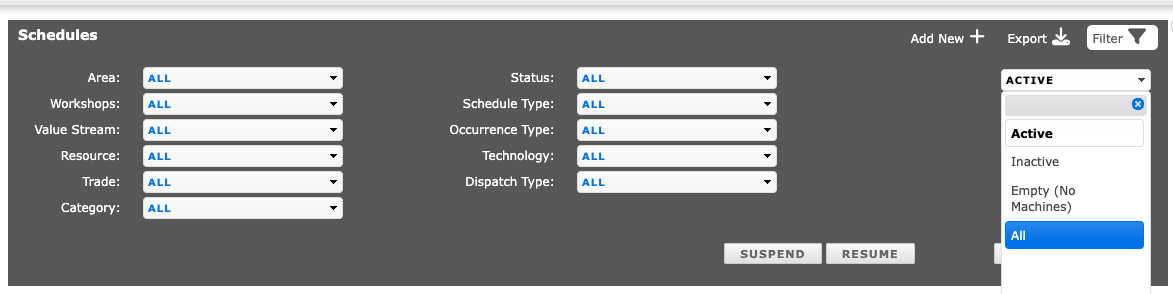
Als een planning aan een machine is gekoppeld, de machine op enig moment inactief wordt gemaakt en vervolgens opnieuw wordt geactiveerd, wordt de eerdere koppeling tussen de machine en een of meer planningen niet automatisch hersteld. U kunt de planning nog steeds zien, maar u moet het apparaat (machine, asset) opnieuw aan de planning koppelen.
Pro-tip voor best practices: Om de hierboven genoemde redenen raden we sterk aan om, voordat iemand apparaten of machines ooit inactief maakt, eerst te controleren of er actieve planningen aan die machine zijn gekoppeld voordat u apparatuur inactief maakt.
Geplande gebeurtenissen opschorten/hervatten: vereiste toegang in de module Planner
Geplande gebeurtenissen kunnen worden bewerkt, opgeschort en hervat door L2L-accounthouders met voldoende toegang in de module Planner. Zoals gedefinieerd onder Planner => Instellingen => Beveiligingsinstellingen, zijn er drie niveaus van beveiligingstoegang in de module Planner:
Planner, Manager, en Beheerder
Planner: Kan bestaande planningen wijzigen, maar kan start- of vervaldatums niet aanpassen. Kan geplande gebeurtenissen niet opschorten of hervatten.
Manager: Kan daarnaast planningen maken, start- en vervaldatums aanpassen en geplande gebeurtenissen opschorten en hervatten.
Beheerder: Kan daarnaast machtigingen instellen en planningen uploaden.

Geplande gebeurtenissen massaal opschorten en hervatten
Geplande gebeurtenissen opschorten en later hervatten. Dit kan afzonderlijk per planning of per machine worden gedaan. Planningen kunnen ook massaal worden opgeschort door filterselecties te gebruiken om de resultaten te verfijnen of uit te breiden.
In de onderstaande stappen wordt uitgelegd hoe u planningen massaal kunt opschorten/hervatten.
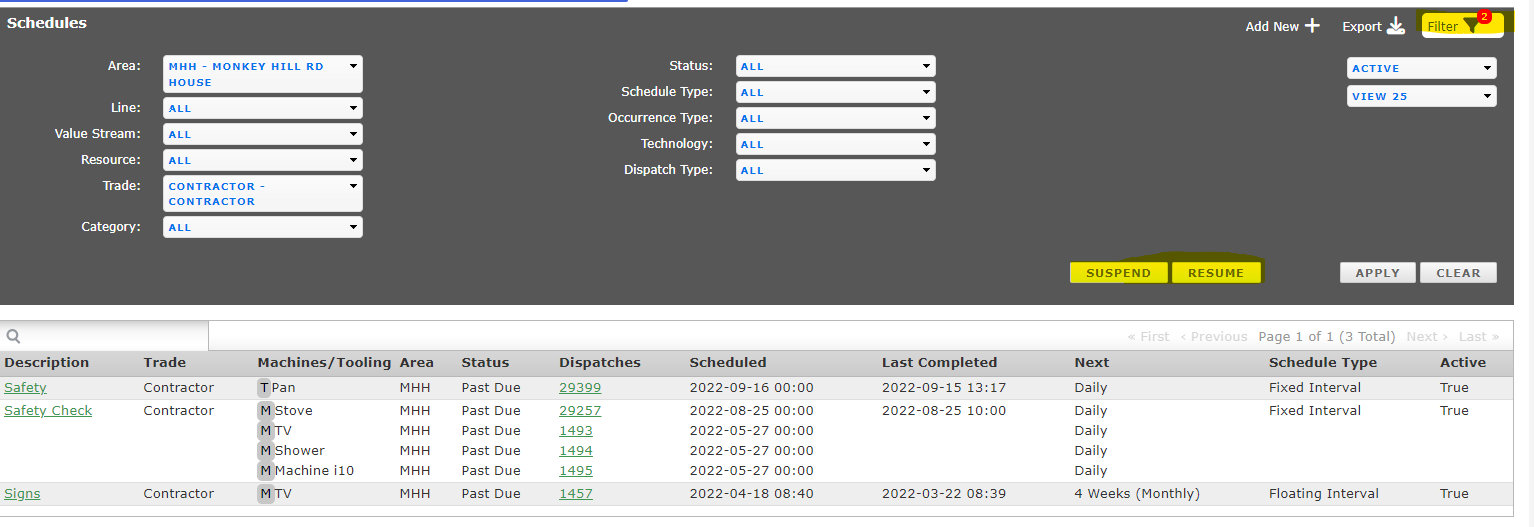
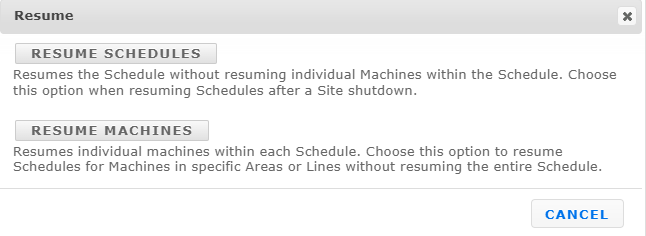
Wanneer u op Opschorten/Hervatten klikt, verschijnt er een ander venster met 2 opties.
1. Planningen opschorten/hervatten: Hiermee kunt u de planning opschorten of hervatten zonder afzonderlijke machines binnen de planning te hoeven opschorten/hervatten. (deze optie is geschikt voor het opschorten of hervatten van planningen tijdens een bedrijfssluiting)
2. Machines opschorten/hervatten: Hiermee kunt u afzonderlijke machines binnen een planning opschorten of hervatten. (met deze optie kunt u planningen voor machines in specifieke gebieden of productielijnen opschorten/hervatten zonder de volledige planning op te schorten)

Hier vindt u een link naar een ondersteunend artikel met meer informatie over Plannerinstellingen en filters: