Planningsdatums bijwerken
Last updated: November 20, 2026
Het bijwerken van planningsdatums ("Volgende lancering", "Volgende geplande" en "Volgende gebeurtenis") vereist dat er geen actieve verzending bestaat.
Veelvoorkomende Problemen
Lancerings-/vervaldatums zijn grijs weergegeven of kunnen niet worden bewerkt.
Opgeslagen datums worden onmiddellijk teruggezet naar onverwachte waarden.
Belangrijke beperking: De planner heeft twee datumbeperkingen die bepaalde updates verhinderen: Datums in het verleden: U kunt geen lancerings- of vervaldatums instellen die eerder zijn dan de vervaldatum van de laatst gesloten gebeurtenis. Wanneer een verzending wordt gesloten, wordt automatisch de volgende vervaldatum ingesteld en voorkomt het systeem dat de vervaldatum van de gebeurtenis wordt teruggezet naar een datum die eerder is dan die datum. Toekomstige datums: U kunt geen vervaldatums instellen die eerder zijn dan een al ingestelde toekomstige vervaldatum. Wanneer u een planning met een al ingestelde toekomstige vervaldatum probeert terug te dateren, zet het systeem de datums terug naar de toekomstige datum. Beide beperkingen zijn opzettelijk systeemgedrag om de integriteit van de planning te behouden.
Standaardproces (wanneer er een actieve verzending bestaat)
Deactiveren en opslaan: Stel de planning in op inactief en sla deze op.
Verzending sluiten: Voltooi de openstaande verzending (voeg een opmerking toe waarin u de aanpassing van de planning vermeldt).
Planning bijwerken: Pas de vereiste datumvelden aan.
Opnieuw activeren en opslaan: Stel de planning weer in op actief en sla deze op.
Als er een actieve verzending is, raden we aan te wachten totdat de verzending is gesloten en vervolgens de planning te bewerken. Om te voorkomen dat verzendingen worden gestart zodra een verzending is gesloten, kunt u de planning als volgt handmatig bijwerken:
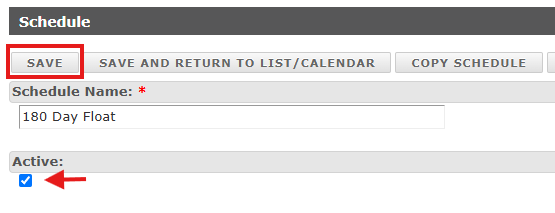
Deactiveer de planning en klik vervolgens op "Opslaan". Geen zorgen, u activeert de planning over enkele ogenblikken opnieuw.
Voltooi de openstaande verzending. Voeg een opmerking toe waarin u vermeldt dat u een aanpassing aan de planning uitvoert.
Ga terug naar de planning en wijzig de gewenste velden.
Activeer de planning en sla deze vervolgens op.
Datums instellen op een moment eerder dan de laatst gesloten gebeurtenis
Als u datums wilt instellen die eerder zijn dan de vervaldatum van de laatst gesloten gebeurtenis, gebruikt u deze tijdelijke oplossing:
Deactiveer de planning en sla deze op
Noteer alle resources op de machine(s) waarvoor u de datums opnieuw instelt.
Ga naar Machines toevoegen> Voeg een 'dummy'-machine toe (een willekeurige machine, omdat u deze niet behoudt). Verwijder de juiste machine door op de X te klikken en sla op.

Voeg de juiste machine opnieuw toe met dezelfde stappen, met de gewenste lancerings-/plannings-/vervaldatums, en verwijder de 'dummy'-machine. Sla op.
Opmerking: Als u resources had toegewezen, moet u deze opnieuw toevoegen.
Controleer of alle instellingen correct zijn
Activeer de planning opnieuw
Deze procedure omzeilt de systeembeperking door de gebeurtenisgeschiedenis van de planning effectief opnieuw in te stellen.
Voor planningen met meerdere machines is het vaak eenvoudiger om de planning naar een nieuwe planning te kopiëren dan machines tijdelijk te verwijderen en opnieuw toe te voegen om datums opnieuw in te stellen.
Uw wijzigingen worden van kracht zodra u de planning opnieuw activeert.
Deactiveer de planning (wijzig de naam zodat deze na de titel -inactive bevat)
Scroll naar beneden en selecteer Planning kopiëren

In de nieuwe kopie kunt u * Kopie * uit de titel verwijderen. Navigeer naar de volgende/geplande/vervaldatums en stel deze in op wat u nodig hebt. U kunt dit als inactief instellen wanneer u opslaat om ervoor te zorgen dat het correct wordt opgeslagen en er niet per ongeluk iets wordt gestart.
Activeer de planning.
Opmerking: Als u geplande documenten had, worden deze niet gekopieerd en moet u ze opnieuw toevoegen.
Opmerkingen:
Als u dit via exporteren/importeren doet, zijn dezelfde stappen van toepassing. U moet de huidige planning eerst deactiveren. Wanneer u opnieuw importeert, kunnen we de kolom voor actief instellen op True om de planning opnieuw te activeren.
Vervaldatums bij openstaande verzendingen kunnen worden aangepast. Dit past op zijn beurt de vervaldatum van de geplande gebeurtenis aan als u deze functie hebt ingeschakeld. Als u niet wilt dat de vervaldatum van de geplande gebeurtenis verandert, maar alleen die van de openstaande verzending, schakelt u deze functie uit in de Planner-instellingen.