Basisprincipes van het Documentcentrum
Last updated: July 14, 2026
Navigeren naar het Documentcentrum
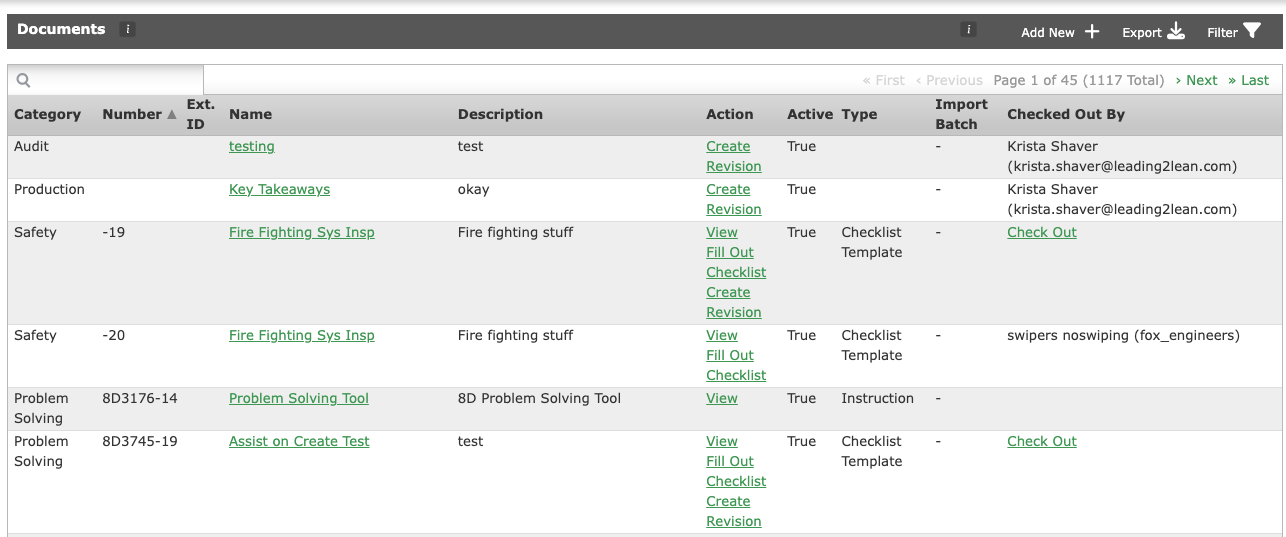
Om aan de slag te gaan met sitedocumentatie gebruikt u het menu aan de linkerkant om naar Standaardwerk/Documenten te navigeren en selecteert u Documenten.
Uw schermweergaven begrijpen
Scherm met documentenlijst: Deze weergave fungeert als uw centrale opslagplaats. U kunt alle sitedocumenten bekijken, filteren en sorteren op Categorie, Nummer, Externe ID, Naam, Beschrijving, Actieve status, Documenttype en wie het bestand momenteel heeft uitgecheckt. Als u een nieuw bestand wilt maken, klikt u rechtsboven op 'Nieuw toevoegen+' .
Scherm met documentdetails: Zie dit als de "voorpagina" van uw bestand. U kunt dit openen door op een bestaand document te klikken of wanneer u een nieuw document start.
Documentbeschrijvingen
Elk nieuw document vereist drie kernelementen voordat het kan worden opgeslagen:
Naam: Een duidelijke, beknopte titel.
Beschrijving: Context over het doel en de inhoud van het item.
Categorie: De onderwerpgroep of het inhoudstype waarmee uw bibliotheek wordt georganiseerd.
Opmerking: Als uw systeem is geïntegreerd met een extern documentbeheersysteem, kunt u ook het veld Externe ID invullen.
Als u het document al hebt gemaakt, is er nog een reeks functies.
Gekoppelde actieve vaardigheden toont u alle vaardigheden waaraan dit document is gekoppeld.
Revisiewijzigingen toont de opmerkingen bij de meest recente revisies over aangebrachte wijzigingen of dat een document wacht op goedkeuring/publicatie.
Geschiedenis toont de datums waarop het document voor het laatst is bijgewerkt, gemaakt en gepubliceerd, evenals de gebruiker die de wijzigingen heeft aangebracht.
Knoppen: Bewerken, Annuleren, Revisie maken, Koppelingen bekijken. (Opmerking: Met Koppelingen bekijken kunt u alle GEKOPPELDE werkorders, verzendingen enzovoort zien.)
Alleen knoppen voor checklists: Sjabloon bekijken, Nieuwe checklist invullen: hiermee kunt u een checklist invullen die geen verband houdt met een gebeurtenis, Open/gesloten checklists bekijken: Hiermee kunt u checklists bekijken die in behandeling of voltooid zijn, Checklist kopiëren: U kunt de checklist kopiëren, de naam van de nieuwe checklist wijzigen en taken naar behoefte toevoegen of verwijderen. Houd er rekening mee dat een beschrijving bij het kopiëren van checklists niet langer mag zijn dan 255 tekens.
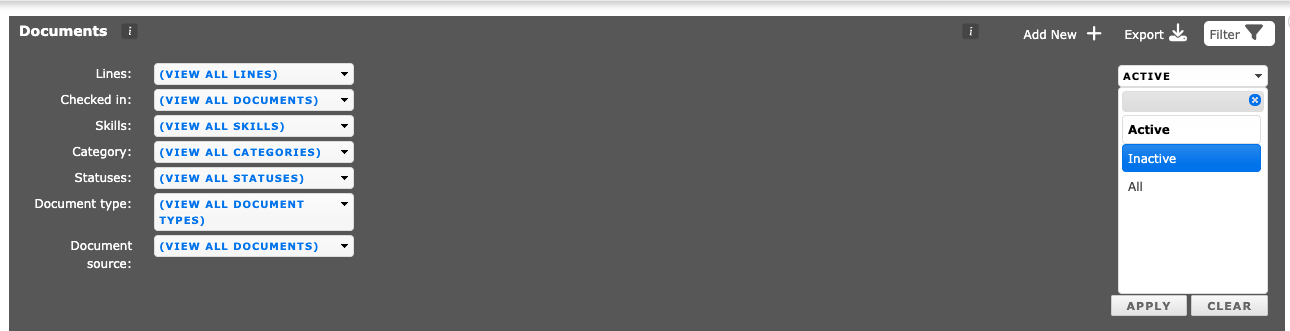
Documenten inactiveren
Om uw systeem overzichtelijk te houden, kunnen documenten niet permanent worden verwijderd. In plaats daarvan moeten ze worden geïnactiveerd om ze uit de algemene zichtbaarheid te verwijderen.
Ga naar het Documentcentrum.
Open het specifieke document.
Scroll naar de onderkant en selecteer Document bewerken.
Schakel bovenaan de pagina het selectievakje Actief uit.
Klik onderaan de pagina op Opslaan .