組み合わせドリルダウンレポート
Last updated: June 19, 2026
コンビネーションドリルダウンレポートは、さまざまなデータを比較するために使用できるツールです。エリア、ライン、マシン、ツーリング、発送タイプ、バリューストリーム、アクション、コンポーネント、テクノロジー、職種、理由、またはコストセンターから選択できます。特定のマシンや発送タイプで絞り込んで、ダウンタイムの測定値を取得したり、特定のラインで実行されたアクションの数を比較したりすることもできます。
棒グラフは比較のためにデータをグラフ化し、折れ線グラフは、指定した期間にわたってグラフ上の特定の棒に焦点を合わせ、日別または週別にグラフ化します。
以下のレポートでは、いくつかのアセットと1つの発送タイプを選択し、期間を「月初から現在まで」としてアセットのダウンタイムを比較できるようにしています。このレポートでは、表示したい棒(アセット)にカーソルを合わせることで、アセットごとのダウンタイム分数を週ごとに確認することもできます。週ごとの比較結果はどうでしょうか? 注: 分数の代わりに発生回数で同じレポートを表示することもできます。また、週単位ではなく日単位で期間を表示することもできます。
例えば、週単位が選択され、開始日が1月1日(水曜日)、終了日が4月1日(火曜日)だとします。 作業週が月曜日から月曜日に設定されている場合、12月30日(月曜日)から4月7日(月曜日)までのデータが含まれます。
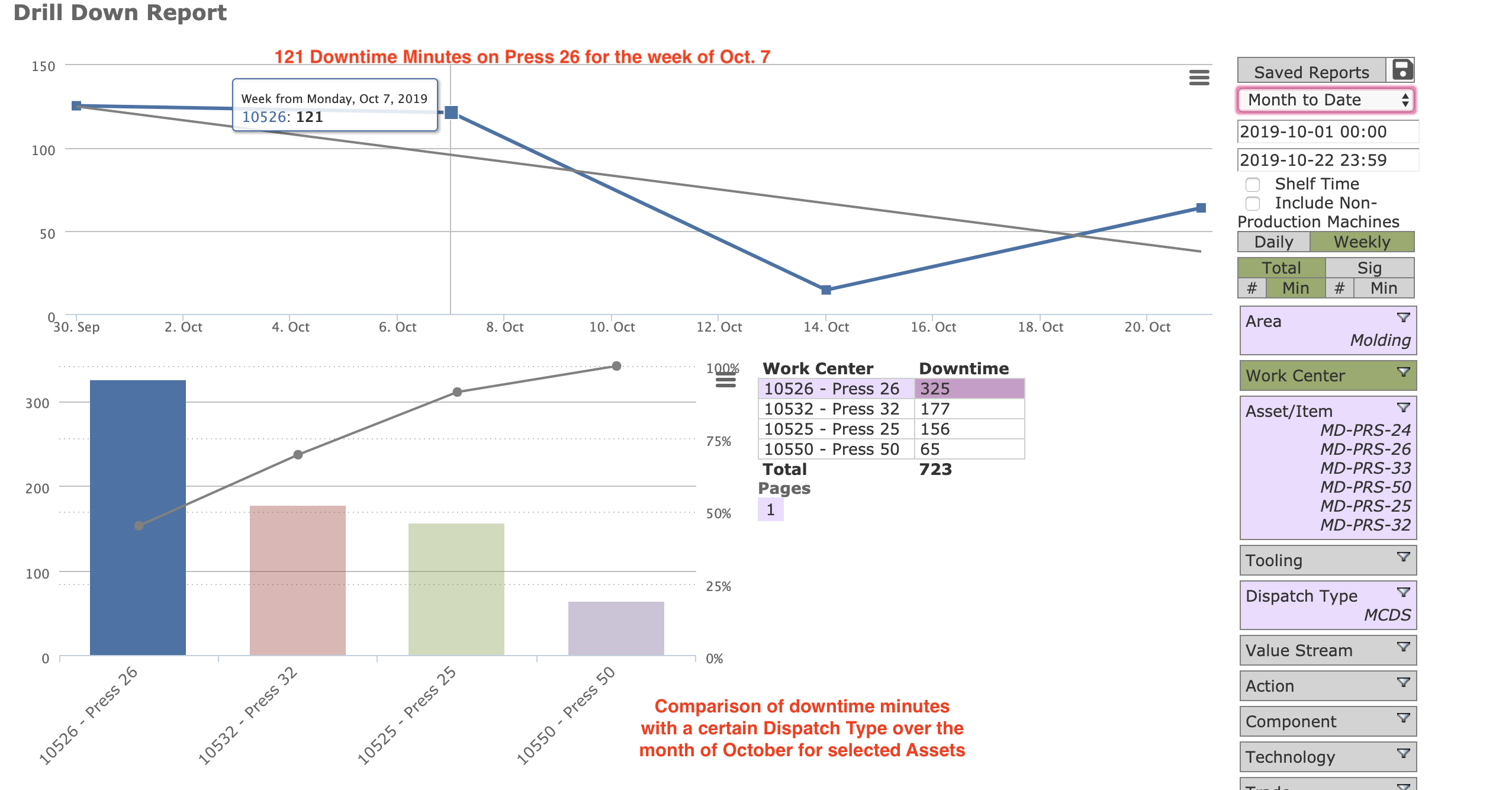
このレポートでは、いくつかのラインを選択し、「月初から現在まで」の期間中にそれらのラインで実行されたアクションを比較しています。このレポートでは、分数ではなく、アクションが実行された回数をカウントしていることに注目してください。 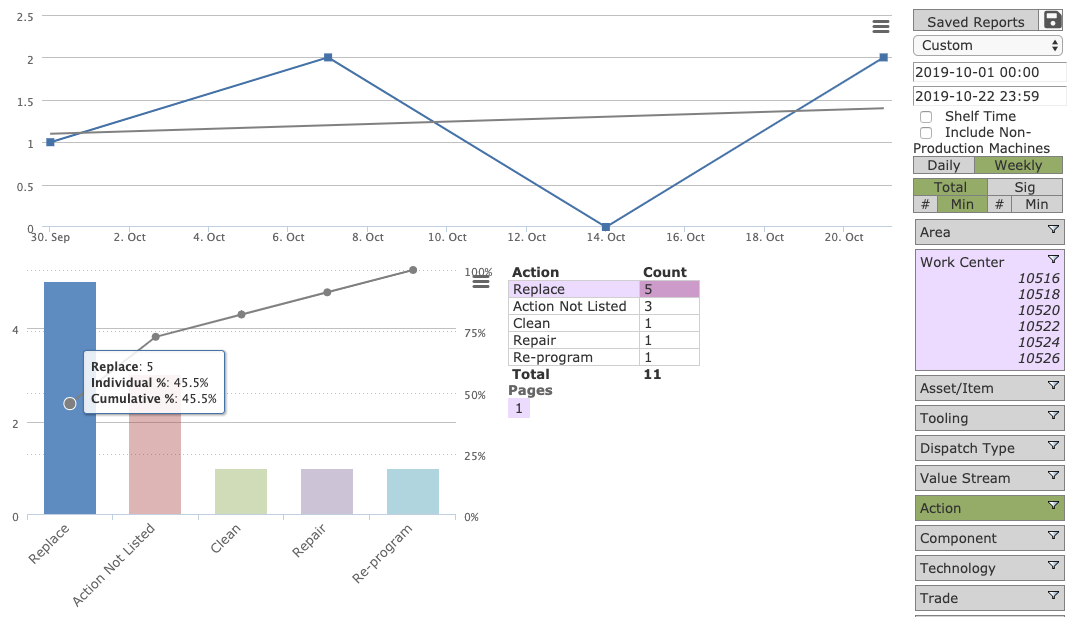
バーをクリックすると、次のレベルまでドリルダウンできます。この期間中に、Press 16では2つのものが交換されたようです。
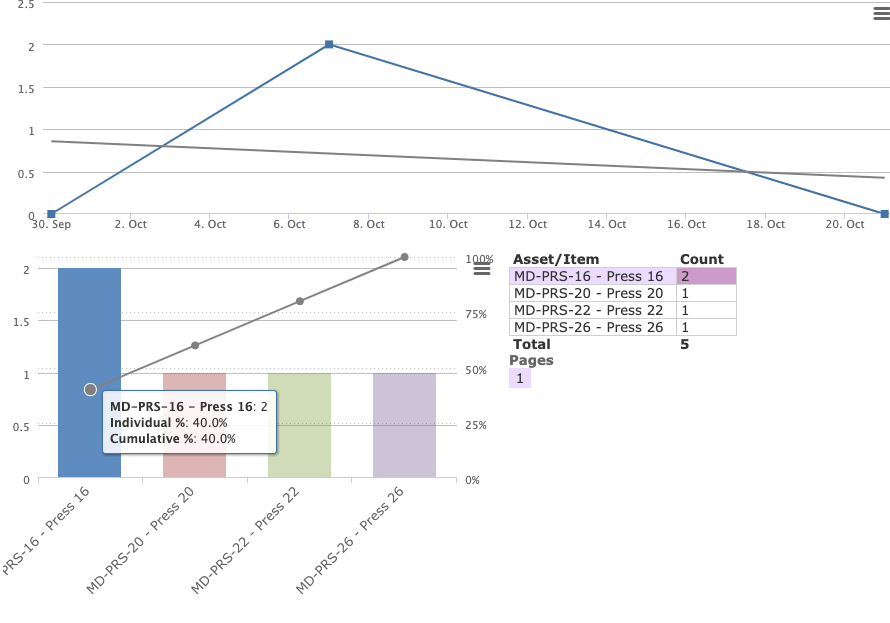
注意: このレポートでは、発送画面でフィルターを適用した場合とは異なる発送件数が表示されることがあります。その理由は、このレポートには「開始済み」とマークされた発送のみが表示されるためです。一部の発送タイプでは「リソースが発送されたときにダウンタイムを開始する」がTrueに設定されている場合があります。つまり、リソースが発送されるまでドリルダウンに表示されません。 より正確な情報を確認するには、フィルターを使用して発送履歴レポートを利用することで、次のようにこのレポートは、作成日時を期間でフィルターでき、「開始済み」ステータスに依存しないため、発送画面と一致します