SwipeGuide:スキルプロフィールを作成または編集 🧠
Last updated: June 19, 2026
グループスキルをスキルプロフィールにまとめて、職種またはチームに割り当てる
スキルプロフィールとは?

スキルプロフィールはチーム全体または特定の職種に割り当てることができます。これは、定義されたスキルの範囲と関連性に応じて異なります:
チームに割り当てる チーム
- このオプションは、スキルが多用途であり、すべてのユーザーと職種に適用できる場合に使用します。スキルプロフィールをチームに割り当てると、そのチームのすべてのユーザーにこれらのスキルが追加されます。
職種に割り当てる 職種
- このオプションは、スキルが特定の職種にのみ関連している場合に使用します。スキルプロフィールを職種に割り当てると、選択された職種のユーザーのみがこれらのスキルをポートフォリオに追加します。
💡 注意:スキルプロフィールを複数のチームや職種に割り当てることができます。以下のスキルプロフィールは、次のように割り当てられています:
- 全体のミネアポリスメンテナンスチーム
- ミネアポリス品質チームのシニア品質技術者の職種を持つユーザー

スキルプロフィールを作成
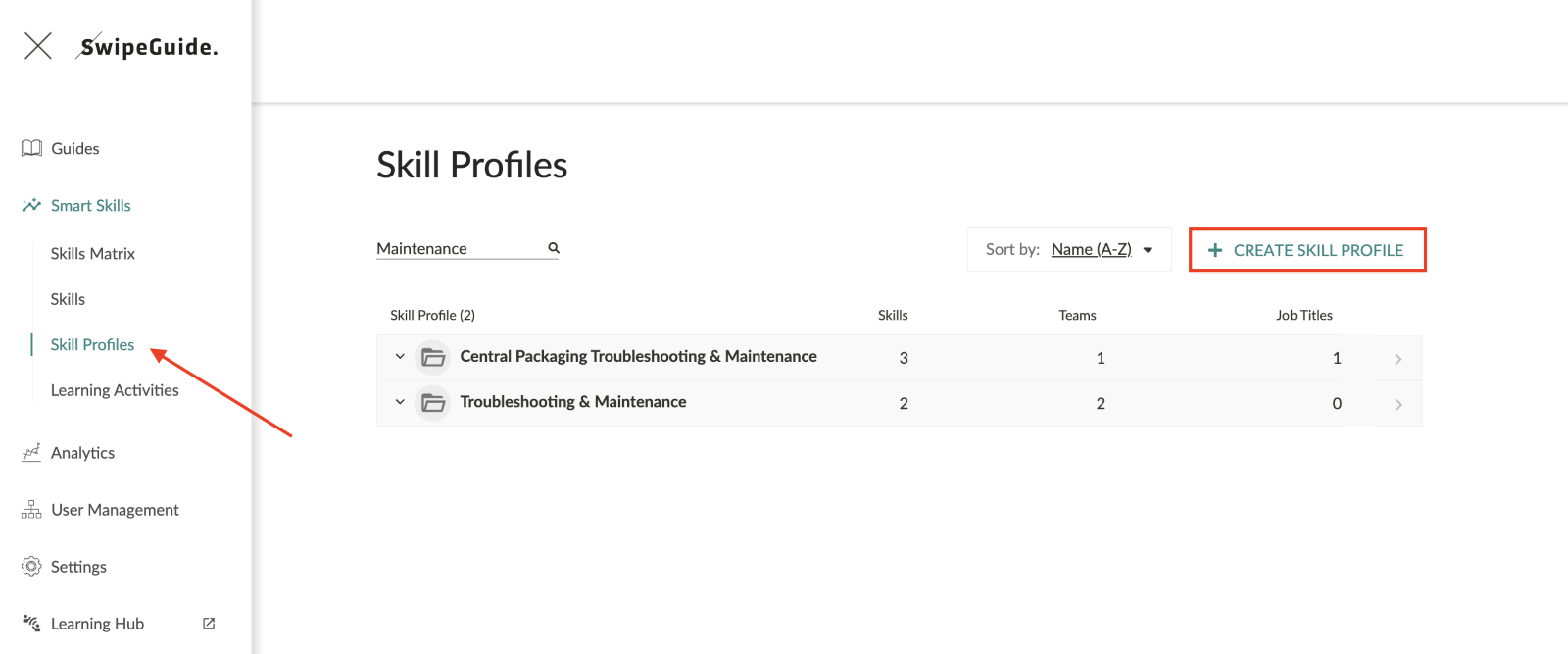
1. メインメニューで スマートスキル をクリック
2. スキルプロフィール を選択
3. スキルプロフィール作成 をクリック
4. スキルプロフィール名 を入力
5. + スキル追加 をクリック
6. このスキルプロフィールに必要な スキル を選択
ヒント: 検索バーやタグで特定のタグを絞り込んでスキルを検索
7. 各スキルの 必要なレベル を選択
8. 次へ をクリック
9. 保存 または、チームや役職にスキルプロフィールを割り当て続行
👣 SwipeGuide の ステップバイステップの手順 を参照してください
スキルプロフィールの編集

1. メインメニューで スマートスキル をクリック
2. スキル プロファイルを選択
3. スキルプロファイル を見つけて、スキルプロファイルの横の矢印をクリック
4. スキルプロファイル名 を編集または スキル を追加/削除
5. 保存 をクリック
👣 SwipeGuide の ステップバイステップの指示 に従ってください
チームまたは職種にスキルプロフィールを割り当てる
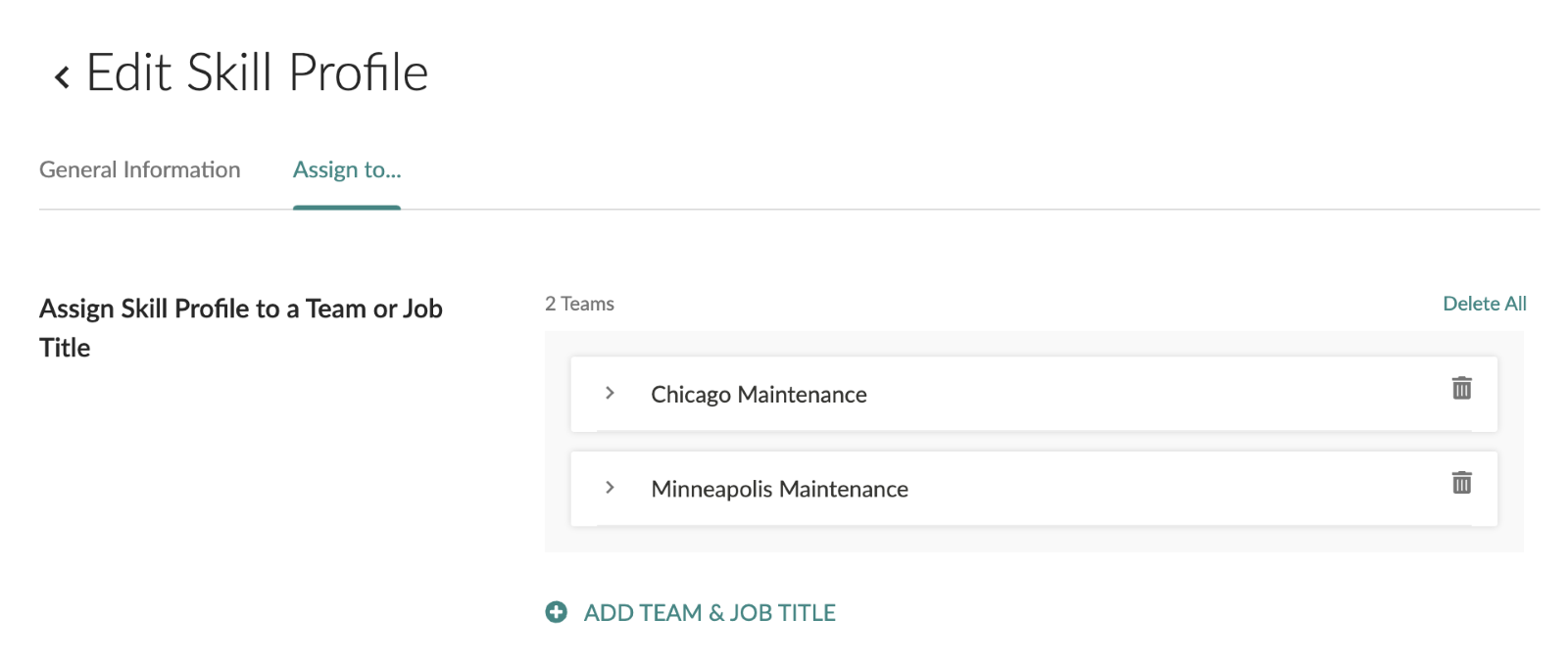
1. メインメニューで スマートスキル をクリック
2. スキルプロフィール を選択
3. スキルプロフィール を見つけて、スキルプロフィールの横の矢印をクリック
4. 割り当て... をクリック
5. + チーム & 役職を追加 をクリックして、スキルプロフィールをチームや役職に割り当てる
6. チームや役職を選択
7. グレーのエリアをクリックして戻る
8. スキルプロフィールがすべての関連チームや役職に割り当てられていることを確認し、保存 をクリック
👣 SwipeGuideの ステップバイステップの指示 をフォローしてください