発送履歴レポートと削除された発送の取得
Last updated: October 14, 2026
発送履歴レポートに移動する方法はいくつかあります。1つ目の方法は、レポート画面から発送履歴レポートに移動することです。2つ目の方法は、Dispatchの多くのレポート上部にある「履歴詳細」リンクをクリックすることです。履歴詳細については、以下をご覧ください。
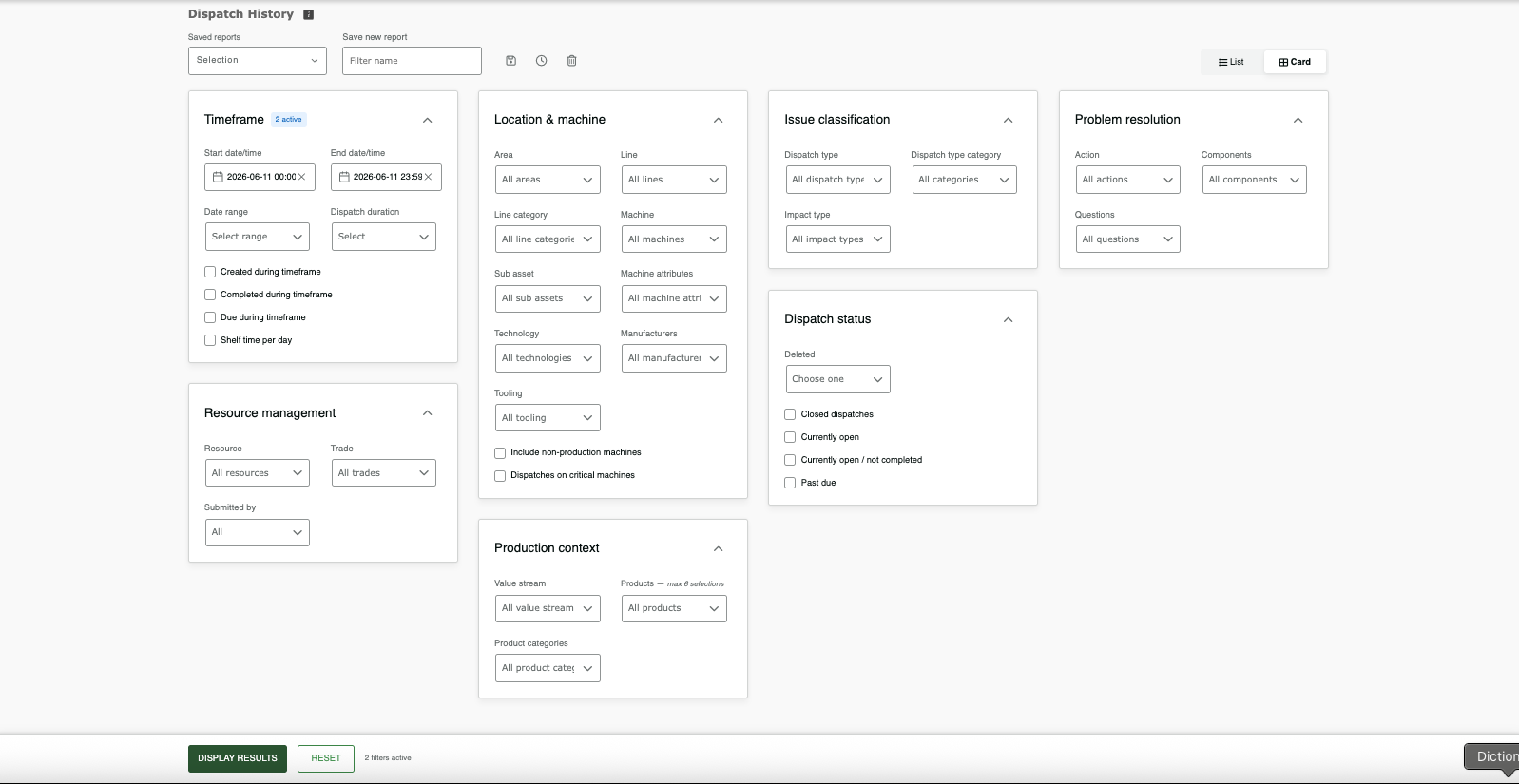
発送履歴レポートのフィルターフォームを再設計し、フィールドを6つのテーマ別の折りたたみ可能なカードにグループ化して、フィルターをよりすばやく見つけて適用できるようにしました。以前の形式を使用したい場合は、クイック切り替えで従来の単一列リストビューにすぐに戻すことができます。既存の保存済みレポート、エクスポートしたデータファイル、バックエンドのクエリ速度は完全に変更されません。
トラブルシューティング: 予期した発送がレポートに表示されない場合は、その発送が非生産マシンとして設定されたマシンに関連付けられているか確認してください。該当する場合は、レポートフィルターで非生産マシンを含めるを選択し、レポートを再実行してください。
検索可能なフィールド
- エリア
- ライン
- マシン
- ラインカテゴリー
- マシン属性
- メーカー
- ツーリング
- バリューストリーム
- テクノロジー
- 影響タイプ
- 発送タイプ
- 発送タイプカテゴリー
- 質問 - その質問への回答がある発送のみを返します
- 回答 - 先に質問を選択する必要があります
- アクション/コンポーネント
- 製品
- 製品カテゴリー
- 提出者
- リソース
- 日付範囲
- 開始日時:
- 終了日時
- 1日あたりの滞留時間: 一定期間にわたる時間帯を指定してクエリを実行できます。日付範囲と時間(例: 06:00-08:00)を選択し、1日あたりの滞留時間を選択すると、選択した日付範囲についてその時間帯のデータを取得できます。*これは、複数日にわたって特定の時間帯の測定値や傾向を確認する場合に役立ちます。たとえば、シフト変更が生産に与える影響を確認したい場合などです。休憩、昼食、シフト終了、週末などについても同様です。
- クローズ済みの発送: このオプションを使用すると、作成日時に関係なく、期間内にクローズされたすべての発送が表示されます。また、その期間内のすべての発送も表示されますが、クローズ済みのものに絞り込まれます。これはその期間中にクローズされたという意味ではなく、その期間中にオープンだったという意味です。
- 期間中に作成
- 期間中に完了
- 期間中に期限到来
- 発送期間: イベントの期間でフィルタリングします。例: 自動起動された発送があり、それらが1分間だけオープンになっている場合。

- 非生産マシンを含める: レポート結果に、非生産マシンとして設定されたマシンに関連する発送を含めます。
- 現在オープン中: 完了しているかどうかにかかわらず、すべてのオープン中の発送が表示されます。
- 現在オープン中/未完了: 完了していないオープン中の発送のみが表示されます。クローズされていなくても完了している発送が存在する場合があります。
- 重大なマシンでの発送
- 期限超過:
- 削除済み:
結果:
- 発送番号: 発送番号 :-)
- リソース: 発送されたリソース(割り当て済みリソースは含まれません)。
- ライン: 機械が配置されているライン。
- 機械: 発送が記録された機械。
- ツーリング: 発送に関連付けられたツーリング。
- バリューストリーム: 機械に関連付けられたバリューストリーム。
- ステータス: 発送が設定された各ステータスと、それぞれのステータスの継続時間。
- 報告済み/完了/工数: 発送が報告された日時、発送が完了した日時、およびリソースが発送に割り当てられていた合計時間。(時間は分単位)
- 時間: 発送が作成されてからの合計経過時間。(時間は分単位)
- 発送タイプ: 発送タイプ。
- 応答時間: 発送が作成されてから最初のリソースが発送されるまでに経過した時間。(時間は分単位)
- コメント: 発送に関するコメント。
履歴詳細
履歴詳細リンクでは、元のレポートを構成する実際の発送記録を表示できます。これは、元のレポートで提供される情報よりも詳しく掘り下げる場合に役立ちます。
レポートセクションで特定のチェックボックスを選択すると、実行中のレポートから表示したい指定の情報のみを表示できます。各チェックボックスによって、レポートに要求される検索範囲が絞り込まれたり広げられたりします。チェックボックス機能を使用すると、履歴レポートから取得したい情報をより正確に確認できます。

注: 一度にチェックできるオプションは1つだけです。そうしないと、「データが表示されません」と表示される場合があります。すべてを表示するには、どのボックスにもチェックを入れないでください。
履歴詳細が一致しない場合がある理由 正確には
履歴詳細リンクは、L2Lのレポートデータを分析する際に、最低レベルまで掘り下げるための優れたツールです。レポートと履歴詳細が一致しない理由について、よく質問を受けることがあります。2つが一致しない主な理由は、レポートの期間にあります。たとえば、過去7日間のダウンタイムパレートレポートを実行したとします。レポートの日付フィールドの両端で、指定した日付範囲と重複する未完了の発送が存在する可能性は非常に高くなります。そのため、パレートには選択した期間の正確なデータが表示されますが、履歴詳細には、レポート期間のパラメータ内に該当する発送に関連するすべての情報が表示されます。また、時間パレートと発送サマリーレポートの間にも不一致が見られる場合があります。時間パレートの分数は四捨五入されていませんが、発送サマリーレポートの分数は四捨五入されていることが分かります。さらに、1日あたりの棚時間など、その他のカスタムレポートフィルターを使用すると、上記の説明のとおり、レポートと対応する履歴詳細の間に不一致が生じることもあります。
履歴詳細レポートが役に立つ理由
問題を掘り下げて特定し、さらに詳しく調査したい場合、履歴詳細画面は、オペレーターや技術者からの具体的なコメントを確認したり、より多くの情報を得るために情報源となる担当者を訪ねられるよう、対象分野の専門家が誰なのかを確認したりするのに最適な方法です。 また、根本原因の特定に役立つパターンや傾向を探すためにも有効です。
削除された発送の取得
L2Lの管理者は、発送履歴レポートにアクセスできます。発送履歴フィルターでは、削除された発送を含めたり、削除された発送情報のみを返したりすることができます。このフィルターは、発送が誤って削除され、発送番号を思い出せない場合に役立ちます。
発送番号が分かったら、クラシック発送が有効になっていることを確認する必要があります。 それを有効にしたら、メニューの「発送を更新」オプションに移動します。

発送に入ったら、削除されたボックスの選択を解除して、発送を保存する必要があります。

注: このレポートやその他のレポートの文言の詳細については、📕レポート - フィルターとチェックボックスに関する記事をお読みください
関連記事