クイックレポートのナビゲーションとレポートチャートビューの切り替え
Last updated: June 19, 2026
クイックレポートナビゲーション
L2Lは、あなたがきっと気に入るであろう素晴らしい新機能をいくつかリリースしました。最初は新しいクイックレポートナビゲーションツールです。以前はレポートに取り組んでいるときに、突然別のレポートからデータの一部を取得したくなることがありました。今では、新しいウィンドウやタブ、または全く異なるレポートを開く必要はありません。すべてのL2Lレポートのリストが見える状態です!どのページでも左側のナビゲーションセクションに、現在レポートを閲覧しているときに、すぐにアクセスできます!余分なクリックを、緊急時だけにとっておきましょう。
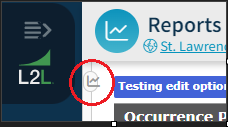
下記のスニペットにキャプチャされているような、上向きに曲がった記号のようなシンボルを見たら、すぐにそのアイコンをクリックして、利用可能なレポートのリストを一箇所で確認できることがわかります。今見ているレポートをそのままにして。これでレポート間を素早くジャンプできます。
左側のナビリストの任意の部分にカーソルを合わせると、レポートメニューが自動的に展開します。モバイルデバイスのユーザーの方も安心してください。スリバーの任意の部分をクリックして、レポートのサブメニューを展開できます。
レポートリストにカーソルを合わせて、目的のレポートへのリンクをクリックしてください。すると、レポートフォームが表示されます。簡単です。カーソルを合わせて、クリックして、レポートにジャンプして、繰り返すだけです。そして、最も素晴らしい点は、レポートリストがページの他の部分とは独立してスクロールすることです!
下にスクロールして、「レポートスクイグル」アイコンが自然な環境にあるのを確認してください。
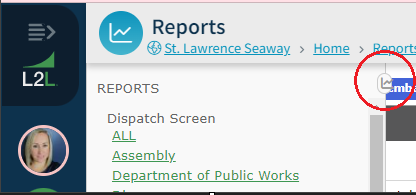
スクロール、スクロール、スクロール!データをスクロールし続けてください!
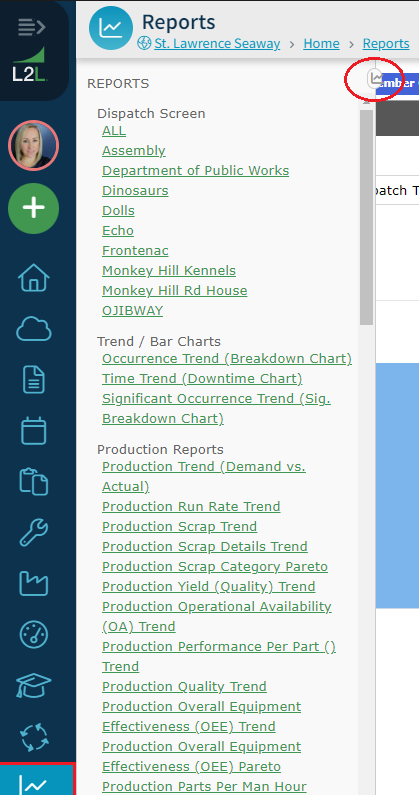
そんなに急がないで。まあ、かなり速いけど、実際には。
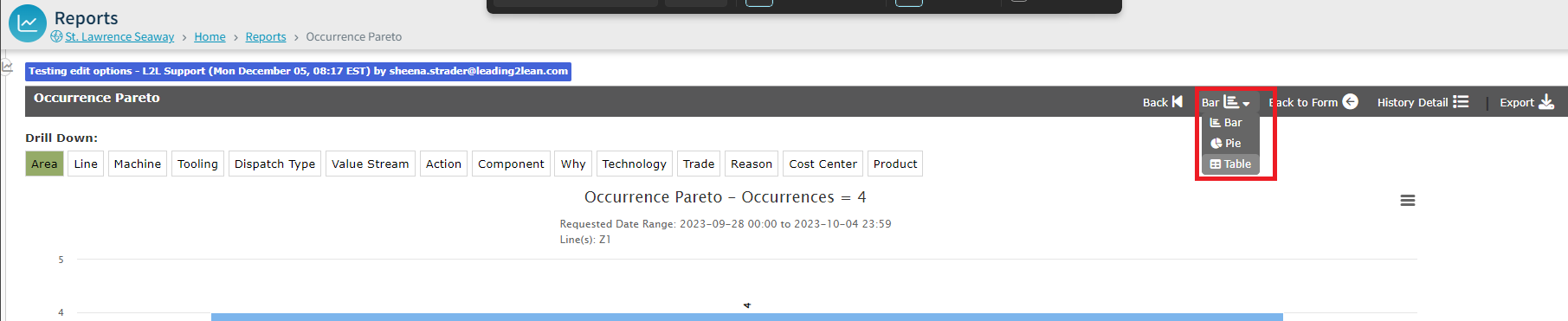
今やあなたはスーパーヒーローの力を持つレポートの忍者です。この矢印をあなたの矢筒に追加しましょう。ビュー レポート画面からチャートタイプを切り替えることができるようになりたいですか?素早くウサギのように?あなたの願いは私たちの命令です。もうレポートの設定やフィルタページに戻ってチャートやデータ表示スタイルを変更する必要はありません。生成したばかりのレポートを閲覧しながらすぐに切り替えることができます。レポート名を示すダークグレーのツールバーの右端付近にある棒グラフアイコンを探してください。そのドロップダウンから棒グラフ、円グラフ、ヒストグラム、カレンダー、または表表示のオプションを選択してください。