Ignition 用 L2L 接続クイックスタートガイド
Last updated: June 19, 2026
L2L Connect for Ignitionは、多くの標準CloudDISPATCH APIのためのIgnition Pythonスクリプト機能を提供するゲートウェイモジュールです。L2L Connectは、すべてのIgnitionプロジェクトのためのL2L接続性を標準化しました。中央管理された資格情報管理と強化されたロギング機能を提供します。これは、L2L CloudDISPATCH統合における標準化された企業アプローチの最良の解決策です。
L2L Connect for Ignitionをダウンロードするには、こちらをクリックしてください。
L2L Connect for Ignitionの詳細:
- Ignition 8.1+をサポート(ただし、未検証ながら以前のバージョンも動作する可能性があります。)
- ゲートウェイモジュール設定画面からアップロードされる .modl ファイルで提供されます。
- system.L2L名前空間を通じて、一般的なL2L / Ignition APIのユースケースに対して使いやすいスクリプト関数を提供します。
- L2Lからサイト、エリア、ライン、マシンを取得
- L2Lでマシンサイクルカウントを設定/増加
- L2Lで生産ピッチの実績/スクラップを記録
- L2Lで発送を開く
- 中央資格情報を持つIgnitionサーバ全体にL2L機能を展開し標準化するための、より簡単な方法をユーザーに提供します。
目次
Ignitionとの統合
Ignitionとの統合のユースケースとベストプラクティスに関する詳細については、以下のサポート記事を参照してください:
サポートされているバージョンの詳細
私たちは、Ignition 8.1以上のすべてのバージョンをサポートしています。現在のバージョンは8.1.11です。以前のバージョンのIgnitionも、以下の方法のいくつかで動作する可能性がありますが、最新の機能、セキュリティ強化、およびパフォーマンス向上を利用するために、最新バージョンへのアップグレードを推奨します。
インストール
以下のインストールドキュメントは、公式のIgnitionドキュメントから適応されました。最新のIgnitionモジュールのインストール情報については、次を参照してください:
ダウンロード
Ignition用L2L Connectモジュールをダウンロードするには、こちらをクリックしてください。
モジュール設定
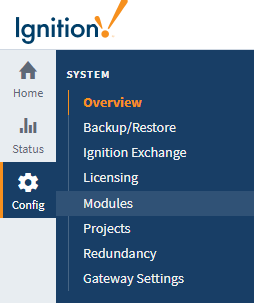
モジュール設定は、ゲートウェイWebページの設定 > モジュールセクションから行います。ここでは、モジュールの追加、削除、および再起動が可能です。モジュールは、その設定をゲートウェイの設定メニューに統合します。
モジュールのインストールまたは更新
ゲートウェイのウェブページで、設定 > モジュールを選択して、モジュール設定ページを開きます。

.modlファイルを選択します。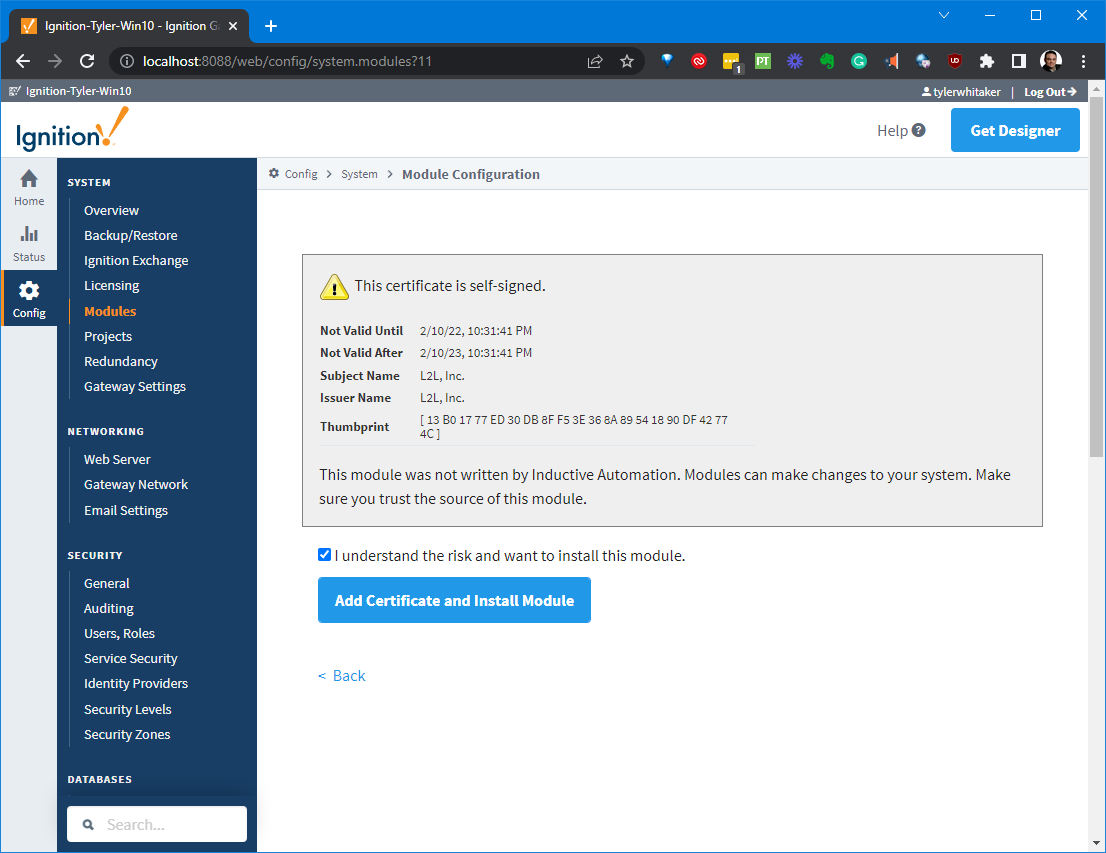
モジュールのアンインストール
- ゲートウェイのウェブページで、設定 > モジュールを選択して、モジュール設定ページを開きます。
- アンインストールしたいモジュールまでスクロールします。
- モジュール名の右側にある、その他のボタンをクリックし、アンインストールを選択します。確認メッセージが表示されます。
- 確認をクリックします。モジュールはもうインストールされておらず、リストから削除されます。

モジュールはホットスワップ可能であり、これらの操作はシステムが稼働中でも実行できます。モジュールの孤立した性質により、これらの操作は特定のモジュールと、それに依存するモジュールのみに影響します。例えば、Ignition用のL2L接続モジュールをアンインストールしても、稼働中のVisionモジュールクライアントには影響しません。
モジュールの再起動
モジュールの孤立した性質により、他のモジュールは再起動によって影響を受けません(特定のモジュールに依存していない限り)。


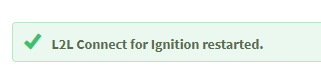
点火は、モジュールが再起動したときに確認メッセージを表示します。
モジュールの状態
インストール済みのモジュールリストはモジュール設定ページにも表示されており、モジュールの状態に関する基本情報も提供しています。バージョン、ライセンス、および状態の列はすべてリストに表示されます。モジュールのライセンスはシステム > ライセンスで集中管理されているため、ここに表示される値は情報提供のみです。
モジュールの状態は、実行中または読み込み済みのいずれかです:
- 実行中は、モジュールプログラムが積極的にタスクを実行していることを示します。例えば、アラーム通知モジュールは常に状態変化を監視しているため、「実行中」と表示されます。
- 読み込み済みは、モジュールプログラムまたはリソースが利用可能であるが、何も実行されていないことを示します。例えば、シンボルファクトリモジュールはすべてのシンボル画像を利用可能にします。

セットアップ
L2L Connect for Ignitionモジュールをインストールしたら、資格情報を追加して構成する必要があります。ゲートウェイのWebインターフェースで、「設定」→「L2L接続設定」に進みます。
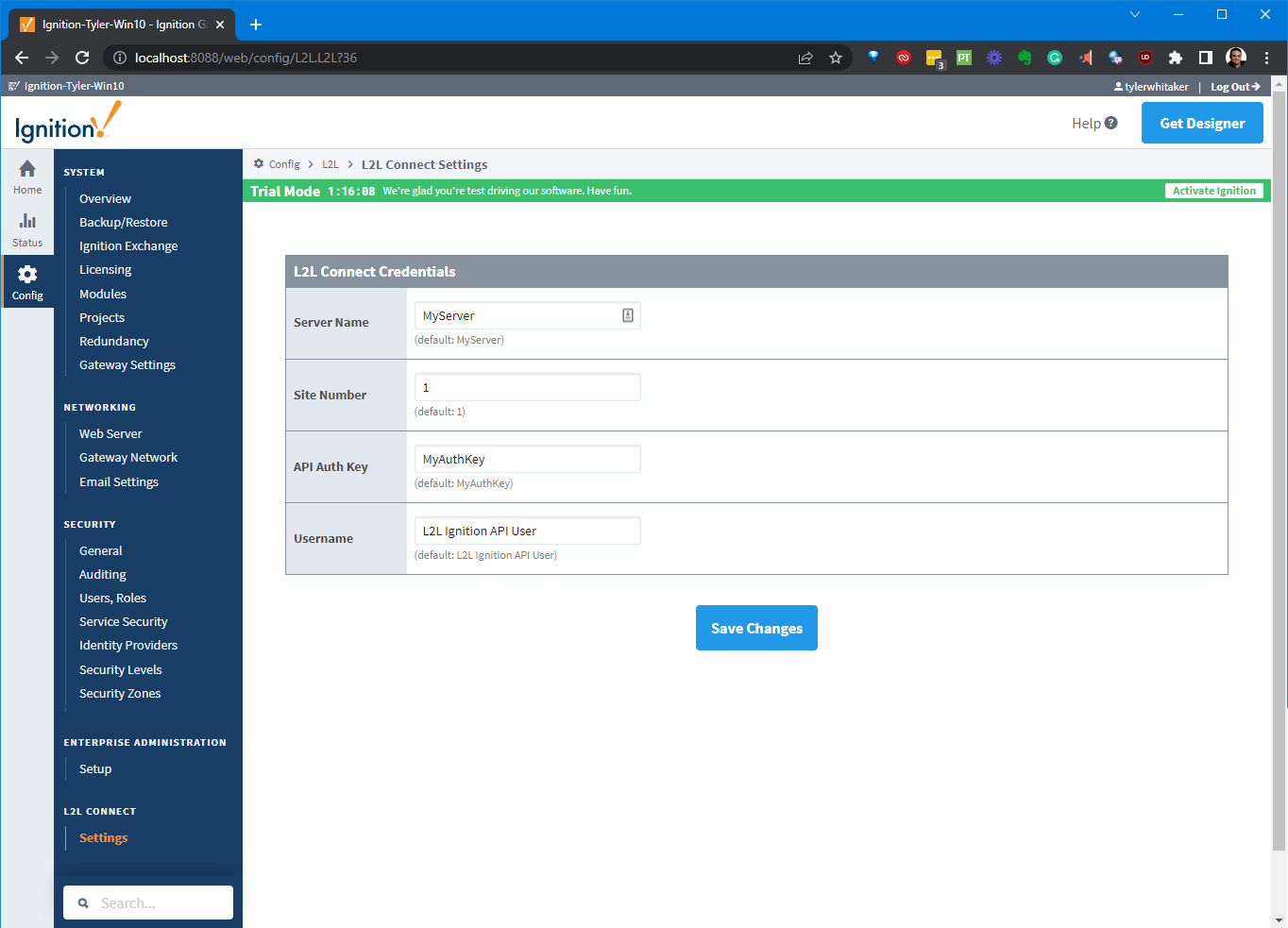
サーバー名、サイト番号、API認証キーを追加し、API認証キーに関連付けられているユーザー名を提供する必要があります。その後、変更を保存をクリックします。
ライセンスとアクティベーション
L2L接続 for Ignitionのライセンスの仕組み
L2L接続 for Ignitionは、サイトごとに価格設定されたサブスクリプションサービスです。見積もりを取得するには、販売またはサポート担当者にお問い合わせください。このサービスを試す機会を提供できますので、サポート担当者に連絡してこのサービスをサイトで有効にしてください。
Ignitionのトライアル期間
Ignitionを初めて使う方へ。Ignitionはサーバーごとにライセンスされており、クライアントごとではありません。サーバーには1つのライセンスだけ必要で、クライアントは自動的に含まれます。L2L接続 for Ignitionモジュールを試したい場合、ビルトインのトライアルモードのおかげで特に何もする必要はありません。すべての未ライセンスのモジュールは2時間のトライアルモードでリセット可能です。ライセンスされたIgnitionサーバーを持っていない場合は、Webページからダウンロードし、インストールして、2時間ずつ使用を開始できます。2時間の終了時にモジュールは停止しますが、心配しないでください。タイマーをリセットしてもう2時間動作させることができます。何度でもリセット可能ですので、ぜひお試しください!ゲートウェイのWebページとデザイナーはこのトライアルの影響を受けませんので、中断なく長時間開発できます。ライセンスを持っている場合、未ライセンスのモジュールはこのトライアルモードで動作しますが、ライセンスされたモジュールはタイムアウトしません。
ゲートウェイにログインし、「トライアルをリセット」をクリックして、もう2時間の実行を有効にすることで、トライアル期間を再開始できます。トライアルタイマーは何度でも再起動可能です。
ゲートウェイの画面上部近くにトライアルタイムのバナーが表示されます。トライアルタイマーをリセットするには、リセットトライアルボタンをクリックしてください:
ライセンスのIgnitionインストールに関する詳細については、こちらをご覧ください;
トラブルシューティング / デバッグ
未ライセンスのAPIエラー
試用版のIgnitionを使用していて期限が切れている場合、L2L接続のIgnitionモジュールから成功がfalseに設定された応答と、「L2L接続は未ライセンスです」というエラーメッセージが返されることがあります。Ignitionゲートウェイのウェブインターフェースを通じて試用期間をリセットしてください。
このサイトで無効エラー
L2L接続のIgnitionモジュールから成功がfalseに設定された応答と、「L2L接続はこのサイトで無効です」というエラーメッセージが返されることがあります。L2L接続の機能は各サイトで有効にする必要があります。詳細についてはサポート担当者にお問い合わせいただくか、試用として有効にする方法についてはサポート担当者にご相談ください。または、販売担当者に連絡してこの機能をサブスクリプションに追加する見積もりを取得してください。
接続失敗エラー
L2L接続のIgnitionモジュールから成功がfalseに設定された応答と、「L2L接続に失敗しました」というエラーメッセージが返されることがあります。この場合、ゲートウェイのウェブインターフェースにアクセスし、設定を選択し、次にL2L接続設定を選択して資格情報を確認してください。
診断 - ゲートウェイログ
最も重要なトラブルシューティングツールの一つは、ゲートウェイウェブページのログページです。このコンソールは、ゲートウェイのイベントによって引き起こされるエラーを表示します。これには、データベースやデバイスの接続、認証プロファイル、アラームジャーナル、パイプラインなど、ゲートウェイに限定された内容が含まれます。ログは、ステータスタブのゲートウェイウェブページの診断 > ログで確認できます。
- ログのフィルタを設定して、L2Lメッセージのみを表示し、探している内容を絞り込むことができます。
- また、最小レベルのフィールドをデバッグに変更して、より詳細な情報を表示することも役立ちます。
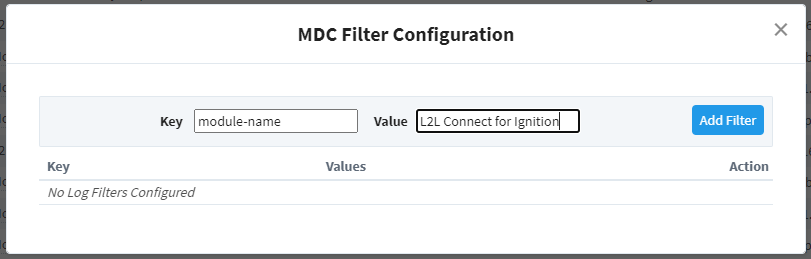
L2L接続のログフィルタを追加するには、「マッピングされた診断コンテキストフィルタを追加」をクリックしてください:

フィルターを「module-name」というキーと「L2L Connect for Ignition」という値で設定します。これにより、値入力ボックスのドロップダウンリストに表示されます。「フィルターを追加」をクリックしてください。
詳細については、Ignitionのドキュメントをご覧ください:
デザイナーのスクリプトと出力コンソールによるデバッグ
スクリプトコンソールは、Designerでのみアクセス可能なライブのPython端末です。スクリプトを非常に迅速にテストするのに最適な方法であり、スクリプトイベントや特定のコンポーネントに依存しません。スクリプトコンソールは、ツール > スクリプトコンソールメニューから開くことができます。2つの部分から構成されており、マルチラインバッファとインタラクティブインタプリタです。両側にコードを入力できます。


インタラクティブインタプリタ
インタラクティブインタプリタは、スクリプトコンソールの右側にあり、1行のコードを一度に実行できます。コードは、エンターキーを押すことでインタラクティブインタプリタから実行されます。プリントステートメントは、スクリプトコンソールの両側からインタラクティブインタプリタに表示されます。
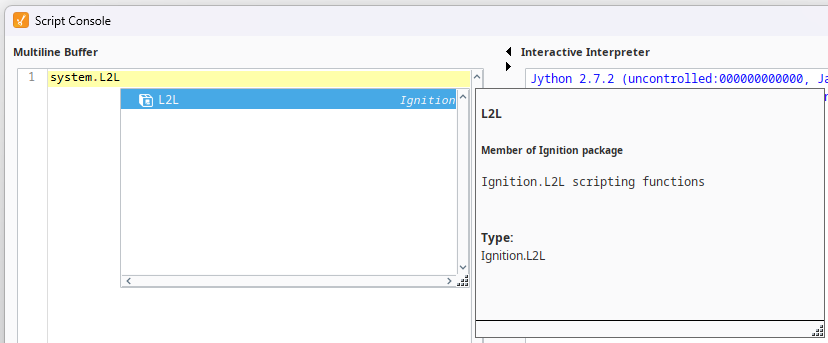
インタラクティブインタプリタで利用可能なオートコンプリートウィンドウは、現在の作業環境にアクセスできるため、プロジェクトや共有スクリプトなどのアイテムが自動的に表示されます。手動で入力することも可能です。キーボードショートカットのCtrl + Spaceは、入力された内容から推測できる関数があればオートコンプリートウィンドウを表示します。
詳細については、Ignitionのドキュメントをご覧ください:
出力コンソール
出力コンソールは、スクリプト作成者の最良の友です。ドッキング可能なパネルであり、ツール > コンソールメニューまたはCtrl-Shift-Cキーボードショートカットで開くことができます。
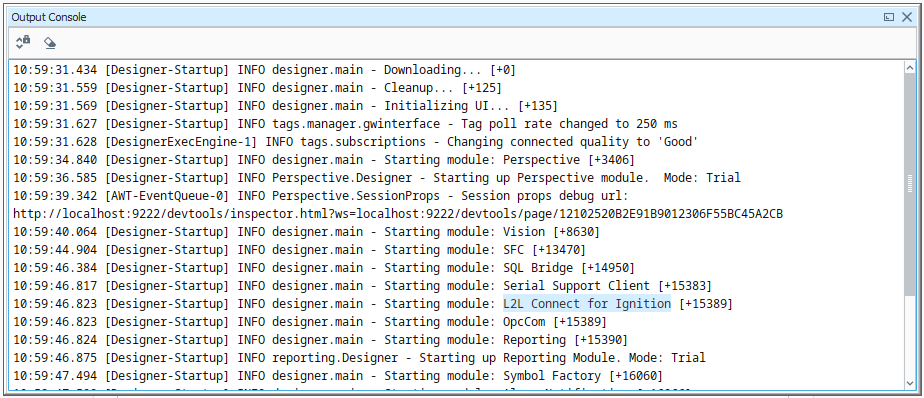
コンソールは、ツールメニューまたはCtrl-Shift-Cキーボードショートカットで開くことができるドッキング可能なパネルです。コンソールは、Designerから送信されるシステムメッセージを表示します。これは、読み込み時に表示される簡単な情報メッセージから、何か問題が発生したときのエラーメッセージまでさまざまです。コンソールはまた、Pythonスクリプトのテストやデバッグによく使用されます。Designerで実行されるコンポーネントのprintステートメントもここに表示されます。
例えば、スクリプト内でprint関数を使用すると、スクリプトの動作を観察できます。次のスクリプトを実行した場合:
# print文を示すPythonスクリプト print "最初にプリント"x=10z=2print x, y, x/y #結果はこのようになります:#最初にプリント#10 2 5ゲートウェイスコープの情報は、スクリプトコンソールや< a href='https://docs.inductiveautomation.com/pages/viewpage.action?pageId=58589525' target='_blank'>ラッパーログファイルには表示されません。代わりに、出力はsystem.util.getLogger()に送信され、ゲートウェイスコープのスクリプトのトラブルシューティングに推奨される方法です。
出力コンソールは、IgnitionのコンポーネントでPythonスクリプトをテストおよびデバッグするためによく使用されます。スクリプト内でprintキーワードを使用することで、スクリプトの内部動作を実行中に観察できます。例えば、次のスクリプトを実行した場合:
# タグ書き込みをインターセプトし、最初に前の値を出力する関数def writeToTag(path, value): prevValue = system.tag.getTagValue(path) print "値 '%s' を %s に書き込みました。以前の値は '%s' です" % (value, path, prevValue) system.tag.writeToTag(path, value) writeToTag("コンプレッサー/HOA", 2) |
コンソールに次のように出力されます:
値 '2' を コンプレッサー/HOA に書き込みました。以前の値は '0' です出力コンソールは、Visionクライアントのヘルプ > 診断からも利用でき、コンソールタブを選択します。
詳細については、イグニッションのドキュメントをご覧ください: