スケジュールの無効化と一時停止・再開
Last updated: November 4, 2026
スケジュールを無効化または一時停止するには、まずスケジューラーモジュールをクリックし、「すべてのスケジュール」または無効化もしくは一時停止したい特定のスケジュールを選択する必要があります。

スクリーンショット内の最初の赤い丸は、スケジュール内のマシンを一時停止する操作です。「Suspend」を囲む2つ目の丸は、スケジュール全体を一時停止する操作です。

無効化
スケジュールの無効化は、そのスケジュールが不要になった、または使用しなくなった場合に行います。たとえば、マシンを別のメーカー/モデルに交換し、そのマシン用に新しいスケジュールを使用する場合です。無効化されたスケジュールからの発送を完了することは引き続き可能です。
一時停止
スケジュールの一時停止は、たとえば休日期間中など、スケジュールを一定期間停止し、休業から戻ったときに再開する場合に使用します。ただし、戻った際にはスケジュールを再開する操作を選択する必要があります。特に指定しない限り、すべてのスケジュールも一時停止されます。特定のスケジュールを選択するには、一時停止したいスケジュールの横にあるチェックボックスを選択します。スケジュールは、一時停止および再開した時点を基準に、1日単位でのみ調整できます。「スケジュール設定」には、その他の利用可能なオプションがあります。以下のスクリーンショットからわかるように、デフォルトでは「一時停止したスケジュールを再開するとき、一時停止していた日数分だけスケジュールの日付を繰り上げる」がチェックされています。これにより、スケジュール日が一時停止していた日数分だけ調整されます。再開後にスケジュールの日付を編集できるようにするには、このチェックボックスの選択を解除する必要があります。
警告: スケジュールが一時停止されている間は編集しないでください。設定がずれてしまう可能性があります。スケジュールを変更する必要がある場合は、代わりに無効化/再有効化のワークフローを使用してください。スケジュールを無効化し、変更を保存して必要な編集を行い、その後スケジュールを再有効化します。
重要なポイント
特定のスケジュールを開いてスケジュール全体を一時停止した場合、スケジュールリスト画面の一時停止/再開機能を使用して再開/一時停止することはできません。これは、そのスケジュールがフィルター済みリストに含まれている場合でも同様です。この操作で再開されるのはマシンであり、スケジュール自体ではありません。これはマシンで検索できるためです。したがって、スケジュール内の特定のマシンを一時停止した場合は、そのマシンを個別に再開する必要があります。

アクティブなスケジュールに関連付けられたマシンの無効化
設備を無効化し、その設備に関連付けられたアクティブなスケジュールがある場合、スケジュール自体はアクティブなままです。設備が関連付けられていないスケジュールを見つけるには、フィルターオプションで「空(マシンなし)」を表示するよう設定します。
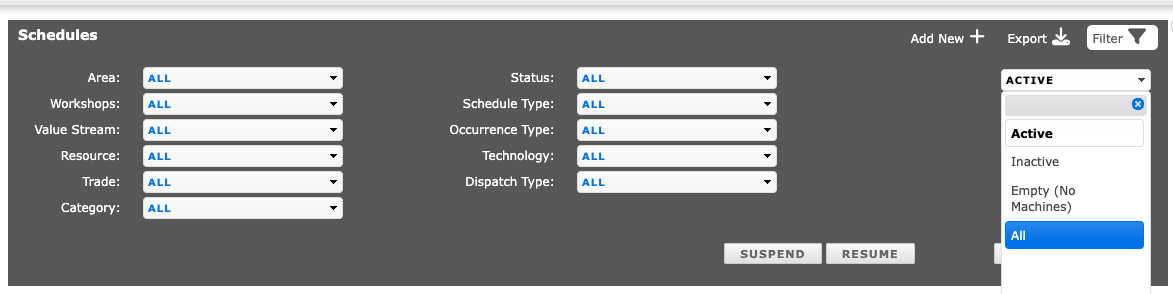
スケジュールがマシンに関連付けられており、そのマシンが一度無効化された後に再度有効化された場合、そのマシンとスケジュールとの以前の関連付けは自動的には復元されません。スケジュールは引き続き表示できますが、設備(マシン、資産)をスケジュールに再関連付けする必要があります。
ベストプラクティスのプロからのヒント: 上記の理由から、設備またはマシンを無効化する前に、そのマシンに関連付けられたアクティブなスケジュールがないかを最初に確認することを強く推奨します。
スケジュール済みイベントの一時停止/再開:スケジューラーモジュールで必要なアクセス権
スケジュール済みイベントは、スケジューラーモジュールで十分なアクセス権を持つL2Lアカウント所有者が編集、一時停止、再開できます。スケジューラー => 設定 => セキュリティ設定で定義されているように、スケジューラーモジュールには3つのセキュリティアクセスレベルがあります。
スケジューラー, マネージャー, および 管理者
スケジューラー:既存のスケジュールを変更できますが、開始日や期限日を変更することはできません。スケジュール済みイベントを一時停止または再開することはできません。
マネージャー:さらに、スケジュールの作成、開始日と期限日の変更、スケジュール済みイベントの一時停止と再開ができます。
管理者:さらに、権限の設定とスケジュールのアップロードができます。

スケジュール済みイベントの一括一時停止と再開
スケジュール済みイベントの一時停止と、その後の再開。これはスケジュール単位またはマシン単位で個別に実行できます。フィルター選択を使用して結果を絞り込んだり広げたりすることで、スケジュールを一括で一時停止することもできます。
以下の手順では、スケジュールを一括で一時停止/再開する方法を説明します。
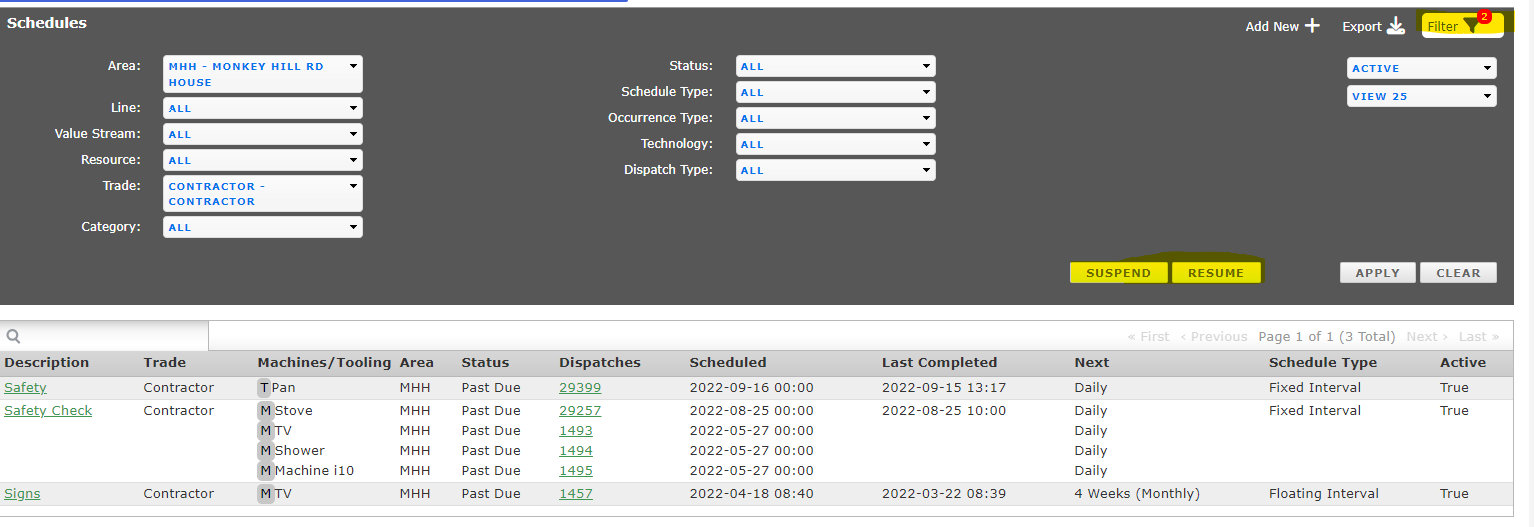
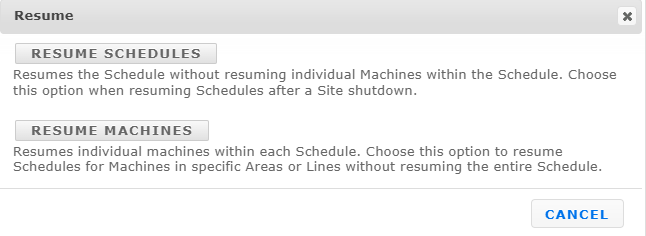
「Suspend/Resume」をクリックすると、2つのオプションが表示された別のウィンドウがポップアップします。
1. スケジュールを一時停止/再開: スケジュール内の個々のマシンを一時停止/再開することなく、スケジュールを一時停止または再開できます。(このオプションは、サイトの休業中にスケジュールを一時停止または再開する場合に適しています)
2. マシンを一時停止/再開: スケジュール内の個々のマシンを一時停止または再開できます。(このオプションでは、スケジュール全体を一時停止することなく、特定のエリアまたはラインにあるマシンのスケジュールを一時停止/再開できます)

詳細を説明したサポート記事へのリンクはこちらです: スケジューラーの設定とフィルター: