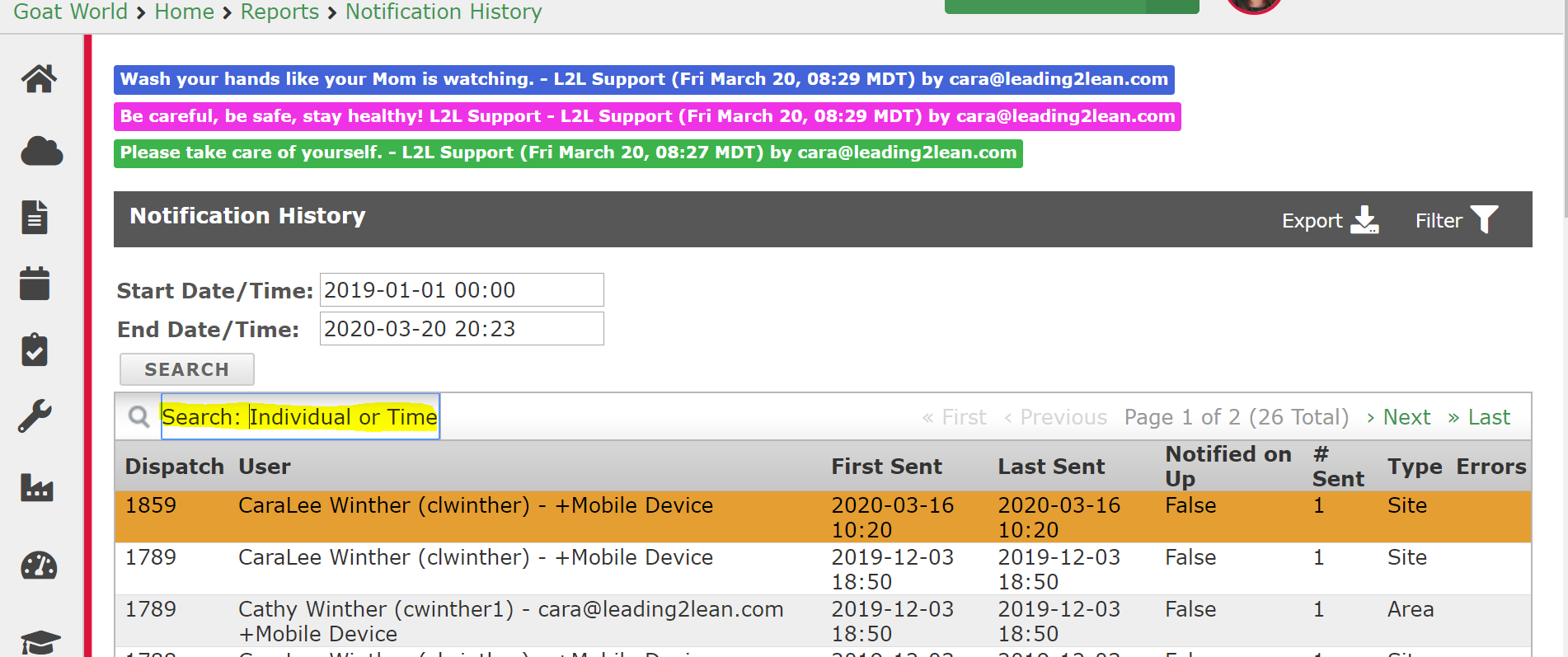
通知履歴レポート
Last updated: June 19, 2026
L2Lの標準的なレポート提供の一つは通知履歴レポートです。このレポートは、「レポート」メニューの「レポート」セクションにあり、ホームページの左側のメニューからアクセスできます(レポートモジュール)。
通知履歴レポートでは、誰が通知を受け取ったかと、送信された通知に関するさまざまな詳細を確認できます。これらの詳細には次のものが含まれます:
- 発送番号
- ユーザー(名前とユーザー名)
- 配信方法(メール、モバイルデバイス、テキストメッセージ)
- 日時(最初の送信/最後の送信)
- 通知されたか(通知が発送されたときにマシンが稼働中だったかどうか:真または偽)
- # 送信:この発送に対してこの通知タイプの通知が送信された回数(これは個人またはグループの通知設定によって異なります)
- タイプは通知のタイプを指します:エリア、サイト、期限切れ、マシン、ライン/セル/ビルディング、バリューストリーム、部署、製品タイプ、技術、割り当てリソース、発送リソース、発送待ちリソース
- エラー(通知の送信に失敗した回数)
これらの詳細の表示は次の方法で変更できます:
- 個人と指定された日時範囲で検索
- デフォルトはすべての個人と過去24時間の通知
- ページごとの閲覧レコード数:25、50、75、100、500
必要な結果にフィルタリングしたら、次のオプションがあります:
- すべての列は昇順と降順で並べ替え可能です
- 昇順または降順で並べ替えるときに矢印の向きを確認してください
- 返されたデータは.xlsおよび.csv形式でエクスポート可能です
プロのヒント:期待した通知を受け取っていない場合、通知履歴レポートが最初に確認すべき場所です。レポートに期待した通知が含まれているのに受信していない場合、次のトラブルシューティングのヒントを参考にしてください:
- 通知履歴レポートに期待した通知が含まれている場合、それは通知が正常に送信されたことを示しています。
- システム(L2L.com)は通知が正常に送信されたことだけを知っています
- システムは通知が正常に受信されたかどうかは知りません
- メールやテキストメッセージが開かれたかどうかも知りません
次の内容を確認してください:
- 発送自体を確認してください。発送タイプが作成後に変更された場合、新しい通知はトリガーされません。
- すべての個人通知セットアップを確認し、除外/例外を設定してください
- 曜日、週末
- 時間帯
- 通知前の分数
- シフトごと、過去8、10、12時間(範囲は過去8〜168時間)
- 重大/非重大マシンまたは両方
- 通知が正常に受信されているかどうか、同じ設定の同僚に確認してください
上記の内容に問題がなければ、次の内容を確認してください:
- IPアドレス
- 以前は制限されていなかった制限付きIPアドレス
- ファイアウォールの変更
これらの手順を実行すれば、ほぼ100%の通知に関する問題を解決できます。これらの原因をすべて確認した後、あなたが疲弊する前に、L2Lサポートに連絡し、問題の調査と質問に喜んで対応します。