スケジュールの日付を更新する方法
Last updated: November 20, 2026
スケジュールの日付(「次回起動」、「次回スケジュール」、「次回発生」)を更新するには、アクティブな発送が存在しないことが必要です。
よくある問題
起動日/期限日がグレー表示されている、または編集できない。
保存した日付がすぐに予期しない値に戻る。
重要な制限事項: スケジューラーには、特定の更新を妨げる2つの日付制約があります: 過去の日付: 最後に完了した発生の期限日より前に起動日または期限日を設定することはできません。発送が完了すると、次の期限日が自動的に設定されます。システムは、発生の期限日をその日付より前に戻すことを防ぎます。 将来の日付: すでに設定されている将来の期限日より前に期限日を設定することはできません。将来の日付がすでに設定されているスケジュールを過去の日付に変更しようとすると、システムは日付を将来の日付に戻します。どちらの制限も、スケジュールの整合性を維持するために意図されたシステムの動作です。
標準手順(アクティブな発送が存在する場合)
非アクティブ化して保存: スケジュールを非アクティブに設定して保存します。
発送を完了: 開いている発送を完了します(スケジュールを調整したことを記載したコメントを追加します)。
スケジュールを更新: 必要な日付フィールドを調整します。
再アクティブ化して保存: スケジュールを再びアクティブに設定して保存します。
アクティブな発送がある場合は、発送が完了するまで待ってからスケジュールを編集することをおすすめします。発送が完了するとすぐに発送が起動されるのを避けるには、次の手順でスケジュールを手動更新できます。
スケジュールを非アクティブにして、「保存」をクリックします。ご心配はいりません。すぐにスケジュールを再アクティブ化します。
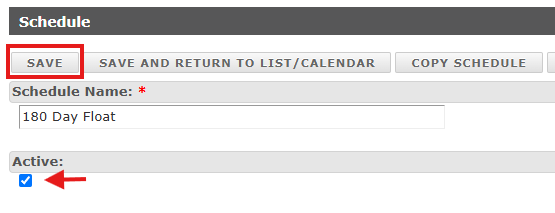
保留中の発送を完了します。スケジュールを調整していることをコメントに記載してください。
スケジュールに戻り、必要なフィールドを変更します。
スケジュールをアクティブにしてから保存します。
最後に完了した発生より前の日付にリセットする
最後に完了した発生の期限日より前の日付を設定する必要がある場合は、次の回避策を使用してください。
スケジュールを非アクティブにして保存します
日付をリセットするマシンに割り当てられているリソースを記録します。
「マシンを追加」>「マシンを追加」に移動し、「ダミー」マシンを追加します(保持しないため、どのマシンでもかまいません)。Xをクリックして正しいマシンを削除し、保存します。

同じ手順で正しいマシンを再追加し、希望する起動日/スケジュール日/期限日を設定して、「ダミー」マシンを削除します。保存します。
注:リソースを割り当てていた場合は、それらを再追加する必要があります。
すべての設定が正しいことを確認します
スケジュールを再アクティブ化します
この手順では、スケジュールの発生履歴を実質的にリセットすることで、システムの制限を回避します。
複数のマシンがあるスケジュールでは、日付をリセットするために一時的にマシンを削除して再追加するよりも、スケジュールを新しいスケジュールにコピーする方が簡単な場合がよくあります。
変更は、スケジュールを再アクティブ化した瞬間に反映されます。
スケジュールを非アクティブにし、タイトルの後に「-inactive」を含むよう名前を変更します
下までスクロールして「スケジュールをコピー」を選択します

新しいコピーでは、タイトルから * コピー * を削除できます。次回/スケジュール/期限の日付に移動し、希望する日付に設定します。正しく保存され、誤って起動されないように、保存時には非アクティブに設定しておくとよいでしょう。
スケジュールをアクティブにします。
注:スケジュール済みのドキュメントがあった場合、それらはコピーされないため、再追加する必要があります。
注:
エクスポート/インポートで行う場合も、同じ手順が適用されます。まず現在のスケジュールを非アクティブにしてください。再インポート時に、active列をTrueに設定して再アクティブ化できます。
オープンな発送の期限日は調整でき、その結果、この機能を有効にしている場合はスケジュール済みイベントの期限日も調整されます。スケジュール済みイベントではなくオープンな発送の期限日だけを変更したい場合は、スケジューラー設定でこの機能を無効にしてください。