ドキュメントセンターの基本
Last updated: July 14, 2026
ドキュメントセンターへの移動
サイトのドキュメントの使用を開始するには、左側のメニューを使用して 標準作業/ドキュメント に移動し、 ドキュメントを選択します。
画面表示について
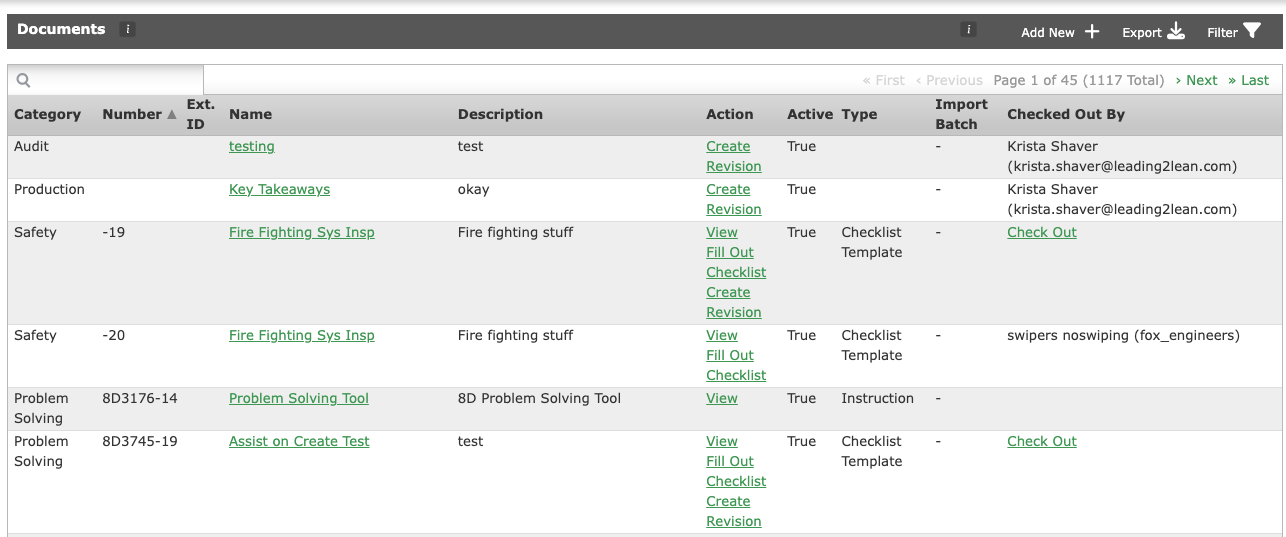
ドキュメントリスト画面: この画面は中央リポジトリとして機能します。カテゴリ、番号、外部ID、名前、説明、アクティブ状態、ドキュメントタイプ、および現在ファイルをチェックアウトしているユーザーによって、すべてのサイトドキュメントを表示、フィルタリング、並べ替えできます。新しいファイルを作成するには、右上隅の '新規追加+' をクリックします。
ドキュメント詳細画面: これはファイルの「表紙」と考えてください。既存のドキュメントをクリックするか、新しいドキュメントを開始するとアクセスできます。
ドキュメントの項目
新しいドキュメントを保存するには、次の3つの主要項目が必要です:
名前: 明確で簡潔なタイトル。
説明: 項目の目的と内容に関するコンテキスト。
カテゴリ: ライブラリの整理に使用する件名グループまたはコンテンツタイプ。
注:外部のドキュメント管理システムと連携している場合は、 外部ID フィールドにも入力できます。
ドキュメントをすでに作成している場合は、別の機能セットを利用できます。
関連付けられたアクティブなスキル には、このドキュメントが関連付けられているスキルが表示されます。
改訂の変更 には、直近の改訂における変更コメント、またはドキュメントが承認/公開待ちであるかどうかが表示されます。
履歴 には、最終更新日、作成日、公開日、および変更を行ったユーザーが表示されます。
ボタン: 編集、キャンセル、改訂を作成、関連付けを表示。(注:関連付けを表示すると、関連付けられたすべての作業指示書、発送などを確認できます。)
チェックリスト専用ボタン: テンプレートを表示、 新しいチェックリストに記入: イベントに関連しないチェックリストに記入できます。 未完了/完了チェックリストを表示:進行中または完了したチェックリストを表示できます。 チェックリストをコピー:チェックリストをコピーし、新しいチェックリストの名前を変更して、必要に応じてタスクを追加または削除できます。チェックリストをコピーする場合、255文字を超える説明は入力できません。
ドキュメントを非アクティブ化する
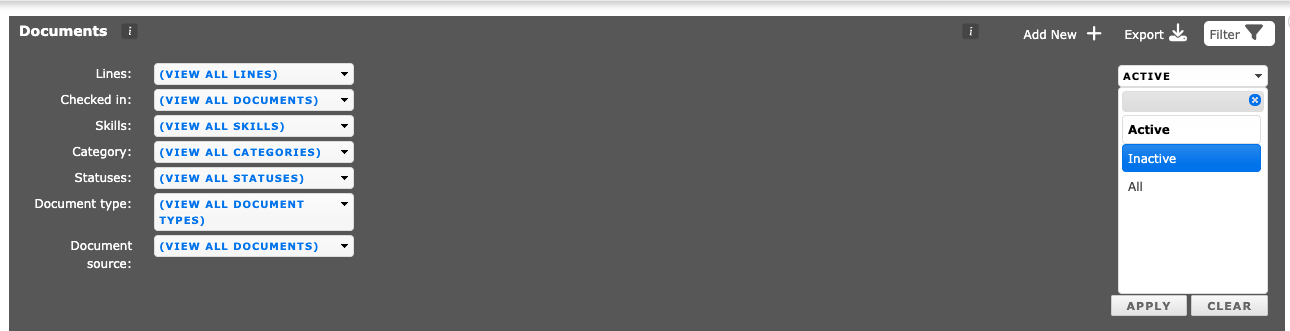
システムを整理された状態に保つため、ドキュメントを完全に削除することはできません。代わりに、一般公開から除外するために非アクティブ化する必要があります。
「 ドキュメントセンター」に移動します。
対象のドキュメントを開きます。
一番下までスクロールし、 ドキュメントを編集を選択します。
ページ上部付近で、 アクティブ ボックスのチェックを外します。
ページ下部の 保存 をクリックします。