Flux de travail d’intégration de l’API des pièces de rechange
Last updated: October 14, 2026
Les techniciens utilisent le système de maintenance de L2L pour gérer les anomalies dans l’atelier. Toutes les activités de maintenance sont enregistrées dans une expédition L2L, qui est similaire à un ordre de travail ERP. Les techniciens demandent des pièces de rechange depuis l’écran d’expédition L2L, et les pièces de rechange peuvent être délivrées depuis l’écran de file d’attente des pièces de rechange L2L.
Les pièces de rechange peuvent être gérées dans L2L ou dans une autre application, telle qu’un ERP. Lorsque les pièces de rechange sont gérées dans un système ERP, les enregistrements de pièces de rechange peuvent être synchronisés avec L2L afin que les techniciens puissent les utiliser dans le système d’expédition L2L. Les enregistrements de consommation peuvent ensuite être synchronisés de L2L vers le système ERP afin de terminer le cycle de gestion des pièces de rechange.
Les pièces de rechange entre L2L et l’ERP peuvent rester synchronisées grâce à deux processus automatisés. Ce document fournit la documentation nécessaire à la création de ces processus.
Ce document fournit des instructions pour intégrer les pièces de rechange ERP aux pièces de rechange L2L. Cela inclut la synchronisation des enregistrements de consommation des pièces de rechange de L2L vers l’ERP. Une documentation est également fournie pour synchroniser les expéditions L2L avec les ordres de travail ERP, si cela est requis par l’ERP.
Diagramme du flux de processus
Le diagramme de flux de processus suivant représente un flux de travail typique des enregistrements de pièces de rechange dans une usine. L’application d’intégration est représentée par des cases jaunes dans le diagramme.
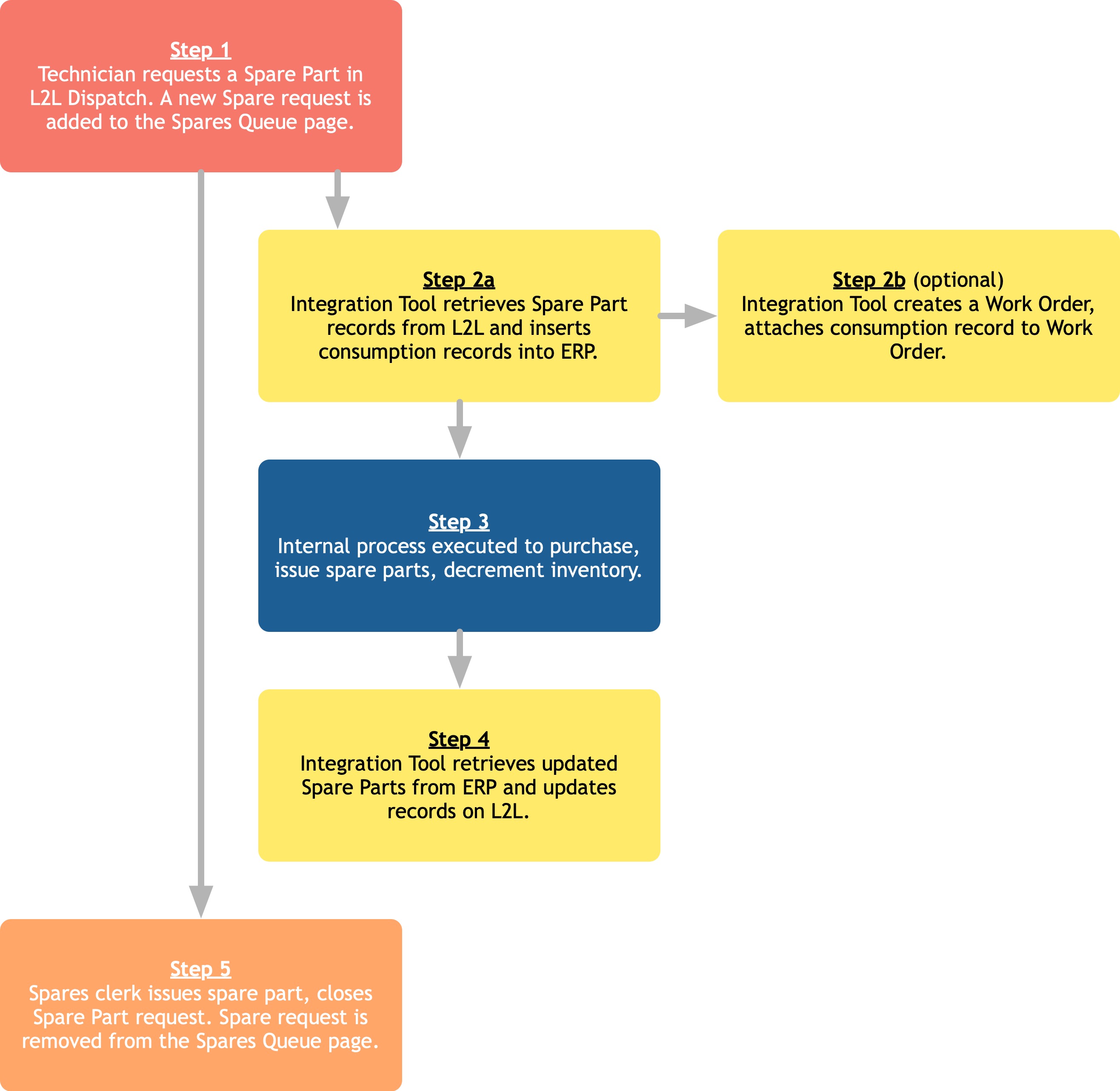
Application d’intégration middleware
Synchroniser les enregistrements de consommation
Il s’agit du processus par lequel les demandes de pièces de rechange provenant de L2L sont insérées dans l’ERP en tant qu’enregistrements de consommation. Ce processus correspond à l’étape 2a du diagramme ci-dessus.
Objectif: Les enregistrements de consommation sont à jour dans l’ERP.
Intervalle suggéré: 1 à 5 minutes
Description du processus - MÉTHODE 1:
Extraire de L2L les nouveaux enregistrements de demandes de pièces de rechange.
GET https://[customer].leading2lean.com/api/1.0/spares/?auth=[api key]&site=[site id]&status__lte=3Voir la liste des statuts des pièces de rechange dans la section des références ci-dessous.
Insérer chaque enregistrement de demande de pièces de rechange dans le système ERP en tant qu’enregistrement de consommation.
Associer l’enregistrement de consommation ERP à l’ordre de travail ERP.
Marquer chaque enregistrement de pièce de rechange comme « synchronisé » dans L2L lors de son insertion dans l’ERP. Si le processus est interrompu, les pièces marquées comme synchronisées ne seront pas incluses dans la charge utile de la demande de pièces de rechange et les enregistrements de consommation ne seront pas dupliqués.
POST https://[customer].leading2lean.com/api/1.0/spares/synchronize/[spare id]/?auth=[api key]Paramètres POST :
status=6Voir la liste des statuts des pièces de rechange dans la section des références ci-dessous.
Description du processus - MÉTHODE 2:
Il s’agit de la méthode recommandée si vous utilisez la fonctionnalité de préparation de commandes ou les statuts de pièces de rechange « En commande » et « Reçu ».
Identifiez l’heure la plus récente à laquelle le processus de synchronisation s’est terminé avec succès. Idéalement, cette heure est stockée localement afin de pouvoir relancer le processus s’il est interrompu.
Si cela n’est pas possible, la requête suivante renverra l’heure de la dernière synchronisation depuis L2L. Cette requête doit être limitée afin de ne prendre en compte que les demandes de pièces de rechange synchronisées au cours de la dernière semaine (ou moins), afin de maintenir ses performances. Lasynchronized_onpropriété de la demande de pièce de rechange renvoyée sera utilisée à l’étape suivante comme paramètre de requêtelastupdated__gte=[time of last sync]query.GET https://[customer].leading2lean.com/api/1.0/spares/?auth=[api key]&site=[site id]&synchronized_on__gte=[one week ago]&order_by=-synchronized_on&limit=1Extraire de L2L les nouveaux enregistrements de demandes de pièces de rechange.
GET https://[customer].leading2lean.com/api/1.0/spares/?auth=[api key]&site=[site id]&lastupdated__gte=[time of last sync]&order_by=lastupdatedInsérer chaque enregistrement de demande de pièces de rechange dans le système ERP en tant qu’enregistrement de consommation.
Associer l’enregistrement de consommation ERP à l’ordre de travail ERP.
Définir la date
synchronized_onde l’enregistrement de pièce de rechange pour indiquer que l’enregistrement a été synchronisé. Si vous stockez localement l’heure de la dernière synchronisation réussie, utilisez l’heure UTC actuelle poursynchronized_on. Si vous ne stockez pas localement l’heure de la dernière synchronisation réussie, définissezsynchronized_onsur la valeurlastupdatedde l’enregistrement de pièce de rechange. Cela permettra au processus de reprendre correctement là où il s’est arrêté s’il ne se termine pas correctement. Vous devez transmettre le statut actuel de l’enregistrement de pièce de rechange afin qu’il ne soit pas automatiquement défini comme synchronisé.
POST https://[customer].leading2lean.com/api/1.0/spares/synchronize/[spare id]/?auth=[api key]Paramètres POST :
synchronized_on=[lastupdated OR current UTC time]&status=[current status]
Informations supplémentaires:
Ce processus ne sera pas perturbé si la demande de pièces de rechange est clôturée depuis l’interface web de la file d’attente des pièces de rechange L2L avant la synchronisation des enregistrements. La clôture d’une demande de pièces de rechange dans l’interface web et la synchronisation de cette demande via l’API peuvent avoir lieu dans n’importe quel ordre.
Si vous utilisez la méthode 1, L2L définira automatiquement la propriété
synchronized_onsur l’heure UTC actuelle lorsque vous définirez le statut sursynchronized. Cela facilitera la migration vers la méthode 2.
Synchroniser les pièces de rechange
L’ERP est le système de référence pour une pièce de rechange. Afin de fournir aux employés de l’atelier une liste précise des pièces de rechange, celles-ci doivent être synchronisées régulièrement avec L2L. Ce processus correspond à l’étape 4 du diagramme ci-dessus.
Objectif: Toutes les pièces de rechange sont à jour dans L2L.
Intervalle suggéré: 1 à 5 minutes
Description du processus:
Extraire de l’ERP tous les enregistrements de pièces de rechange qui ont été mis à jour depuis la dernière synchronisation des pièces. Vous devrez suivre la date et l’heure d’exécution de l’outil de synchronisation.
Mettre à jour chaque pièce de rechange dans L2L.
POST https://[customer].leading2lean.com/api/1.0/billofmaterials/inbound_sync/?auth=[api key]Paramètres POST :
site=[site]&partnumber=[part number]&description=[description]&location=[location]&quantity=[quantity]&minimum=[minimum]&optimum=[optimum]&cost=[cost]Consultez la documentation de l’API pour obtenir la liste complète des paramètres.
Facultatif: Supprimer les emplacements inutilisés. Lorsque des emplacements sont supprimés d’un ERP, ils doivent également être explicitement supprimés de L2L.
Rassembler la liste des emplacements de bacs pour une pièce de rechange.
GET https://[customer].leading2lean.com/api/1.0/binlocations/?auth=[api
key]&site=[site id]&billofmaterials=[bill of materials id]
Désactiver les emplacements inutilisés et définir
quantitysur0. (Cela utilise la même méthode API que l’étape 2 ci-dessus.)POST https://[customer].leading2lean.com/api/1.0/billofmaterials/inbound_sync/?auth=[api key]Paramètres POST :
site=[site]&partnumber=[part number]&location=[location]&quantity=0&active=false
Facultatif: Ajouter les informations du fournisseur à la pièce.
Obtenir l’identifiant du fournisseur
GET https://[customer].leading2lean.com/api/1.0/vendors/?auth=[api key]&site=[site id]&name=[vendor name]Ajouter un nouvel enregistrement
POST https://l2l.leading2lean.com/api/1.0/billofmaterialsvendor/?auth=[api key]Paramètres POST :
site=[site]&billofmaterials=[bill of materials id]&partnumber=[vendor part number]&primary=[true or false]&vendors=[vendor id]
Synchroniser les enregistrements de consommation avec les ordres de travail (facultatif)
Utilisez ce processus si les enregistrements de consommation doivent être associés à un ordre de travail dans l’ERP. En raison de la complexité supplémentaire, il est préférable de synchroniser les enregistrements de consommation sans ordres de travail. Ce processus est identique au processus de synchronisation des enregistrements de consommation, avec quelques étapes supplémentaires pour intégrer les ordres de travail. Ce processus correspond aux étapes 2a et 2b du diagramme ci-dessus.
Objectif: Les enregistrements de consommation sont à jour dans le système ERP.
Intervalle suggéré: 1 à 5 minutes
Description du processus:
Extraire de L2L les nouveaux enregistrements de demandes de pièces de rechange.
GET https://[customer].leading2lean.com/api/1.0/spares/?auth=[api key]&status__lte=3Voir la liste des statuts des pièces de rechange dans la section des références ci-dessous.
Pour chaque demande de pièces de rechange, obtenir l’objet Expédition depuis L2L en utilisant le paramètre dispatch de l’enregistrement de demande de pièces de rechange.
GET https://[customer].leading2lean.com/api/1.0/dispatches/?auth=[api key]&id=[dispatch]Si un ordre de travail a été créé dans l’ERP à partir de l’expédition, mettez-le à jour. Sinon, créez un ordre de travail dans l’ERP à l’aide des détails de l’expédition. Consultez le processus de synchronisation des ordres de travail ci-dessous pour connaître la procédure permettant de lier une expédition L2L à un ordre de travail ERP.
Insérer chaque enregistrement de demande de pièces de rechange dans le système ERP en tant qu’enregistrement de consommation.
Associer l’enregistrement de consommation ERP à l’ordre de travail ERP.
Marquer chaque enregistrement de pièce de rechange comme « synchronisé » dans L2L lors de son insertion dans l’ERP. Si le processus est interrompu, les pièces marquées comme synchronisées ne seront pas incluses dans la charge utile de la demande de pièces de rechange et les enregistrements de consommation ne seront pas dupliqués
POST https://[customer].leading2lean.com/api/1.0/spares/synchronize/[spare id]/?auth=[api key]Paramètres POST :
status=6Voir la liste des statuts des pièces de rechange dans la section des références ci-dessous.
Synchroniser les ordres de travail (facultatif)
La synchronisation des Ordres de travail n’est généralement pas requise pour l’Intégration des Pièces de rechange. Cette documentation de processus est fournie pour les Intégrations qui peuvent nécessiter la synchronisation des Ordres de travail pour d’autres raisons.
Objectif: Les Ordres de travail créés dans L2L sont synchronisés dans l’ERP.
Intervalle suggéré: 5 - 60 minutes
Description du processus:
SOIT extraire de L2L toutes les Expéditions qui ont été mises à jour depuis la dernière synchronisation des Expéditions.
GET https://[customer].leading2lean.com/api/1.0/dispatches/?auth=[api key]&lastupdated__gte=[last synchronized date, YYYY-MM-DD+HH:MM]SOIT extraire de L2L toutes les Expéditions qui ont été clôturées depuis la dernière synchronisation des Expéditions.
GET https://[customer].leading2lean.com/api/1.0/dispatches/?auth=[api key]&closed__gte=[last synchronized date, YYYY-MM-DD+HH:MM]Si l’Expédition a déjà été ajoutée à l’ERP en tant qu’Ordre de travail, mettre à jour l’Ordre de travail dans l’ERP. Sinon, créer un nouvel Ordre de travail dans l’ERP.
Enregistrer l’ID de l’Ordre de travail ERP dans l’enregistrement d’Expédition L2L. Celui-ci sera utilisé pour déterminer si un Ordre de travail ERP a été créé pour une Expédition L2L. Il peut également être utilisé pour rechercher des Expéditions par ID d’Ordre de travail ERP.
POST https://[customer].leading2lean.com/api/1.0/dispatches/set_externalid/[dispatch id]/?auth=[api key]Paramètres POST :
externalid=[erp work order id]
Références
La documentation de l’API est accessible en se connectant à L2L en tant qu’administrateur, en cliquant sur l’icône de menu « Support », puis en cliquant sur « Documentation de l’API ».
États des Pièces de rechange:
1. Problème demandé
2. En cours
3. Terminé
5. Supprimé
6. Synchronisé
7. Commandé
8. Reçu
10. Kit demandé
11. Kit réservé
12. Mouvement de pièce demandé
13. Mouvement de pièce approuvé
14. Mouvement de pièce expédié
15. Mouvement de pièce refusé
Types de transactions:
0. Consommation : utilisée chaque fois qu’une pièce de rechange est délivrée par l’un de nos écrans de demande de pièces de rechange.
1. Réception : utilisée lorsque des pièces sont reçues dans le système via un PartOrder
2. Ajustement d’inventaire : utilisé chaque fois qu’une quantité est modifiée dans l’application via le contrôle des stocks. Cela peut se faire depuis l’écran de détail de la pièce ou celui de détail de l’emplacement.
3. Ajustement du coût de réception d’une commande de pièces : utilisé lorsque le coût est modifié sur un PartOrder. Cette transaction n’a lieu que si quantity_received dans le PartOrder est 3e 0. Cette transaction sert uniquement à représenter une différence de coûts de réception et la manière dont elle affecte le stock disponible.
4. Ajustement du coût de consommation d’une commande de pièces : utilisé lorsque le coût est modifié sur un PartOrder et que quantity_consumed est 3e 0. Cette transaction est utilisée dans certains rapports de consommation, tels que le rapport mensuel, car elle reflète une modification valide des coûts de consommation qui doit être comptabilisée.
5. Consommation d’une pièce obsolète : utilisée lors de la délivrance d’une pièce marquée comme obsolète. Elle n’apparaît pas dans le rapport mensuel, mais figure dans les rapports standard.
6. Ajustement du coût d’une pièce obsolète : utilisé lorsqu’une pièce est marquée comme obsolète. Le coût de tout l’inventaire existant est inclus dans cette transaction et apparaît dans le rapport mensuel. Toutes les délivrances ultérieures
ne sont pas reflétées dans ce rapport.7. Consommation liée au mouvement d’une pièce. Utilisée lorsqu’une pièce est transférée vers un autre site. L’autre site dispose d’une transaction de réception du mouvement de pièce correspondante.
8. Réception du mouvement d’une pièce. Utilisée lorsqu’une pièce est transférée depuis un autre site. L’autre site dispose d’une transaction de consommation du mouvement de pièce correspondante.
Questions fréquemment posées
1. Il n’existe pas d’état des Pièces de rechange « Erreur de synchronisation » ou similaire pour signaler au magasin ou au service informatique qu’un problème est survenu lors de la synchronisation de la demande de pièce de rechange avec l’ERP.
Réponse : Vous avez raison, il n’existe aucun état en cas de problème lors de la synchronisation. Pour l’utilisateur final, l’indication que l’enregistrement de demande de pièce de rechange n’est pas synchronisé est qu’il n’a pas l’état « Synchronisé ». En d’autres termes, si une pièce ne se synchronise pas, elle conservera l’état « Problème demandé » ou « En cours ». Le point délicat est qu’une erreur de synchronisation peut se produire à de nombreux endroits. Il est même possible qu’une erreur survienne lors de la définition de l’état de la demande de pièce de rechange. Ainsi, si l’utilisateur voit des enregistrements de pièces de rechange bloqués à l’état « Problème demandé » ou « En cours », il doit comprendre qu’il y a un problème avec l’utilitaire de synchronisation.
2. J’ai choisi une catégorie de consommation non valide lors de la demande de la pièce de rechange (exemple : j’ai choisi une catégorie de consommation administrative pour une expédition/machine qui n’est pas administrative dans JDE, et l’erreur s’est donc produite correctement)a. À ce que je sache, il n’est pas possible de modifier la demande de pièce de rechange pour changer la catégorie de consommation. Est-ce exact ? Si oui, comment puis-je résoudre ce problème ?
Réponse : Vous avez raison, vous ne pouvez pas modifier une catégorie de consommation une fois qu’une demande de pièce de rechange a été créée. Vous devez annuler la demande et demander à nouveau la pièce de rechange. Il s’agit du processus privilégié lorsqu’une file d’attente de pièces de rechange de type « registre » est utilisée. Si une pièce demandée n’est plus nécessaire, le technicien la remet en stock en demandant une quantité négative de cette pièce, ce qui annule la demande initiale.
3. Les catégories de consommation peuvent-elles être dynamiques, comme dans d’autres zones du système où je peux indiquer à L2L que les expéditions pour les machines de Production n’affichent que les catégories Fournitures ou Réparation, tandis que les expéditions pour les salles de conférence ou les tondeuses n’autorisent que les catégories Administratif ou Bâtiments/Terrains ?
Réponse : Les catégories de consommation ne sont pas dynamiques. Si vous devez imposer la liaison entre les catégories de consommation et les zones, vous devrez l’intégrer à votre outil d’intégration.
4. Pouvons-nous verrouiller certains états des pièces de rechange ? Je ne veux pas que quiconque puisse passer de « Terminé » à « Synchronisé » : seule l’Intégration doit pouvoir le faire.
Réponse : Nous ne pouvons actuellement pas verrouiller les états des pièces de rechange. En général, nous n’avons aucun problème avec les techniciens qui choisissent le mauvais état. Nous traitons généralement ce type de problème par l’Entraînement.
5. Pouvons-nous supprimer le bouton « Fermer » si une demande ne correspond pas à certains états ?
Réponse : Le bouton « Fermer » définira l’état de la demande de pièces de rechange sur « Terminé ». Ainsi, si une pièce de rechange est demandée, délivrée et clôturée avant que l’outil d’intégration ne la récupère, elle apparaîtra toujours dans votre liste si vous filtrez avec « status__lte=3 ». Ensuite, une fois que votre outil d’intégration a terminé son traitement, vous pouvez définir l’état sur 4, synchronisé. Ce fonctionnement a été conçu afin de ne pas empêcher l’utilisateur final de délivrer des pièces : la logique d’intégration reflète simplement ce qui se passe dans le MRO.
6. Je ne peux créer qu’un seul emplacement par pièce de rechange. Puis-je créer plusieurs emplacements par pièce de rechange ?
Réponse : Oui. Un paramètre de l’écran Pièces de rechange → Paramètres contrôle le nombre d’emplacements disponibles pour une pièce de rechange. Si vous souhaitez ajouter plusieurs emplacements, vérifiez que le paramètre « Limiter à un seul emplacement par pièce lors de la synchronisation/Import » est désactivé.