Rapport d’historique des expéditions et récupération d’une expédition supprimée
Last updated: October 14, 2026
Il existe plusieurs façons d’accéder au rapport d’historique des expéditions. La première consiste à accéder au rapport d’historique des expéditions depuis l’écran des rapports. La seconde consiste à cliquer sur le lien « Détail de l’historique » en haut de nombreux rapports dans les expéditions. En savoir plus sur le détail de l’historique ci-dessous.
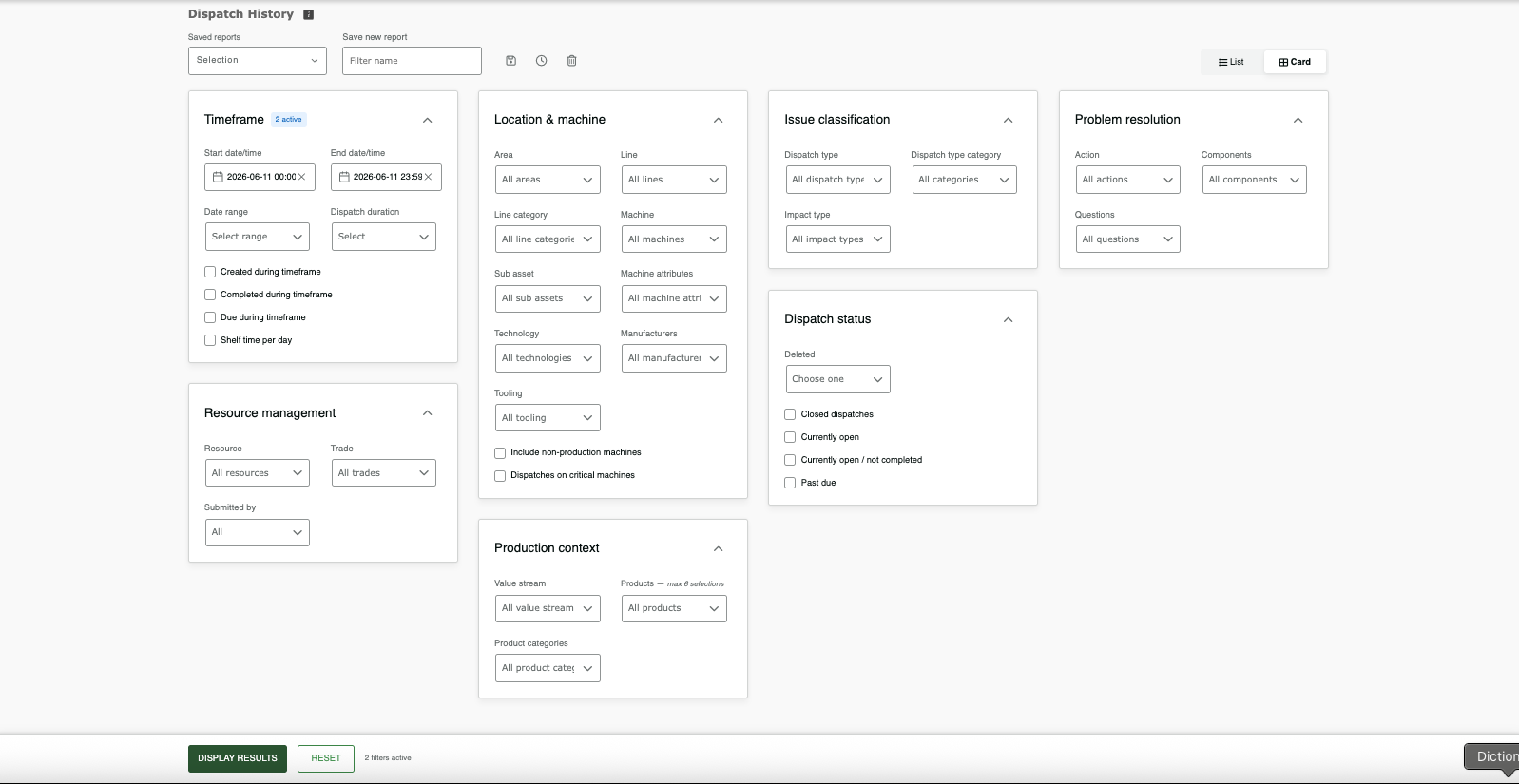
Nous avons repensé le formulaire de filtres du rapport d’historique des expéditions, en regroupant ses champs en six cartes thématiques réductibles afin de vous aider à trouver et appliquer les filtres plus rapidement. Si vous préférez le format original, un bouton vous permet de revenir instantanément à l’ancienne vue en liste à colonne unique. Vos rapports enregistrés existants, vos fichiers de données exportés et la vitesse des requêtes du backend restent totalement inchangés.
Dépannage : Si une expédition attendue n’apparaît pas dans le rapport, vérifiez si l’expédition est liée à une machine configurée comme machine non productive. Si c’est le cas, sélectionnez Inclure les machines non productives dans les filtres du rapport, puis exécutez à nouveau le rapport.
Champs consultables
- Zone
- Ligne
- Machine
- Catégorie de ligne
- Attributs de la machine
- Fabricants
- Outils
- Flux de valeur
- Technologie
- Type d’impact
- Type d’expédition
- Catégorie de type d’expédition
- Questions - renverra uniquement les expéditions comportant des réponses à cette question
- Réponses - vous devez d’abord sélectionner une question
- Action/Composants
- Produits
- Catégories de produits
- Soumis par
- Ressource
- Plage de dates
- Date/heure de début :
- Date/heure de fin
- Temps d’étagère par jour : Permet à l’utilisateur d’interroger une période donnée sur plusieurs jours. Sélectionnez une plage de dates et une heure (par exemple 06:00-08:00), puis sélectionnez Temps d’étagère par jour pour recevoir les données comprises entre ces heures pour la plage de dates choisie. *Cette option est utile lorsque vous examinez les mesures et les tendances à des heures précises de la journée sur plusieurs jours. Par exemple, vous souhaitez voir comment les changements d’équipe influencent la production. Il en va de même pour les pauses, les déjeuners, la fin de l’équipe, les week-ends, etc.
- Expéditions clôturées : cette option affiche toutes les expéditions clôturées pendant la période, quelle que soit leur date de création. Elle affiche également toutes les expéditions présentes pendant cette période, mais les limite aux expéditions clôturées ; cela ne signifie pas qu’elles ont été clôturées pendant cette période, mais qu’elles étaient ouvertes durant celle-ci.
- Créées pendant la période :
- Terminées pendant la période
- Échéance pendant la période
- Durée de l’expédition : Filtre selon la durée d’un événement. Par exemple, vous avez des expéditions lancées automatiquement et elles ne restent ouvertes qu’une minute.

- Inclure les machines hors production : Inclut les expéditions associées aux machines configurées comme machines hors production dans les résultats du rapport.
- Actuellement ouvertes : Cela affichera toutes les expéditions ouvertes, qu’elles soient terminées ou non.
- Actuellement ouvertes/Non terminées : Cela affichera uniquement les expéditions ouvertes qui ne sont pas terminées, car vous pouvez avoir des expéditions terminées qui ne sont pas clôturées.
- Expéditions sur les machines critiques
- En retard :
- Supprimées :
Résultats :
- Expédition #: Le numéro d'expédition :-)
- Ressource: Ressources expédiées (n'inclut pas les ressources assignées).
- Ligne: Ligne où se trouve la machine.
- Machine: La machine à laquelle l'expédition a été associée.
- Outils: Outils associés à l'expédition.
- Flux de valeur: Flux de valeur associé à la machine.
- Statuts: Chaque statut individuel auquel une expédition a été définie, ainsi que la durée de chaque statut.
- Signalée/Terminée/Heures de travail: Date et heure auxquelles l'expédition a été signalée, date et heure auxquelles l'expédition a été terminée, et durée totale pendant laquelle une ressource a été affectée à l'expédition. (durée en minutes)
- Temps: Temps total écoulé depuis la création de l'expédition. (durée en minutes)
- Type d'expédition: Le type d'expédition.
- Temps de réponse: Temps écoulé entre la création de l'expédition et l'affectation de la première ressource. (durée en minutes)
- Commentaires: Commentaires sur l'expédition.
Détails de l'historique
Le lien Détail de l'historique permet d'accéder aux expéditions réelles qui composent le rapport original. Cela est utile lorsque vous souhaitez approfondir davantage que ne le permet le rapport original.
En sélectionnant une case à cocher spécifique dans la section des rapports, vous pouvez afficher uniquement les informations spécifiées que vous souhaitez consulter dans le rapport que vous exécutez. Chaque case à cocher réduit ou élargit la portée de la recherche demandée dans le rapport. En utilisant les fonctions des cases à cocher, vous pouvez examiner plus précisément les informations que vous espérez obtenir du rapport d'historique.

Remarque: Vous ne pouvez exécuter qu'une seule option cochée à la fois, sinon vous risquez d'obtenir «aucune donnée affichée». Pour tout voir, ne cochez aucune case.
Pourquoi le détail de l'historique ne correspond parfois pas exactement
Le lien vers le détail de l'historique est un excellent outil pour approfondir l'analyse des données des rapports de L2L jusqu'au niveau le plus détaillé. On nous demande souvent pourquoi le rapport ne correspond pas au détail de l'historique. La principale raison pour laquelle les deux ne correspondent pas est la période couverte par le rapport. Supposons que vous exécutiez un rapport Pareto des temps d'arrêt pour les 7 derniers jours. Il est très probable que des expéditions ouvertes chevauchent vos plages de dates aux deux extrémités des champs de date du rapport. Cela dit, le Pareto affichera les données exactes pour la période que vous avez sélectionnée, tandis que le détail de l'historique affichera toutes les informations associées aux expéditions qui se situent dans les paramètres de période de votre rapport. Vous pouvez également constater un écart entre le Pareto du temps et le rapport récapitulatif des expéditions. Vous verrez que les minutes du Pareto du temps ne sont pas arrondies, tandis que les minutes du rapport récapitulatif des expéditions le sont. En outre, l'utilisation d'autres filtres de rapport personnalisés, tels que le temps en rayon par jour, entraînera également des écarts entre les rapports et le détail de l'historique correspondant, comme décrit ci-dessus.
Comment le rapport de détail de l'historique est utile
Une fois que vous avez approfondi l'analyse et identifié un problème que vous souhaitez examiner plus en détail, l'écran de détail de l'historique est un excellent moyen de consulter les commentaires spécifiques de l'opérateur ou du technicien, ou de voir qui sont les experts du domaine afin de recueillir davantage d'informations directement à la source. C'est également un excellent moyen de rechercher des schémas ou des tendances afin de faciliter l'identification des causes profondes.
Récupérer une expédition supprimée
Les administrateurs de L2L peuvent accéder au rapport d'historique des expéditions. Les filtres de l'historique des expéditions vous permettent d'inclure les expéditions supprimées ou de ne renvoyer que les informations relatives aux expéditions supprimées. Ce filtre est utile lorsqu'une expédition a été supprimée accidentellement et que vous ne vous souvenez plus de son numéro.
Une fois que vous avez votre numéro d'expédition, vous devez vous assurer que les expéditions classiques sont activées. Une fois cette option activée, vous accéderez à l'option Mettre à jour l'expédition dans le menu.

Une fois dans l’expédition, vous devrez désélectionner la case supprimée et enregistrer l’expédition.

Remarque : Pour plus d’informations sur la formulation de ce rapport et d’autres, veuillez lire l’article sur 📕Rapports - Filtres et cases à cocher
Articles connexes