Guide de démarrage rapide de L2L Connect pour Ignition
Last updated: June 19, 2026
L2L Connecter pour Ignition est un module de passerelle qui fournit des fonctionnalités de script Python pour Ignition pour de nombreuses API standard de CloudDISPATCH. L2L Connecter a standardisé votre connectivité L2L pour tous vos projets Ignition. Il offre une gestion centralisée des identifiants et des capacités de journalisation améliorées. C'est la meilleure solution pour une approche d'entreprise standardisée de l'intégration CloudDISPATCH L2L.
Pour télécharger L2L Connecter pour Ignition, veuillez cliquer ici.
Détails de L2L Connecter pour Ignition :
- Prend en charge Ignition 8.1+ (Bien que les versions antérieures, non testées, puissent fonctionner.)
- Se présente sous forme de fichier .modl qui est téléchargé via l'écran de configuration des modules de la passerelle.
- Fournit des fonctions de script faciles à utiliser pour les cas d'utilisation courants de l'API L2L / Ignition via l'espace de noms system.L2L.
- Obtenir Sites, Zones, Lignes, Machines depuis L2L
- Définir / Incrémenter les Comptes de Cycle Machine dans L2L
- Enregistrer la production, les écarts / rebuts dans L2L
- Ouvrir des Expéditions dans L2L
- Fournit aux utilisateurs un moyen plus simple de déployer et de standardiser la fonctionnalité L2L sur leur serveur Ignition avec des identifiants centralisés.
Table des matières
Intégration avec Ignition
Pour plus d'informations sur les cas d'utilisation et les meilleures pratiques pour l'intégration avec Ignition, veuillez consulter les articles de support suivants :
Détails des versions supportées
Nous supportons toutes les versions d'Ignition 8.1 et supérieures. La version actuelle est 8.1.11. Les versions précédentes d'Ignition peuvent fonctionner avec plusieurs des méthodes décrites ci-dessous, mais nous recommandons de mettre à jour vers la dernière version pour profiter des dernières fonctionnalités, améliorations de sécurité et avantages de performance.
Installation
La documentation d'installation suivante a été adaptée de la documentation officielle d'Ignition. Pour les dernières informations sur l'installation des modules Ignition, veuillez consulter :
Télécharger
Pour télécharger le module L2L Connecter pour Ignition, veuillez cliquer ici.
Configuration du module
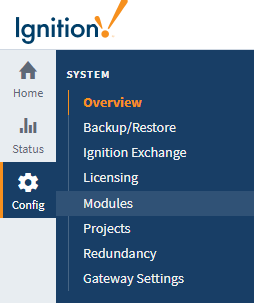
La configuration du module se fait depuis la page Web de la passerelle dans la section Config > Modules. C'est ici que vous pouvez ajouter, supprimer et redémarrer les modules. Les modules intègrent leurs paramètres dans le menu de configuration de la passerelle sur le côté gauche de l'écran.
Installer ou Mettre à Jour un Module
Sur la page Web Gateway, sélectionnez Config > Modules pour ouvrir la page Configuration du Module.

.modl que vous avez téléchargé précédemment.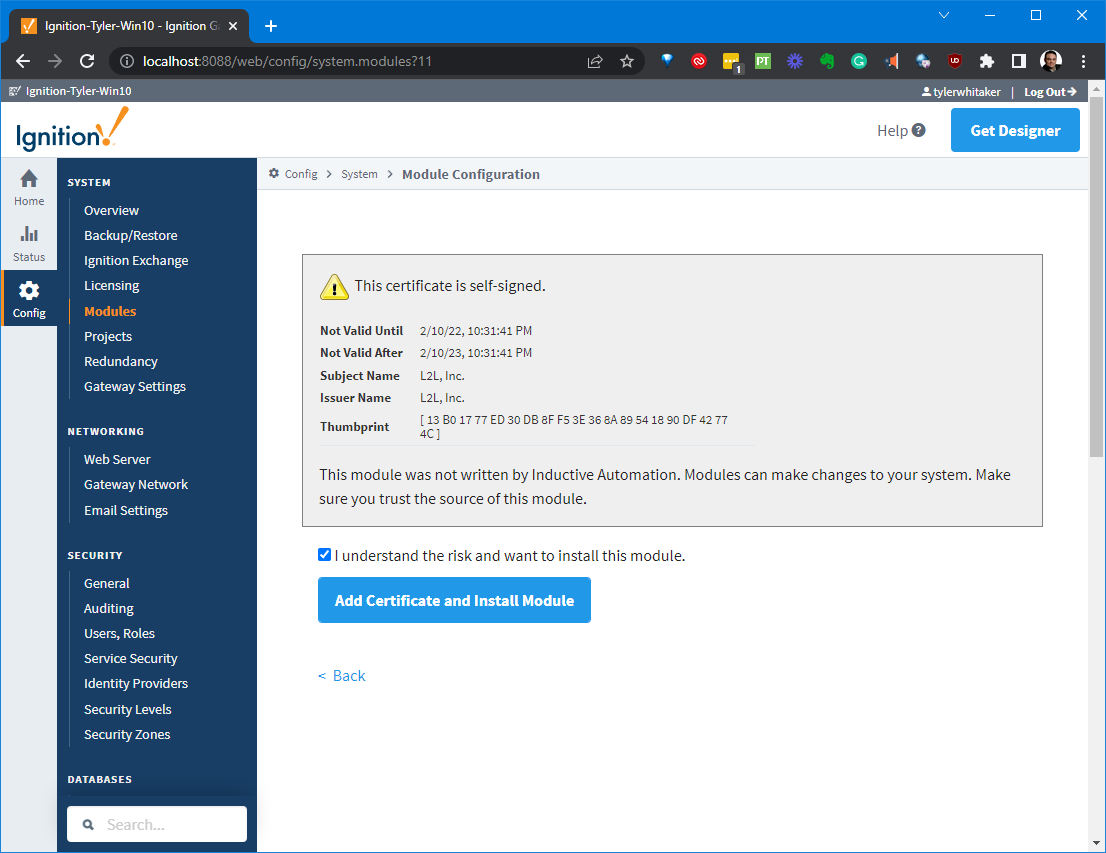
Désinstaller un module
- Sur la page Web Gateway, sélectionnez Config > Modules pour ouvrir la page Configuration du module.
- Faites défiler jusqu'au module que vous souhaitez désinstaller.
- À droite du nom du module, cliquez sur le Plus bouton et sélectionnez désinstaller. Un message de confirmation apparaît.
- Cliquez sur Confirmer. Le module n'est plus installé et est supprimé de la liste.

Les modules sont échangeables à chaud, ce qui signifie que ces actions peuvent être effectuées pendant que le système fonctionne. La nature isolée des modules garantit que l'exécution de l'une de ces actions n'affecte que ce module particulier et tous les modules qui en dépendent. Par exemple, désinstaller le module Connecter L2L pour Ignition n'affectera pas les clients du module Vision en cours d'exécution.
Redémarrer un module
En raison de la nature isolée des modules, les autres modules ne sont pas affectés par le redémarrage (sauf s'ils dépendent de ce module particulier).


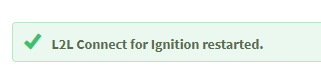
Ignition vous donnera un message de confirmation lorsque le module aura redémarré.
Statut du module
La liste des modules installés sur la Configuration du module page fournit également quelques informations de base sur le État du module. Les colonnes Version, Licence, et État sont toutes affichées dans la liste. La licence du module est gérée de manière centrale dans Système > Licences, donc les valeurs ici sont uniquement à titre informatif.
L’État du module peut être soit En cours d’exécution soit Chargé :
- En cours d’exécution indique que les programmes du module effectuent activement des tâches, par exemple, le module d’alerte montre comme En cours d’exécution car il vérifie continuellement les changements de condition qui doivent activer ou désactiver l’alarme.
- Chargé indique que le programme ou les ressources du module sont disponibles mais rien n’est en cours d’exécution, par exemple, le module Factory de symboles rend toutes les images de symboles disponibles pour votre utilisation.

Configuration
Une fois que vous avez installé le module L2L Connect pour Ignition, vous devrez le configurer en ajoutant vos identifiants. Dans l'interface web de la Gateway, allez dans Config, puis Paramètres L2L Connect.
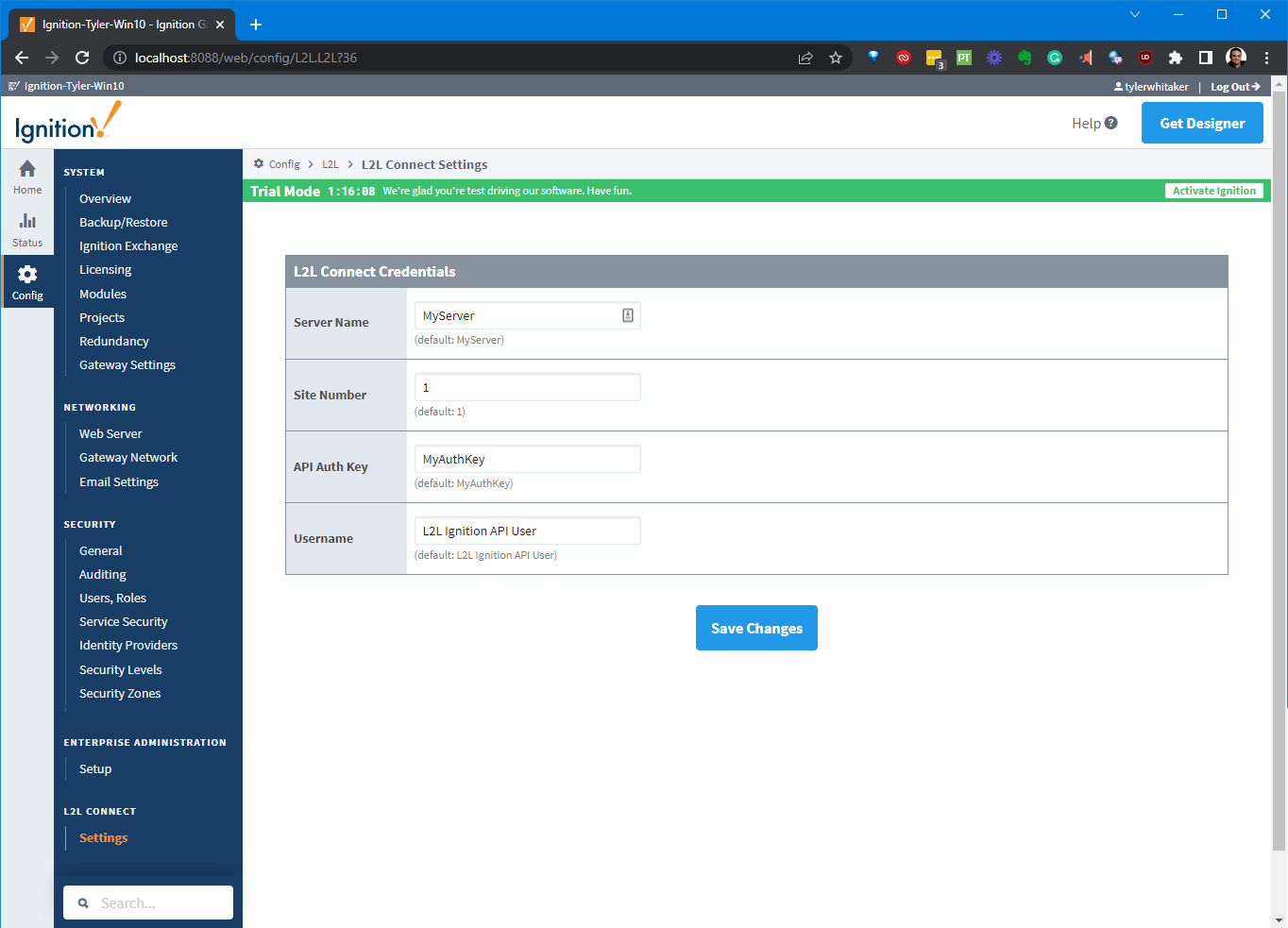
Vous devrez ajouter le Nom de votre Serveur, le Numéro de Site, la Clé d'Authentification API, et fournir le nom d'utilisateur associé à la clé d'authentification API. Ensuite, cliquez sur Enregistrer les modifications.
Licences et Activation
Comment fonctionne la licence de L2L Connect pour Ignition
L2L Connect pour Ignition est un service basé sur un abonnement, tarifé par site. Pour obtenir un devis, veuillez contacter votre représentant commercial ou support. Nous pouvons vous donner la possibilité d'essayer ce service, veuillez contacter votre support pour l'activer pour votre site.
Période d'essai d'Ignition
Nouveau sur Ignition ? Ignition est licencié par le serveur, pas par le client. Vous n'avez besoin que d'une seule licence pour votre serveur ; tous les clients sont automatiquement inclus. Si vous souhaitez tester le module L2L Connect pour Ignition, vous n'avez rien à faire de plus grâce au mode d'essai intégré. Tous les modules non licenciés peuvent être réinitialisés en mode d'essai de 2 heures. Si vous n'avez pas de serveur Ignition licencié que vous pouvez télécharger depuis leur site, l'installer, et commencer à l'utiliser pendant 2 heures à la fois. À la fin de la période de 2 heures, les modules cesseront de fonctionner, mais ne paniquez pas, vous pouvez réinitialiser le minuteur pour une autre période de 2 heures. Vous pouvez réinitialiser le minuteur autant de fois que vous le souhaitez, alors n'hésitez pas ! La page Web de la Gateway et le Designer ne sont pas affectés par cet essai, vous pouvez donc développer aussi longtemps que vous le souhaitez sans interruption. Si vous avez une licence, tous les modules non licenciés fonctionneront en mode d'essai, mais les modules licenciés ne seront jamais déconnectés.
Vous pouvez redémarrer la période d'essai en vous connectant à la Gateway, et en cliquant sur Réinitialiser l'essai pour activer 2 heures supplémentaires d'exécution. Le minuteur d'essai peut être redémarré autant de fois que vous le souhaitez.
Dans la Gateway, la bannière de temps d'essai s'affiche près du haut de l'écran. Pour réinitialiser le minuteur d'essai, cliquez sur le bouton Réinitialiser l'essai :
Pour plus d'informations sur la licence de votre installation Ignition, veuillez voir ;
Dépannage / Debugging
Erreur API non licenciée
Si vous utilisez une version d'essai d'Ignition qui a expiré, vous pouvez recevoir une réponse du module L2L Connect pour Ignition avec succès réglé sur false et un message d'erreur "L2L Connect pour Ignition n'est pas licencié". Veuillez réinitialiser votre essai via l'interface web de la passerelle Ignition.
Erreur de désactivation pour ce site
Vous pouvez recevoir une réponse du module L2L Connect pour Ignition avec succès réglé sur false et un message d'erreur "L2L Connect pour Ignition est désactivé pour ce site." La fonctionnalité L2L Connect pour Ignition doit être activée pour chaque site. Veuillez contacter votre support pour plus de détails sur l'activation en tant qu'essai, ou contactez votre représentant commercial pour un devis afin d'ajouter cette fonctionnalité à votre abonnement.
Erreur de connexion échouée
Vous pouvez recevoir une réponse du module L2L Connect pour Ignition avec succès réglé sur false et un message d'erreur "Échec de la connexion L2L Connect pour Ignition." Dans ce cas, allez dans l'interface web de la passerelle, sélectionnez configuration, puis Paramètres L2L Connect pour vérifier vos identifiants.
Diagnostics - Journaux de la passerelle
Un des outils de dépannage les plus importants du Page Web de la passerelle est la page Journaux. Cette console affiche les erreurs causées par Événements de la passerelle y compris des choses comme les connexions à la base de données ou aux appareils, les profils d'authentification, les journaux d'alarme et les pipelines, et tout autre chose qui est scopée à la passerelle. Vous pouvez trouver les journaux dans l'onglet Statut de la Page Web de la passerelle sous Diagnostics > Journaux.
- Vous pouvez filtrer la journalisation pour n'afficher que les messages L2L afin de vous aider à préciser ce que vous recherchez.
- Vous pouvez également trouver utile de changer le champ Niveau Min. en debug pour afficher plus d'informations.
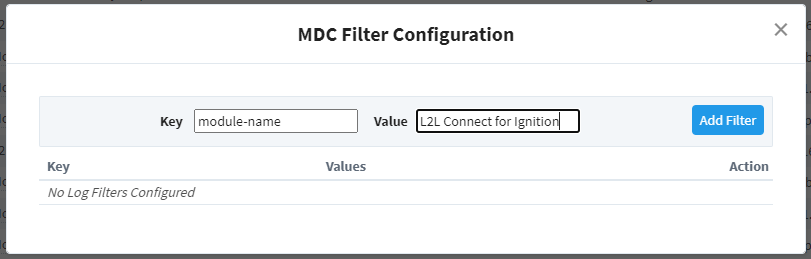
Ajoutez un filtre de journal pour L2L Connect en cliquant sur "Ajouter un filtre de contexte de diagnostic mappé" :

Configurez le filtre avec une clé appelée "module-name" et une valeur appelée "L2L Connect for Ignition". Il apparaîtra dans la liste déroulante pour la zone de saisie de la valeur. Cliquez sur "Ajouter un filtre".
Pour plus d'informations, veuillez consulter la documentation d'Ignition :
Dépannage via le Script Designer et la console de sortie
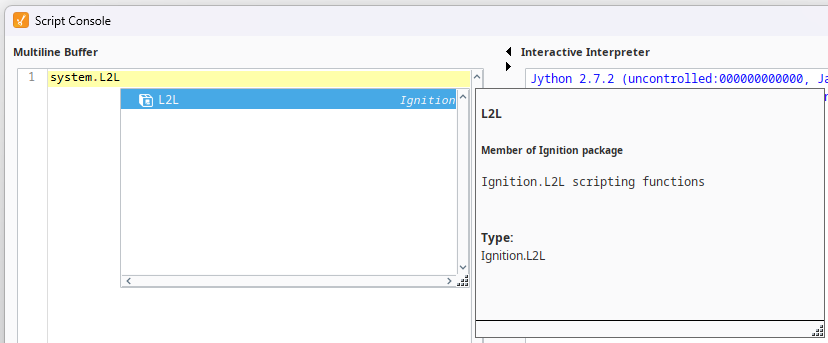
La console de script est un terminal Python en direct accessible uniquement dans le Designer. C'est un excellent moyen de tester rapidement un script car il ne repose pas sur un événement de script ou un composant spécifique. La console de script peut être ouverte via le menu Outils > Console de script. Elle se compose de deux parties : un Buffer Multiligne, et un Interpréteur interactif. Le code peut être tapé dans les deux côtés.


Interpréteur interactif
L'interpréteur interactif est situé sur le côté droit de la console de script, et vous permet d'exécuter une seule ligne de code à la fois. Le code est exécuté depuis l'interpréteur interactif en appuyant sur la touche Entrer. Les déclarations Print des deux côtés de la console de script apparaîtront dans l'interpréteur interactif.
La fenêtre d'autocomplétion, disponible dans l'interpréteur interactif, a accès à l'environnement de travail actuel, de sorte que des éléments tels que les scripts Projet et Partagés apparaîtront automatiquement. Ils peuvent également être tapés manuellement. Le raccourci clavier Ctrl + Espace affichera la fenêtre d'autocomplétion si des fonctions peuvent être déduites de ce qui a été tapé.
Pour plus d'informations, veuillez consulter la documentation Ignition :
Console de sortie
La Console de sortie est la meilleure amie du script-writer. C'est un panneau détachable, et peut être ouvert via le menu Outils > Console ou le raccourci clavier Ctrl-Shift-C.
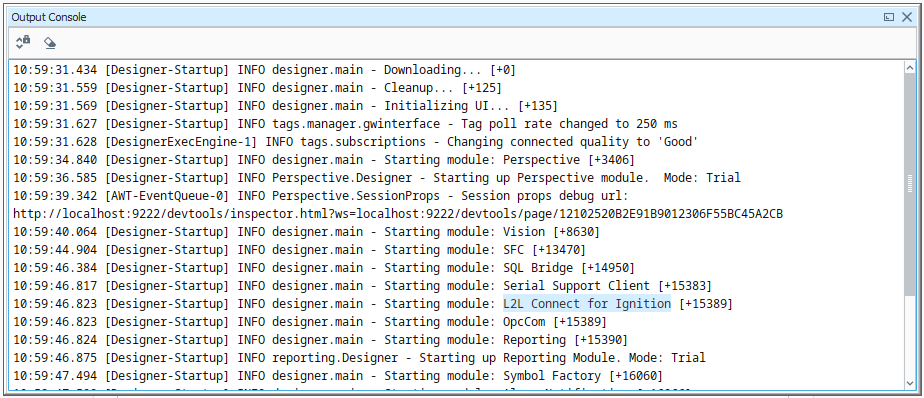
La Console est un panneau détachable que vous pouvez ouvrir via le menu Outils ou le raccourci clavier Ctrl-Shift-C. La Console affiche les messages système provenant du Designer. Cela peut varier de simples messages d'information indiquant quand les éléments sont chargés, à des messages d'erreur lorsque quelque chose ne va pas. La Console est également fréquemment utilisée pour tester et déboguer des scripts Python, car les instructions d'impression sur composants exécutés dans le designer sont affichées ici.
Par exemple, en utilisant la print dans votre script, vous pouvez observer le fonctionnement interne de votre script lors de son exécution. Si vous exécutez le script suivant :
# Un script Python qui démontre l'instruction print print "Imprime-moi en premier"x=10z=2print x, y, x / y #Le résultat ressemble à ceci :#Imprime-moi en premier#10 2 5Les informations limitées au Gateway n'apparaîtront ni dans la Console de sortie ni dans Console de script. À la place, la sortie sera envoyée au fichier wrapper.log. Alternativement, system.util.getLogger() enverra des messages à la Console Gateway, ce qui est une méthode privilégiée pour le dépannage des scripts limités au Gateway.
La console de sortie est le plus souvent utilisée pour tester et déboguer des scripts Python sur des composants dans Ignition. En utilisant le mot-clé print dans votre script, vous pouvez observer le fonctionnement interne de votre script lors de son exécution. Par exemple, si vous exécutez le script suivant :
# Une fonction qui intercepte les écritures de tag, affichant d'abord la valeur précédentedef writeToTag(path, value): prevValue = system.tag.getTagValue(path) print "Écriture de la valeur '%s' dans %s, la valeur précédente était '%s'" % (value, path, prevValue) system.tag.writeToTag(path, value) writeToTag("Compressor/HOA", 2) |
Il afficherait ce qui suit dans la console :
Écriture de la valeur '2' dans Compressor/HOA, la valeur précédente était '0'La console de sortie est également disponible dans le client Vision à partir de Aide > Dépannage et en sélectionnant l’onglet Console.
Pour plus d'informations, veuillez consulter la documentation Ignition :